


解决MySQL输入密码闪退及服务无法启动问题

在使用MySQL过程中,可能会遇到输入密码后界面闪退、连接失败(报错 ERROR 2003 (HY000))或服务启动时提示“系统错误5:拒绝访问”的情况。这通常是因为MySQL后台服务未正常运行或权限不足。以下是针对这些问题的具体排查与解决步骤。
情况一:忘记密码或需要跳过验证
如果忘记了正确密码,或者怀疑密码损坏导致无法登录,可以通过启动MySQL时跳过授权表验证来临时进入数据库进行修改。
第1步:启动跳过权限的MySQL进程
目的:在不需要密码的情况下启动MySQL实例,以便重新设置密码。
操作:
- 按下
Win + R打开运行窗口,输入cmd回车打开命令行。 - 使用
cd命令切换到MySQL安装目录下的bin文件夹。例如:C:\Program Files\MySQL\MySQL Server 5.1\bin(具体路径取决于你的安装位置)。 - 执行以下命令启动服务:
注意:此窗口不要关闭,保持该进程运行。mysqld-nt --skip-grant-tables
第2步:重新登录MySQL
操作:打开一个新的命令行窗口,直接输入密码或使用以下命令尝试登录:
mysql -u root -p此时即使密码错误或未知,也能成功进入MySQL命令行界面。进入后可根据需要修改root用户密码,完成后关闭所有CMD窗口并正常重启MySQL服务。
情况二:报错ERROR 2003或密码正确但闪退
如果在输入密码后出现 ERROR 2003 (HY000): Can't connect to MySQL server on 'localhost' (10061) 错误,说明MySQL服务器根本没有运行。此时需要手动启动服务。
第1步:检查并准备启动服务
通常我们通过在CMD中输入 net start mysql 来启动服务,但若没有管理员权限,会遇到以下错误:
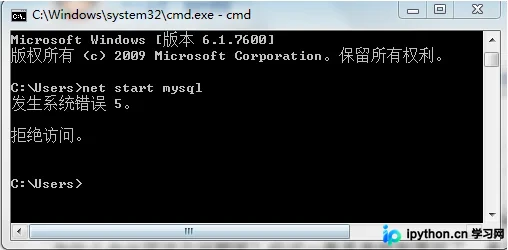
系统会提示:发生系统错误 5;拒绝访问! 这是因为操作系统的安全策略限制了非管理员用户对系统服务的操作。
第2步:以管理员身份运行CMD
为了解决权限拒绝问题,必须以管理员身份打开命令提示符:
入口:开始菜单
动作:
- 在开始菜单搜索框中输入
cmd。 - 右键点击搜索结果中的“命令提示符”,选择“以管理员身份运行”。
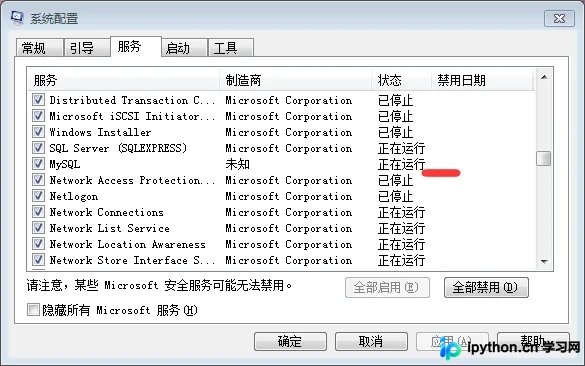
图示参考:Windows系统服务状态,此处可关注如何确认服务当前状态及启动方式。
第3步:再次启动服务
在弹出的带有“管理员”字样的CMD窗口中,再次执行:
net start mysql此时应能显示“MySQL 服务已经 successfully 启动”。随后即可重新打开常规的MySQL客户端工具,输入正确的密码进行登录。
便捷技巧:固定管理员快捷方式
如果每次都需要右击寻找管理员模式比较繁琐,可以创建一个固定的管理员快捷方式:
1. 将命令提示符快捷方式添加到【开始】菜单。
2. 右键点击该快捷方式,选择“属性”。
3. 切换到“快捷方式”选项卡,点击“高级”按钮。
4. 勾选“用管理员身份运行”,然后点击确定。
此后,只需点击该图标即可直接进入管理员模式的CMD,避免反复配置。
总结
解决MySQL输入密码闪退的核心在于确认服务是否正在运行。若服务未运行且无权限启动,请使用管理员身份运行CMD。以上就是解决MySQL输入密码闪退及服务无法启动的详细方法,更多关于MySQL维护的资料请关注本站其它相关文章!
本站声明
本文内容仅供参考,不代表本站观点。转载或引用请注明出处。如发现内容问题,请通过联系我们页面反馈。















