


PyCharm集成Anaconda创建虚拟环境与包管理指南

本文详细介绍如何在PyCharm中利用Anaconda构建独立Python开发环境,涵盖从环境创建、激活切换、依赖包安装到IDE解释器配置的完整流程,附带Conda核心命令与pip国内镜像加速方案,帮助开发者解决环境冲突与库安装慢的问题。
环境隔离与准备工作
Anaconda 预装了 numpy、pandas、matplotlib、scikit-learn 等主流数据科学库,适合机器学习与数据分析场景。为避免全局依赖冲突,建议在项目中为每个任务分配独立的虚拟环境。
确认基础组件就绪
确保已安装最新版 Anaconda 或 Miniconda,并在系统终端可执行 conda 命令。PyCharm 需保持版本更新以支持自动识别 Conda 解释器。
创建并验证 Conda 环境
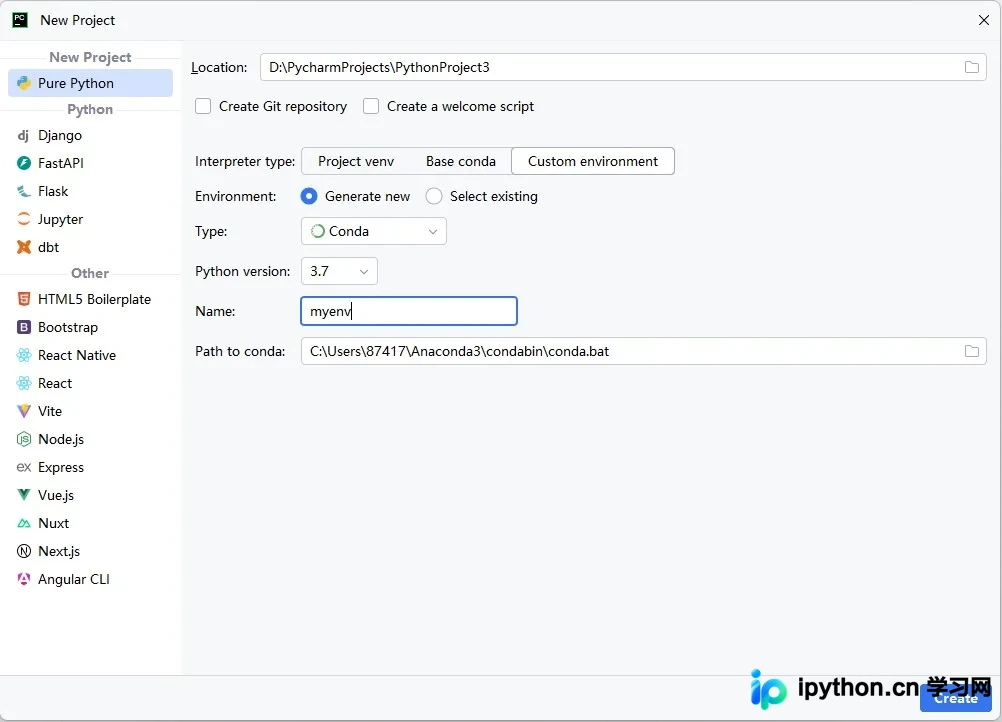
第1步:通过 PyCharm 向导快速创建
打开 PyCharm,点击 File → New Project。在右侧配置栏中,将 Environment 选项由 Virtualenv 切换为 Conda Environment,并根据需要勾选 Existing interpreters 下方列出的 Anaconda 路径。确认后 PyCharm 会自动初始化项目根目录与对应环境的配置文件。
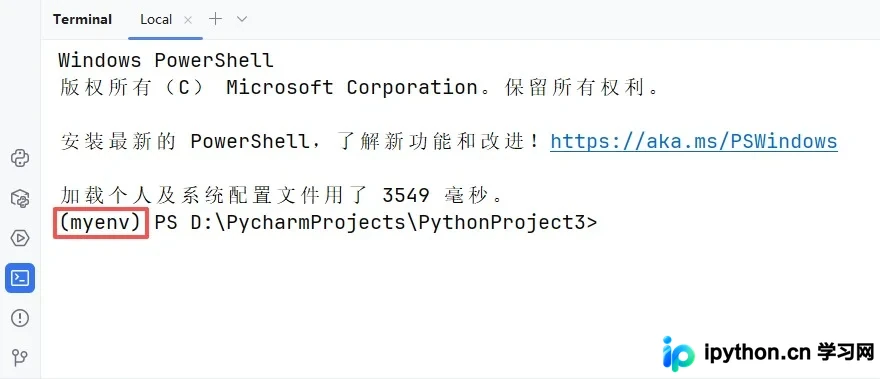
创建完成后,项目内嵌的 Terminal 会自动激活该环境。此时可直接运行命令校验基础库状态:
conda list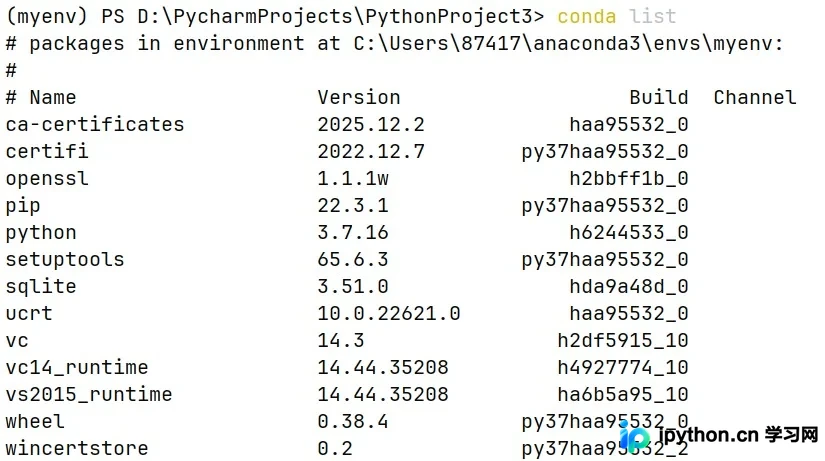
第2步:使用命令行精细管控环境
对于多项目管理或自动化脚本,推荐直接使用终端指令操作。按顺序执行以下命令完成环境生命周期管理:
# 指定Python版本创建新环境(示例为3.9)
conda create -n myenv python=3.9

# 激活刚创建的环境
conda activate myenv

# 退出当前环境
conda deactivate
查看所有已注册的环境清单,推荐使用简写命令:
conda env list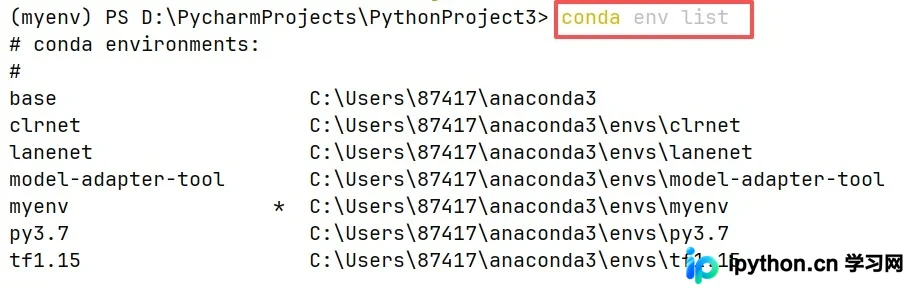
切换项目时需先执行 conda activate 环境名 确保路径匹配。命令行切换环境仅对终端有效,IDE 需单独配置,确保运行 / 调试代码时使用对应环境:
依赖库安装策略
第3步:优先使用 Conda 安装二进制包
Conda 自带跨平台编译好的预打包文件,能有效解决 C++ 依赖缺失导致的导入报错。
# 安装最新版库
conda install pandas

# 锁定特定主版本号
conda install pandas=2.0.0

# 向指定非激活环境批量写入包(不切换上下文)
conda install -n lanenet numpy scipy
补充:结合 pip 与国内镜像源
当目标库未收录于 Conda 频道时,切换至 pip 安装。受网络波动影响,强烈建议配置清华或阿里镜像以提升拉取速度:
# 标准安装
pip install requests

# 指定精确版本号
pip install requests==2.31.0

# 调用国内镜像源(替换默认PyPI地址)
pip install requests -i https://pypi.tuna.tsinghua.edu.cn/simple
IDE 解释器同步与排错
终端执行 conda activate 仅改变当前 Shell 变量,并不会自动同步至已打开的 IDE。若调试时报错 ModuleNotFoundError,请按路径重新绑定解释器:
设置 → Interpreter(或 Preferences → Project → Python Interpreter)→ Add Interpreter → Conda Environment → Existing Environment。
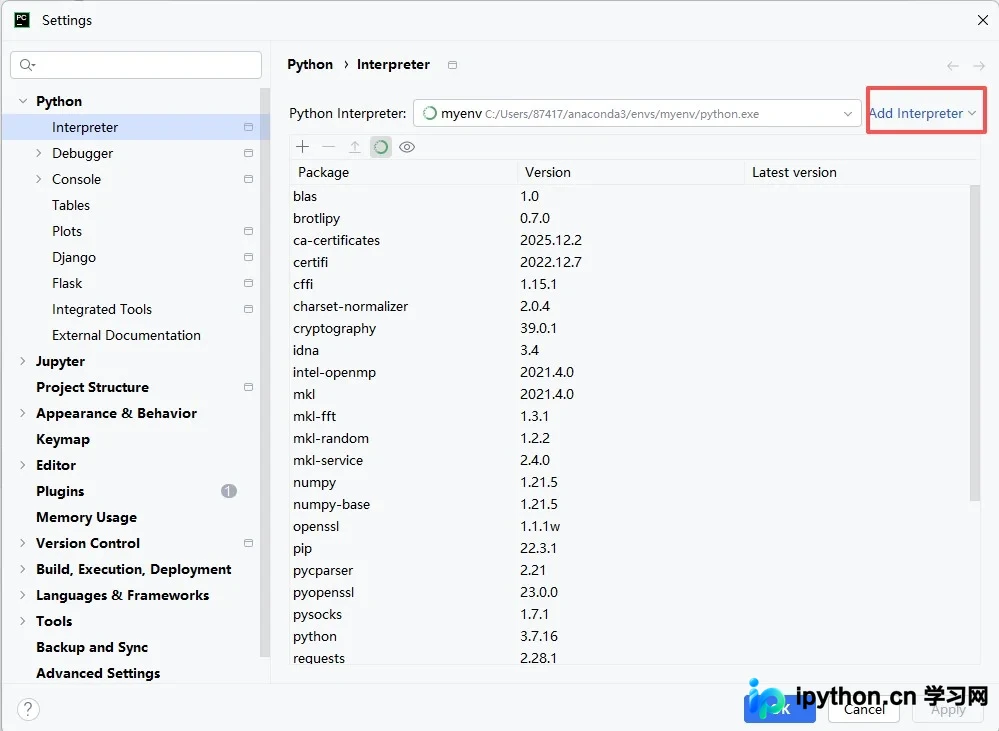
点击右侧齿轮图标或路径输入框,定位到 Anaconda 安装目录下的 envs/[your_env_name]/python.exe(Windows)或 anaconda3/envs/[your_env_name]/bin/python(macOS/Linux):
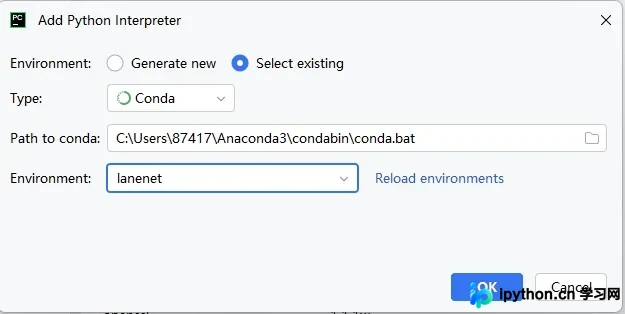
添加后 PyCharm 会索引该环境依赖,进度条完成且左下角状态栏显示正确路径即代表同步成功。后续运行或调试代码将严格隔离于所选环境内。
常见问题排查
- 环境切换后代码依然报旧库错误:检查 PyCharm 是否缓存了旧解释器路径。尝试 Invalid Caches → Restart,或在 Interpreter 面板点击刷新按钮强制重建索引。
- Conda 下载极慢或连接超时:可临时修改用户配置文件 .condarc,添加 channels 与 ssl_verify: false(仅限测试环境),或直接改用 mamba 替代 Conda 提升并发效率。
- 第三方包权限不足:避免在终端使用 sudo conda install,始终在项目目录下保持用户级权限操作即可。
总结
以上就是 PyCharm 与 Anaconda 配置虚拟环境及包管理的详细内容,更多关于 Python 开发环境搭建与依赖隔离的资料请关注本站其它相关文章!
本站声明
本文内容仅供参考,不代表本站观点。转载或引用请注明出处。如发现内容问题,请通过联系我们页面反馈。















