


Windows/Mac/Linux下使用pip安装pandas库

在Python数据分析、数据清洗与科学计算领域,pandas是应用最广泛的核心基础库。无论是处理Excel表格、分析结构化CSV数据,还是构建机器学习特征工程,安装pandas都是开展工作的第一步。借助Python自带的官方包管理器pip,开发者可以在Windows、macOS与Linux三大主流操作系统上高效完成安装。本文将系统讲解各平台的具体操作步骤、前置环境检查、虚拟环境隔离实践、镜像源加速配置以及常见问题的排查方案。
一、安装前的环境检查与准备
在执行任何安装命令之前,必须确认本地计算机已经安装了可用的Python解释器以及对应的pip包管理工具。pandas对Python版本有最低要求,当前较新的pandas版本通常要求Python 3.9及以上环境。
打开当前系统对应的命令行终端工具,执行版本查询命令进行核验:
# 检查Python解释器版本
python --version
# 或在macOS/Linux多Python环境下使用
python3 --version

# 检查pip版本与对应解释器路径
pip --version
# 或使用
pip3 --version
若命令行返回类似于 Python 3.11.4 和 pip 24.0 from ... (python 3.11) 的信息,说明基础运行环境正常;若系统提示“命令未找到”或“不是内部或外部命令”,则需要先前往Python官方网站安装解释器,并在安装时勾选“Add python.exe to PATH”或配置系统环境变量。
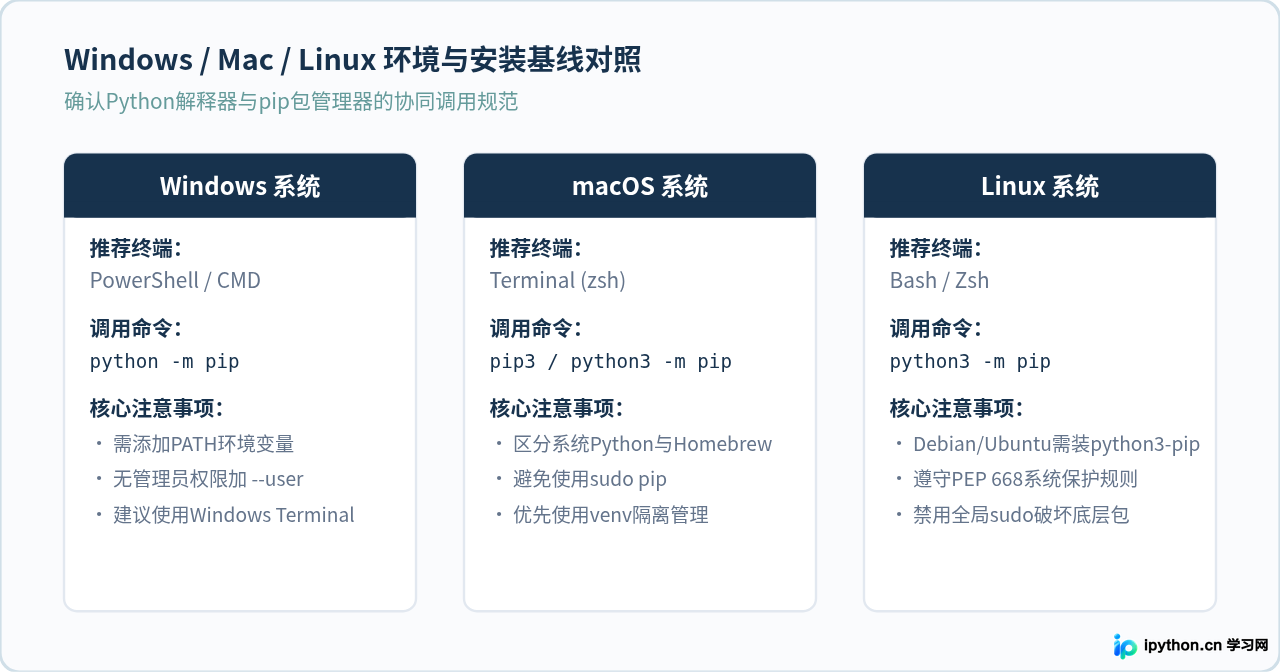
二、三大操作系统下的安装步骤
1. Windows平台安装
在Windows中,推荐打开PowerShell或命令提示符(CMD),直接输入以下命令:
# 基础安装
pip install pandas

# 推荐写法:通过python解释器模块调用pip,规避多Python混淆
python -m pip install pandas
如果计算机中未获取管理员权限,或者安装时出现权限拒绝提示,可以附加 --user 参数将pandas安装至当前用户的应用数据目录下:
python -m pip install --user pandas2. macOS平台安装
macOS系统默认命令行环境多为zsh。在macOS上,系统本身可能携带受保护的运行环境,或者开发者通过Homebrew安装了独立Python。因此,在macOS终端中建议显式指定 python3 和 pip3:
# 使用pip3直接安装
pip3 install pandas

# 模块化调用安装
python3 -m pip install pandas切勿在macOS中使用 sudo pip install pandas。使用管理员提权安装可能会破坏系统内部或Homebrew维护的Python框架结构,导致系统自带工具或包链接发生不可逆的损坏。
3. Linux平台安装
主流Linux发行版(如Ubuntu、Debian、CentOS、RHEL或Arch Linux)通常预装了Python3,但可能并未预装pip。在安装pandas前,可先通过系统包管理器补全pip:
# Ubuntu / Debian 系统准备pip
sudo apt update
sudo apt install python3-pip python3-venv -y

# CentOS / RHEL 系统准备pip
sudo dnf install python3-pip -y
环境就绪后,执行安装:
python3 -m pip install pandas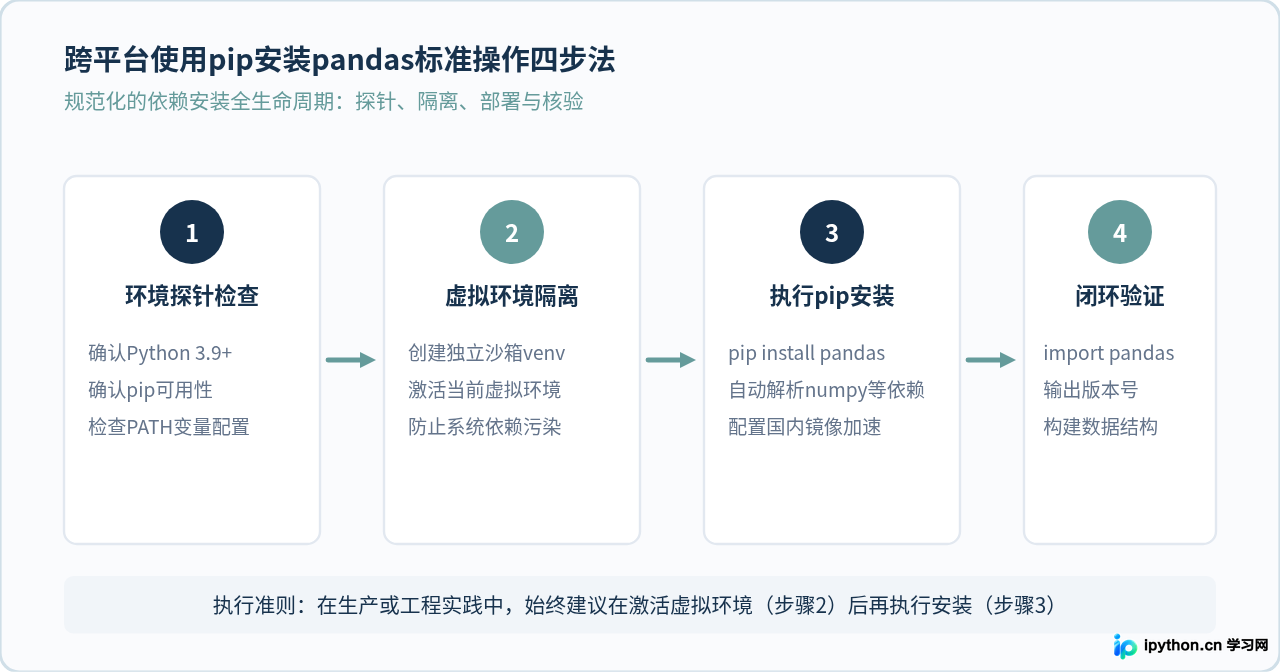
三、推荐实践:虚拟环境隔离与国内镜像源加速
1. 为什么强烈建议在虚拟环境中安装
直接将第三方库安装到系统全局Python环境中,容易引发版本冲突。现代Linux发行版(例如Debian 12、Ubuntu 23.04+)引入了PEP 668标准,对全局pip安装施加了保护限制(提示 error: externally-managed-environment)。最佳实践是为每个项目创建独立的虚拟环境:
# 1. 在项目目录中创建名为 .venv 的虚拟环境
python -m venv .venv

# 2. 激活虚拟环境
# Windows (PowerShell):
.venv\Scripts\Activate.ps1
# Windows (CMD):
.venv\Scripts\activate.bat
# macOS / Linux:
source .venv/bin/activate

# 3. 在已激活的虚拟环境中安全安装
pip install pandas
2. 使用国内镜像源加速下载
PyPI官方源服务器部署在境外,国内访问时可能遭遇下载缓慢或网络连接超时问题。pandas除了核心包本身,还包含numpy等较大的底层依赖包。使用国内优质开源镜像源可显著提升安装速率。
临时使用镜像源:
# 使用清华大学开源软件镜像站
pip install pandas -i https://pypi.tuna.tsinghua.edu.cn/simple

# 使用阿里云镜像源
pip install pandas -i https://mirrors.aliyun.com/pypi/simple/
永久配置全局镜像源:
如果希望之后所有pip安装命令均默认使用加速源,可直接运行pip配置命令(各系统通用):
pip config set global.index-url https://pypi.tuna.tsinghua.edu.cn/simple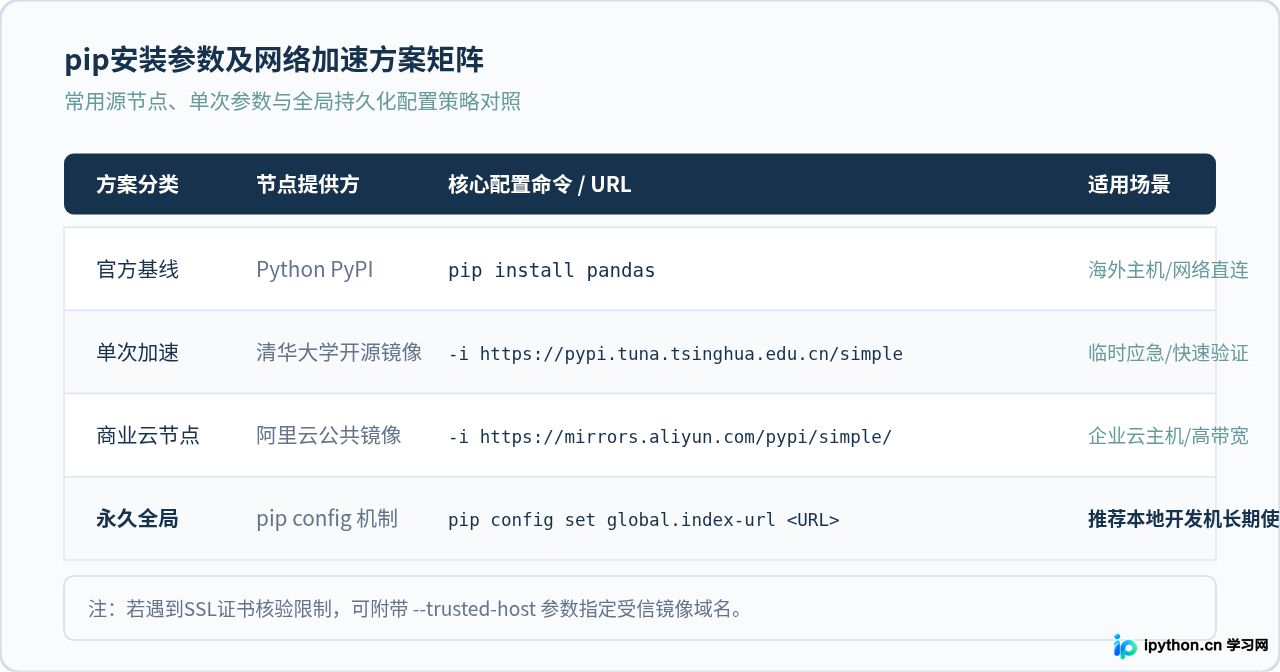
四、安装验证与常见报错排查
1. 验证安装结果
安装完成后,建议执行一段快速单行验证脚本。该命令直接调用Python解释器导入pandas并输出其版本号:
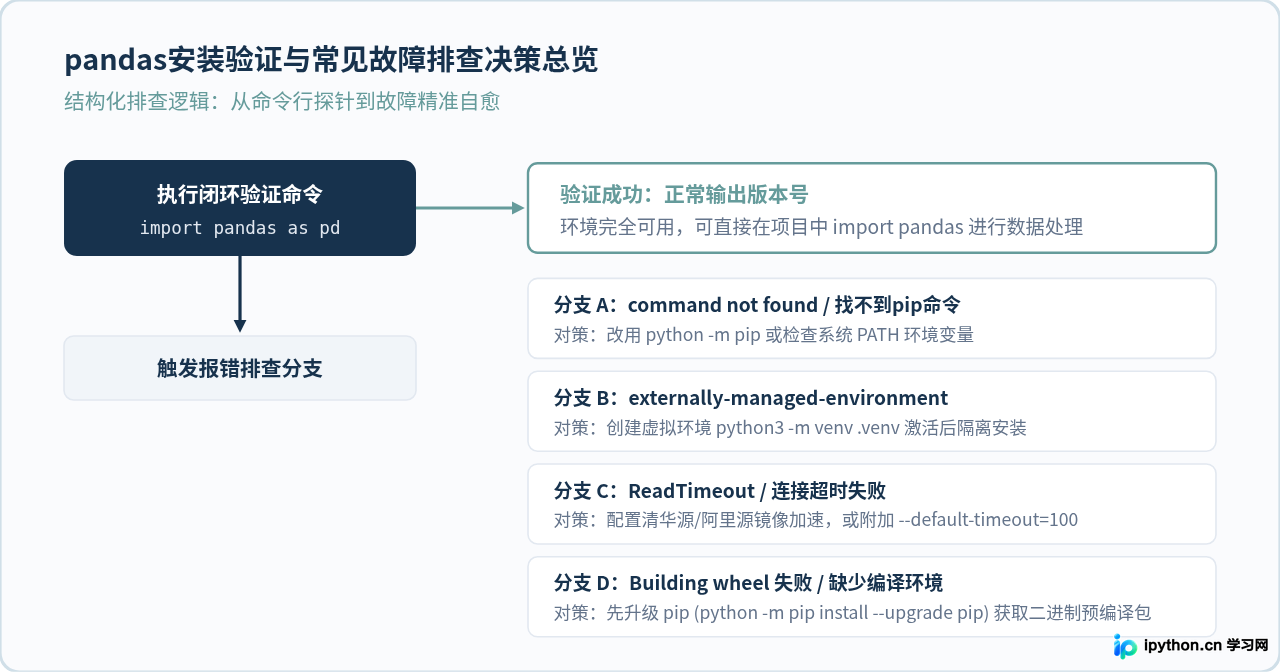
python -c "import pandas as pd; print(pd.__version__)"若屏幕上正确打印出版本号(例如 2.2.2),证明安装彻底成功。进一步可以通过交互式命令简单检验其核心数据结构:
python -c "import pandas as pd; df = pd.DataFrame({'城市': ['北京', '上海'], '数值': [100, 200]}); print(df)"2. 常见问题排查与解决办法
- 问题一:
'pip' 不是内部或外部命令(Windows)或command not found: pip(Mac/Linux)
成因与对策:系统的环境变量PATH中缺少Python安装目录下的Scripts或bin路径。解决方案是使用显式模块语法执行:python -m pip install pandas;若连python命令也未识别,需重新打开安装包勾选添加PATH或手动在系统变量中补充路径。 - 问题二:
error: externally-managed-environment(Linux/macOS)
成因与对策:系统包管理系统为了防止全局pip破坏系统基础工具施加的保护限制。推荐做法是使用虚拟环境(python3 -m venv .venv)并在其中安装;若确需单用户直接使用,可使用pip install --user pandas --break-system-packages(请谨慎使用全局覆盖标志)。 - 问题三:
ReadTimeoutError或连接超时
成因与对策:网络波动导致与PyPI远端握手中断。切入国内镜像源,并增加超时参数重试:pip install pandas -i https://pypi.tuna.tsinghua.edu.cn/simple --default-timeout=100。 - 问题四:依赖项构建失败(Building wheel for pandas failed)
成因与对策:通常发生在使用了极新的Python预览版、小众系统架构或pip版本过旧导致未能下载到预编译的Wheel二进制包,进而回退到本地编译C/C++源码。先升级pip本身:python -m pip install --upgrade pip,确保使用官方预编译的Wheel包,可避免本地缺少C编译器的报错。
五、总结与配置清单
无论在Windows、macOS还是Linux环境中,使用pip安装pandas的核心逻辑高度统一。为了保证开发环境的稳定与高效,建议遵循以下简明准则:
- 优选模块化调用:在命令行优先使用
python -m pip install pandas(或python3 -m pip),避免多版本Python环境下的工具指向错乱。 - 始终隔离环境:优先在
venv虚拟环境中运行开发工具,既规避权限限制,又保障生产环境的依赖纯净度。 - 善用加速镜像:国内开发者通过配置清华源或阿里源等知名镜像站,可极大减少网络等待时间。
- 保持闭环核验:安装后通过简短的单行命令输出版本号,确认依赖完整性后再投入正式开发。
本站声明
本文内容仅供参考,不代表本站观点。转载或引用请注明出处。如发现内容问题,请通过联系我们页面反馈。















