


Python中怎么使用pip安装pandas并验证是否成功

核心速览:在操作系统终端执行 pip install pandas 即可完成安装。如果因为跨国网络连接缓慢导致超时,可附加国内镜像参数:pip install pandas -i https://pypi.tuna.tsinghua.edu.cn/simple。安装完成后,在终端运行 python -c "import pandas as pd; print(pd.__version__)",若屏幕正常输出版本号且无报错,即表明安装已彻底成功。
对于刚接触 Python 数据分析的读者来说,pandas 是处理表格数据、清洗数据和执行统计分析最核心的库。pip 则是 Python 官方标配的第三方包管理工具。理解 pip 的下载逻辑、掌握国内镜像源的使用技巧,并学会通过多层级方式严谨验证,能避免后续在代码编写中遇到找不到模块或运行崩溃等问题。
一、准备工作:打开系统终端与检查环境
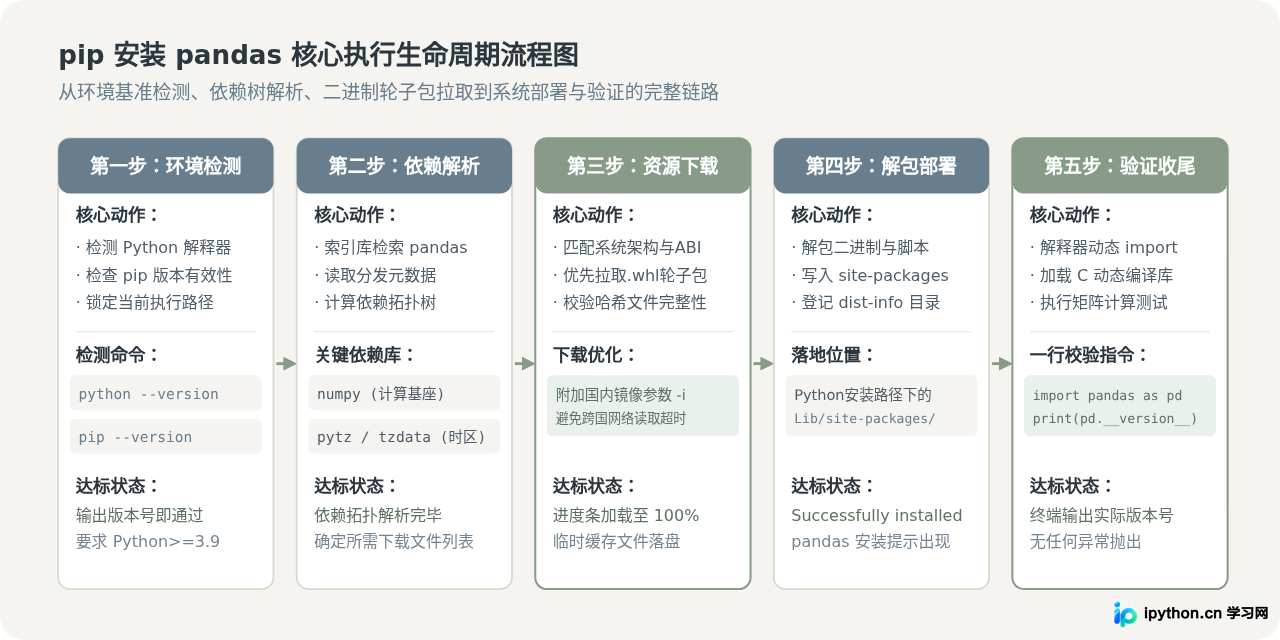
在使用 pip 之前,需要先打开系统的命令行交互窗口(即终端),并核验 Python 与 pip 是否已正确配置在系统的全局路径中。
1. 打开操作系统的命令行工具
- Windows 系统:按下键盘快捷键
Win + R,在弹出的“运行”输入框中输入cmd,然后按下回车键,即可打开“命令提示符(Command Prompt)”。也可以使用系统内置的 PowerShell。 - macOS 系统:按下
Command + 空格键调出聚焦搜索(Spotlight),输入“终端(Terminal)”并回车打开。 - Linux 系统:使用快捷键
Ctrl + Alt + T打开默认终端窗口。
2. 检查 Python 与 pip 运行状态
在打开的终端窗口光标后,分别输入以下两条指令并回车:
python --version
pip --version
若系统提示具体的版本数字(例如 Python 3.10.12 与 pip 24.0 from ...),表明运行环境已经就绪。若提示“不是内部或外部命令”或“command not found”,说明 Python 安装时未勾选将执行路径添加到系统环境变量(PATH)中,可改用 python -m pip --version 尝试直接通过解释器调用。
二、执行安装:默认命令与国内镜像加速
执行 pip 安装主要有两种方式:直接使用官方默认源,或者指定国内镜像源。读者可根据自己的网络环境进行选择。
1. 默认官方安装命令
在能够通畅访问境外服务器的网络环境下,直接在终端中运行以下命令:
pip install pandas如果电脑中安装了多个不同版本的 Python,推荐使用带有具体解释器前缀的命令,这样可以确保依赖包精准安装到当前正在运行的 Python 目录下,避免安装错位置:
python -m pip install pandas2. 国内高速镜像加速安装(重点推荐)
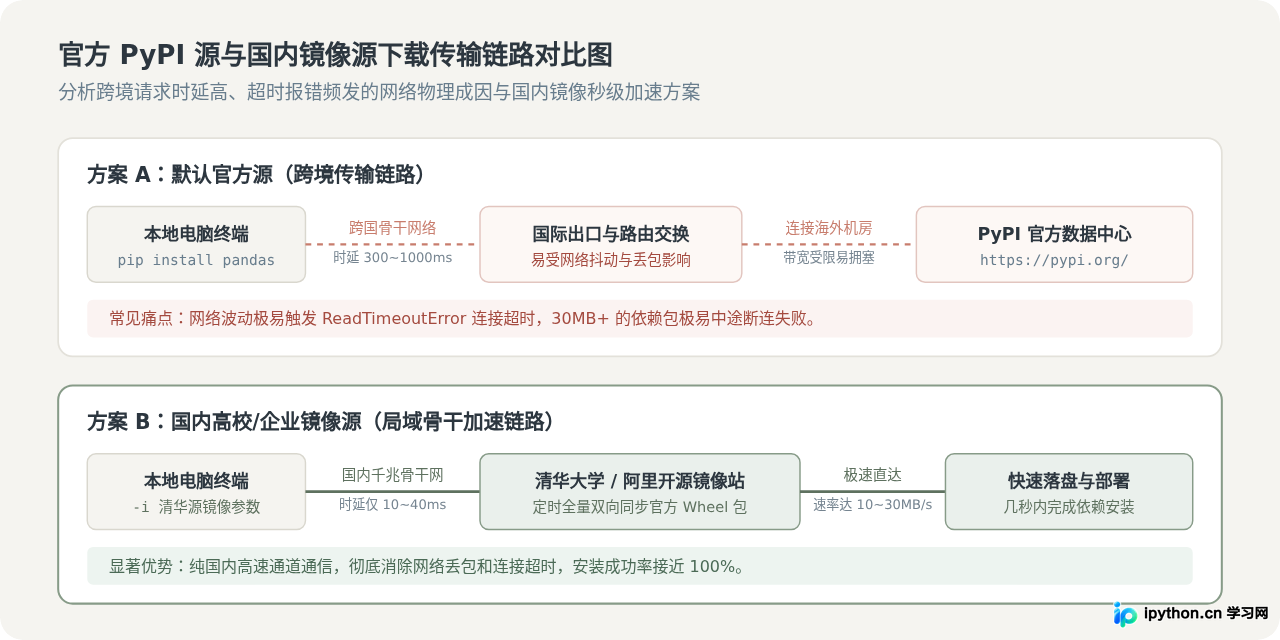
pip 默认连接的是部署在海外的 PyPI 官方服务器。在国内网络环境下,由于跨境链路较长、路由节点多,常常会出现数十秒无响应最后提示 ReadTimeoutError(读取操作超时)的情况。解决这一问题的标准做法是使用国内知名高校或企业维护的镜像源。
国内镜像服务器会定时全量同步 PyPI 上的软件包。在执行安装时,通过 -i(即 --index-url)参数指定镜像源地址即可实现高速下载:
# 使用清华大学开源软件镜像站安装(推荐)
pip install pandas -i https://pypi.tuna.tsinghua.edu.cn/simple

# 使用阿里云开源镜像站安装
pip install pandas -i https://mirrors.aliyun.com/pypi/simple/持久化配置技巧:如果不希望每次安装库都手动输入一长串镜像地址,可以在终端执行一次以下全局配置命令:
pip config set global.index-url https://pypi.tuna.tsinghua.edu.cn/simple
执行后,pip 将永久把清华镜像站作为首选源,后续只需输入 pip install pandas 即可自动享受高速下载。
三、三级渐进式验证:确认 pandas 是否真正安装成功
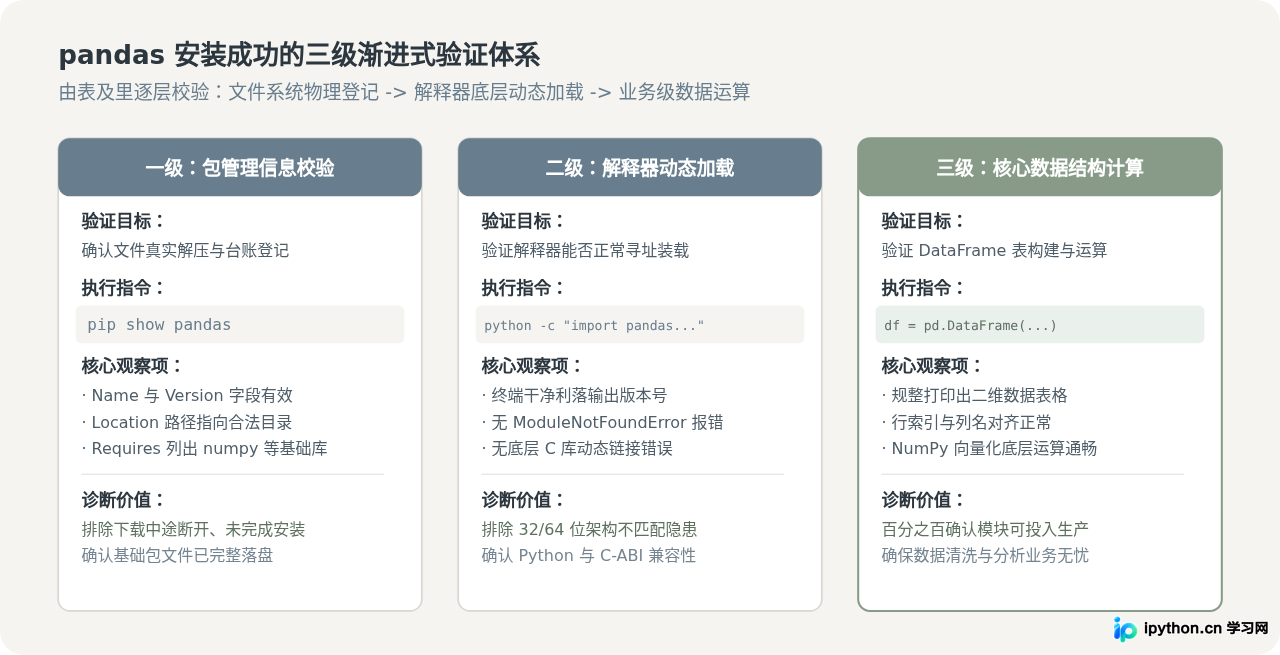
很多初学者以为在终端看到 Successfully installed 就意味着万事大吉,但在实际开发中,常常会因为多 Python 解释器冲突、32位与64位架构不兼容、缺少底层 C 动态库等深层原因导致运行时崩溃。因此,建立“包管理信息检查 -> 解释器导入 -> 真实数据运算”的三级渐进式验证是保障开发顺利的最佳实践。
1. 第一级:包管理目录与元数据检查
在终端中输入以下指令查看 pandas 的系统登记台账:
pip show pandas执行后如果输出类似如下信息:
Name: pandas
Version: 2.2.2
Summary: Powerful data structures for data analysis, time series, and statistics
Home-page: https://pandas.pydata.org
Author:
Author-email:
License: BSD 3-Clause License
Location: /usr/local/lib/python3.10/dist-packages
Requires: numpy, python-dateutil, pytz, tzdata
Required-by:
这一步能够明确确认:pandas 已经真实解包到系统的 Location 路径下,并清晰列出了核心依赖库(numpy、pytz 等)。
2. 第二级:Python 解释器动态加载与版本打印
第一级仅证明文件已落盘,但不能证明 Python 解释器能够正常载入它。执行以下单行验证命令:
python -c "import pandas as pd; print(pd.__version__)"如果终端直接打印出版号(例如 2.2.2),且没有抛出任何诸如 ImportError 或 DLL load failed 的报错信息,则说明 Python 解释器已成功将模块装载进内存,底层动态链接库运行正常。
3. 第三级:核心数据结构创建与计算测试
为彻底排查可能存在的运行时隐患,在终端中运行包含真实数据表创建与运算的测试命令:
python -c "import pandas as pd; df = pd.DataFrame({'姓名': ['张三', '李四'], '分数': [95, 88]}); df['等级'] = ['优秀', '良好']; print(df)"预期输出结果应当为一个排版整齐的二维数据表格:
   姓名  分数  等级
0  张三  95  优秀
1  李四  88  良好
如果这三项测试全部顺畅通过,表明当前环境中的 pandas 已经处于百分之百完全可用的健康状态,可以放心地投入到正式代码开发中。
四、常见安装与验证故障排查与对策
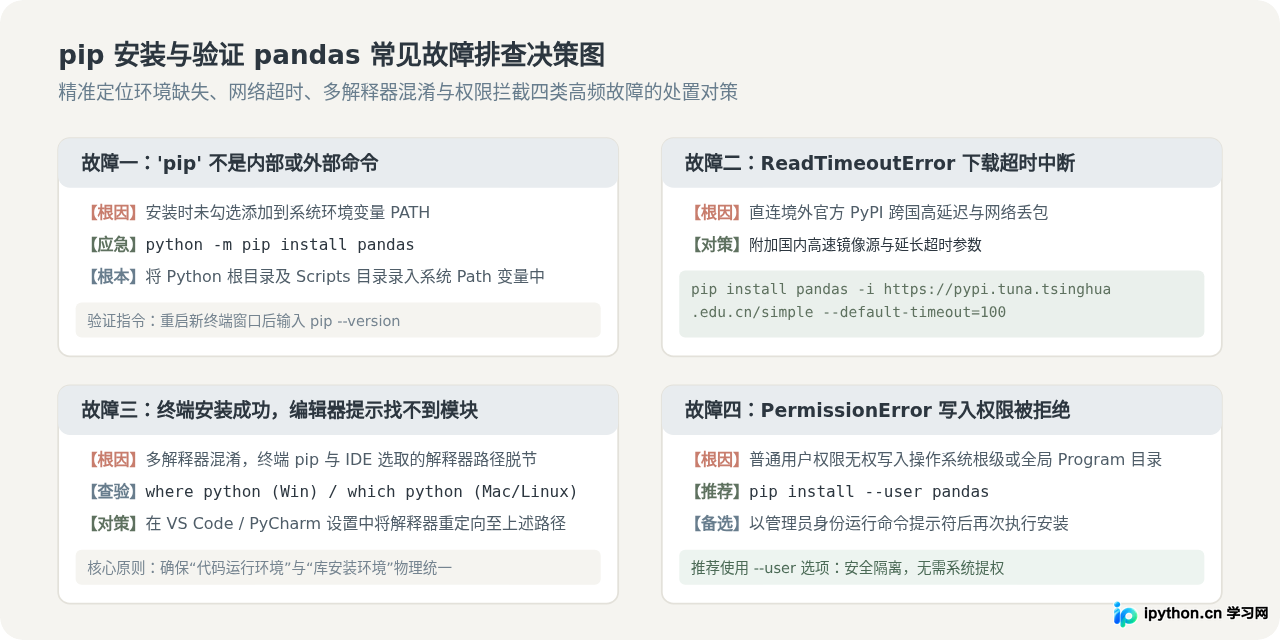
在安装与验证过程中,如果出现错误提示,不要慌张。绝大多数问题都属于以下四类经典情况,按照对应对策即可快速排除:
1. 故障一:'pip' 不是内部或外部命令
报错原因:在安装 Python 时,未勾选“Add Python to PATH(将 Python 添加到系统环境变量)”,导致 Windows 终端无法自动寻址到 Python 目录下的 Scripts 文件夹。
解决办法:
- 应急临时方案:使用解释器代理命令调用:
python -m pip install pandas。只要python命令能被识别,该方式均可顺畅运行。 - 长久修复方案:在 Windows 搜索框搜索“环境变量”,打开“编辑系统环境变量”窗口,在“用户变量”或“系统变量”中的
Path条目中,添加 Python 的主目录及其子目录Scripts的绝对路径。
2. 故障二:ReadTimeoutError 下载超时中断
报错原因:默认直连海外官方 PyPI 源,受国际网络链路抖动或临时丢包影响,单次网络数据读取超过了 pip 设定的超时阈值(默认通常为 15 秒)。
解决办法:同时指定国内镜像源并增加超时等待时间参数:
pip install pandas -i https://pypi.tuna.tsinghua.edu.cn/simple --default-timeout=1003. 故障三:终端安装成功,但在编辑器(VS Code / PyCharm)中报错 No module named 'pandas'
报错原因:这是初学者最容易遇到的混淆问题。原因是电脑中存在多个 Python 环境(例如 Anaconda 自带 Python、系统全局 Python、或者项目独立的虚拟环境 venv)。终端中执行 pip 所绑定的解释器,与代码编辑器里当前项目所选用的解释器不是同一个。
解决办法:
- 在之前安装成功的终端中输入
where python(Windows)或which python(macOS/Linux),记录下终端实际生效的 Python 完整路径。 - 打开 VS Code 或 PyCharm,进入解释器设置面板(在 VS Code 中可按快捷键
Ctrl + Shift + P输入Python: Select Interpreter),将解释器路径精确切换至终端所查询到的同一路径。
4. 故障四:PermissionError / Access is denied 权限拒绝
报错原因:当前用户正在尝试向受保护的操作系统全局目录(例如 Windows 的 C:\Program Files\ 或 Linux 的 /usr/local/)写入文件,但当前终端没有管理员权限。
解决办法:
- 推荐方案:添加
--user选项,将库安装到当前登录用户的专属主目录中,安全且无需提升系统权限:
pip install --user pandas - 备选方案:在 Windows 下鼠标右键点击“命令提示符”,选择“以管理员身份运行”后再执行安装命令。
五、关键决策对比:镜像源选择与环境隔离模式
为了让读者在后续 Python 开发中具备全局视野,以下总结了官方源与国内各大镜像源的特点对比,以及全局安装与虚拟环境安装的权衡依据。
1. 官方 PyPI 源与国内主流镜像源对比
| 源名称 | 镜像地址(URL) | 国内访问时延 | 同步更新周期 | 推荐使用场景 |
|---|---|---|---|---|
| PyPI 官方源 | https://pypi.org/simple |
300ms ~ 1200ms | 实时首发 | 海外云服务器、国际网络环境 |
| 清华大学 Tuna 镜像源 | https://pypi.tuna.tsinghua.edu.cn/simple |
10ms ~ 30ms | 约 5 分钟同步一次 | 个人电脑主力开发、高校教育网(首选) |
| 阿里云镜像站 | https://mirrors.aliyun.com/pypi/simple/ |
10ms ~ 40ms | 约 15 分钟同步一次 | 企业内网、阿里云 ECS 服务器环境 |
| 中科大 USTC 镜像站 | https://pypi.mirrors.ustc.edu.cn/simple/ |
15ms ~ 45ms | 约 30 分钟同步一次 | 教育网与南方网络节点备选 |
2. 全局环境安装 vs 虚拟环境(venv)安装对比
| 比较维度 | 系统全局环境安装 | 项目独立虚拟环境(venv)安装 |
|---|---|---|
| 操作复杂度 | 极低,打开终端输入一行即可安装 | 需先执行 python -m venv myenv 创建并激活 |
| 多项目隔离性 | 无隔离,所有项目共享同一套第三方库版本 | 完全隔离,每个项目拥有专属的独立依赖目录 |
| 版本冲突风险 | 高(例如项目A需pandas 1.x,项目B需pandas 2.x时无法共存) | 无风险,不同虚拟环境之间互不干扰 |
| 适合读者阶段 | 编程初学阶段、运行小型练习脚本 | 中大型项目开发、团队协作、生产环境部署(最佳实践) |
六、总结与终态操作检查表
在 Python 中使用 pip 安装 pandas 的规范流程可以凝练为以下四项明确的检查清单:
- 确认环境:先在终端运行
python --version,确保 Python 安装正确且版本不低于 3.9。 - 精准安装:优先采用国内清华源或阿里源执行
pip install pandas -i https://pypi.tuna.tsinghua.edu.cn/simple,若提示权限不足则附加--user参数。 - 逐层验证:通过
pip show pandas确认文件已落盘,再通过python -c "import pandas as pd; print(pd.__version__)"确认解释器可顺利装载。 - 对齐环境:若在 VS Code 或 PyCharm 中提示找不到模块,通过
where python查询路径,将编辑器的解释器选项重定向至该路径即可解决。
本站声明
本文内容仅供参考,不代表本站观点。转载或引用请注明出处。如发现内容问题,请通过联系我们页面反馈。















