



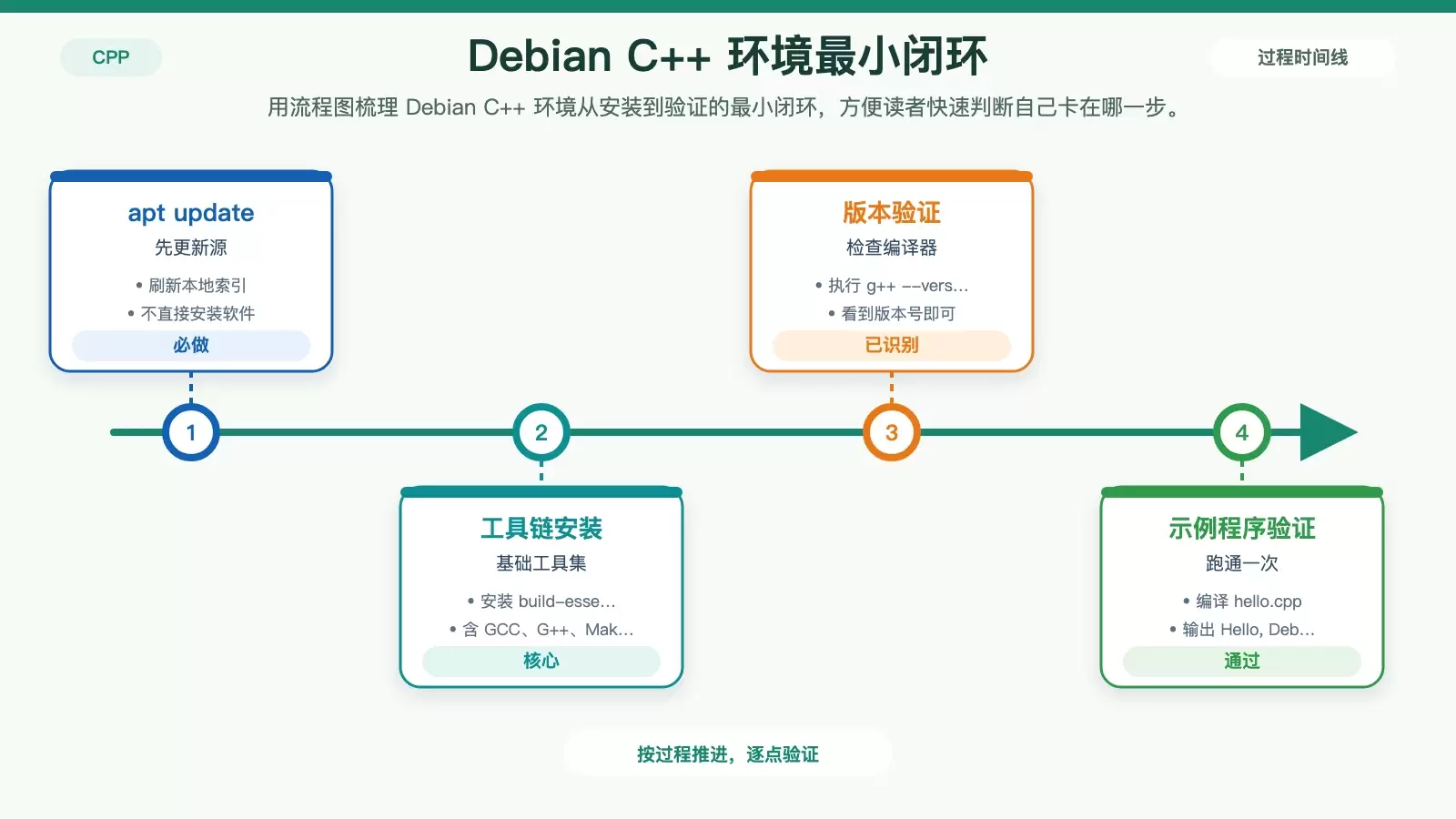
在 Debian 上配置 C++ 编译环境,核心并不在“装了多少工具”,而在于先把基础工具链装对,再用版本信息和最小示例验证是否真的能编译运行。下面按实际使用顺序梳理一遍:先完成系统更新与工具链安装,再根据项目规模决定是否补充 VS Code、CLion、CMake 和环境变量设置,这样更容易判断每一步是否已经到位。
更新软件包列表,先保证安装源是新的
开始安装前,先更新 Debian 的软件包索引。这样做的目的很直接:让系统从最新的软件源里获取可安装包信息,避免后续安装时因为索引过旧而出现包版本不一致或找不到资源的问题。
sudo apt update这一步本身不会安装软件,只是刷新本地的软件包列表。对于刚装好的系统,或者长时间没有执行过包管理操作的机器,这一步尤其有必要。
安装 C++ 基础工具链
Debian 上最省事的做法,是直接安装 build-essential。这个包并不是单一工具,而是一组开发时最常用的基础组件集合,通常会把 GCC、G++、Make、GDB 等编译和调试相关工具一起带上。
sudo apt install build-essential对大多数刚开始写 C++ 的用户来说,这一步完成后,已经具备“写一个源文件并编译运行”的基本能力。也就是说,如果你的目标只是练习语法、完成课程作业或跑一些小程序,先装这个包就够了,不需要一开始就补一大堆额外工具。
怎么确认编译器真的装好了
工具链安装完成后,不要只看安装过程有没有报错,更实用的办法是直接检查编译器版本。这里使用 g++ --version:
g++ --version如果输出中能看到类似下面的版本信息,就说明系统已经能识别 C++ 编译器:
g++ (Debian 12.2.0-14) 12.2.0这里的关键不是必须和示例版本完全一致,而是终端能够正常返回 G++ 的版本号。只要命令存在且输出正常,说明编译器已经安装到位;至于具体版本,会随着 Debian 版本和软件源更新而不同。
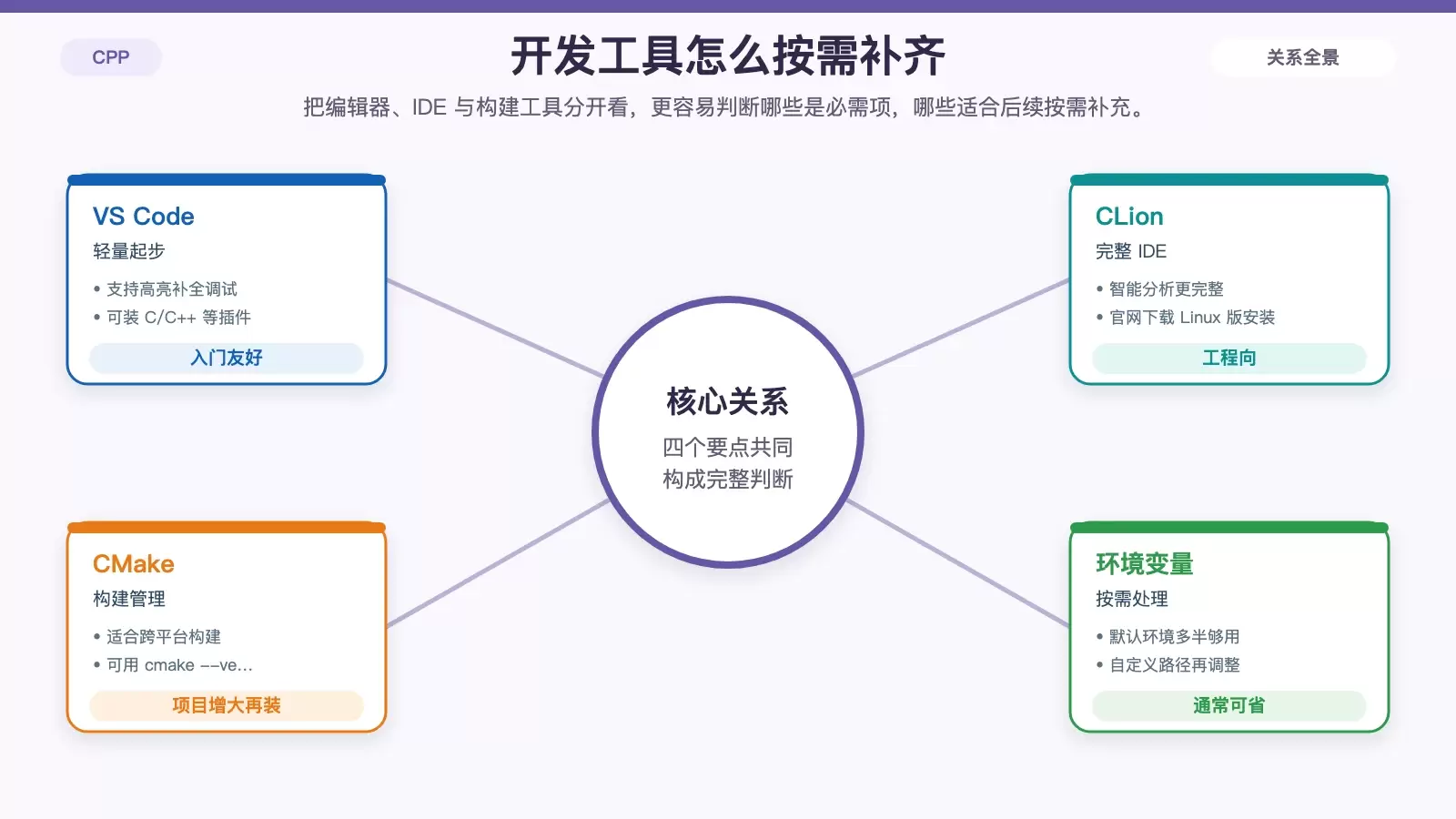
编辑器和 IDE 怎么选
命令行工具装好以后,下一步通常不是继续堆包,而是补一个顺手的代码编辑环境。原文里给了两个方向,适合不同使用习惯。
VS Code:适合入门和轻量开发
如果你想要一个上手快、功能够用的选择,VS Code 比较合适。它本身不是完整 IDE,但配合插件后,语法高亮、补全、调试和简单项目管理都能覆盖。
下载好 .deb 安装包后,可以执行:
sudo dpkg -i vscode.deb如果安装过程中提示依赖问题,再执行下面这条命令修复:
sudo apt-get -f install安装完成后,建议在扩展市场补齐这几个插件:
C/C++:Microsoft 官方插件,提供核心 C++ 支持。CMake Tools:适合管理基于 CMake 的项目。Code Runner:适合快速运行小段代码或示例程序。
如果你正在学习基础语法、刷题或者写简单练习,VS Code 这套组合通常已经足够。
CLion:适合更完整的工程开发体验
如果你更看重工程级别的代码分析、调试体验和项目管理,CLion 也是常见选择。它是 JetBrains 的 C/C++ IDE,原文建议直接从官网下载 Linux 版本后按向导安装。相比轻量编辑器,CLion 更适合中大型项目,但同时也意味着更完整、相对更重的开发环境。
什么时候需要装 CMake,并用示例程序做最终验证
很多初学者在刚装完编译器时,会顺手把所有开发工具一起装上。实际上,CMake 是否现在就需要,取决于你准备处理的项目类型。
如果只是单文件或少量源文件练习,直接用 g++ 编译就可以;如果项目文件变多,或者你准备接触跨平台构建、第三方库管理,那么 CMake 会更方便。安装命令如下:
sudo apt install cmake安装后可以检查版本:
cmake --version终端能正常输出版本号,就说明 CMake 已经可用。
用一个最小程序检查环境是否完整
比起只看版本,真正可靠的验证方式还是“写一个文件、编译一次、运行一次”。可以新建一个 hello.cpp,内容如下:
#include <iostream>
int main() {
    std::cout << "Hello, Debian C++!" << std::endl;
    return 0;
}
然后执行:
g++ -o hello hello.cpp && ./hello如果终端输出:
Hello, Debian C++!那就说明从编译器调用、目标文件生成到程序运行,整套基础链路都已经打通。对于多数用户来说,这一步比单纯看到版本号更有说服力,因为它直接验证了环境是否能完成真实编译任务。
环境变量一般不用改,什么情况下再处理
在标准 Debian 环境下,安装完基础工具链后,通常不需要额外改环境变量。只有在下面这类情况里,才值得手动处理:
- 你使用了自定义编译器安装路径;
- 某些库文件不在默认搜索路径中;
- 项目依赖了特殊版本的编译器或运行时库。
如果确实需要修改,可以编辑当前用户的 ~/.bashrc:
nano ~/.bashrc在文件末尾添加类似配置:
export PATH=/usr/bin:$PATH
export LD_LIBRARY_PATH=/usr/lib/gcc:$LD_LIBRARY_PATH
保存后执行:
source ~/.bashrc这样更改才会在当前 shell 中生效。需要注意的是,这里的路径不能照抄,必须根据你的实际编译器位置和库目录调整;否则不但不能解决问题,还可能引入新的路径冲突。
一套够用的 Debian C++ 环境,最少需要做到什么程度
如果只看“能不能开始写 C++”,最小闭环其实很简单:执行 sudo apt update,安装 build-essential,再用 g++ --version 和 hello.cpp 做一次验证,就已经满足基础开发要求。
后面的 VS Code、CLion、CMake 和环境变量设置,更多是为了提升开发体验或适配更复杂的项目,而不是所有人一开始都必须完成的步骤。按这个顺序搭环境,既不容易漏项,也更容易判断问题到底出在安装、工具调用还是项目配置阶段。















