


Windows系统Python3环境下安装与配置Jupyter Notebook完整指南

本文详细介绍在Windows系统中基于Python3环境安装Jupyter Notebook的完整步骤。内容涵盖从查找pip路径、执行安装命令,到启动服务及浏览器访问的全流程。同时针对安装过程中常见的超时错误、pip命令未识别、版本更新提示及权限不足等问题,提供了具体的排查与解决方案,帮助用户快速搭建本地数据科学开发环境。
Jupyter Notebook简介与核心价值
Jupyter Notebook是一款开源的网络应用程序,旨在帮助用户创建和共享包含代码、方程、可视化效果及说明文本的文档。
它提供了一个集成化的交互环境,用户无需切换其他工具,即可在此环境中编写代码、执行代码、查看输出结果、进行数据可视化以及分析最终结果。
作为一个支持端到端数据科学工作流的便捷工具,Jupyter Notebook广泛应用于数据清理、统计建模、机器学习模型构建与训练以及数据可视化等环节。由于其交互性优于传统集成开发环境(IDE),它常被用于以更具教学意义的方式展示代码逻辑。
安装前的环境准备
在进行安装之前,请确保您的计算机满足以下基础条件:
1. 操作系统为Windows。
2. 已正确安装Python环境,建议版本为Python 3.6或更高。
3. 配备可用的Web浏览器(如Chrome、Edge或Firefox)。
4. 保持网络连接畅通,以便下载相关依赖包。
标准安装与启动流程
以下是具体的安装与配置步骤:
1. 通过pip命令下载并安装Jupyter包。
(1)首先定位Python的安装目录,找到其中的pip.exe可执行文件。
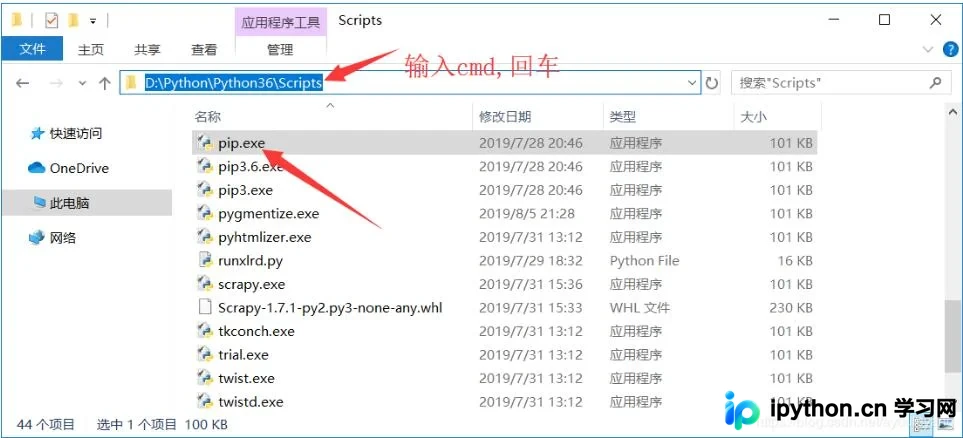
(2)在命令行控制台输入命令“pip install jupyter”并按回车键执行。由于安装包体积较大,请耐心等待下载与安装完成。
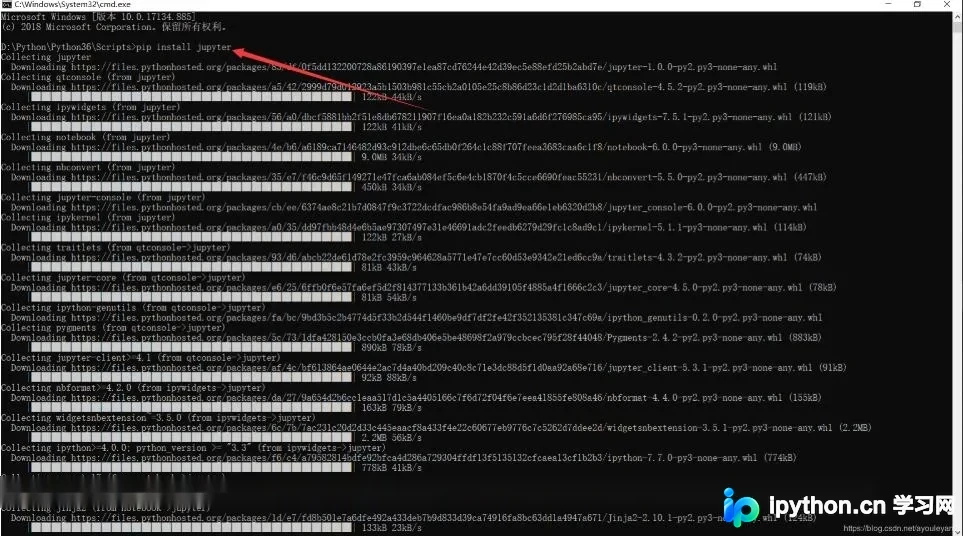
2. 启动Jupyter Notebook服务。
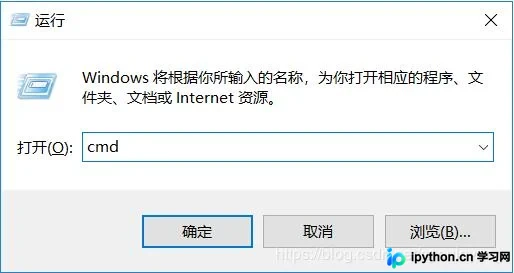
(1)按下“Win+R”组合键,在运行窗口中输入“cmd”并点击确定,打开命令提示符。
(2)在控制台窗口中输入“jupyter notebook”并按回车键。
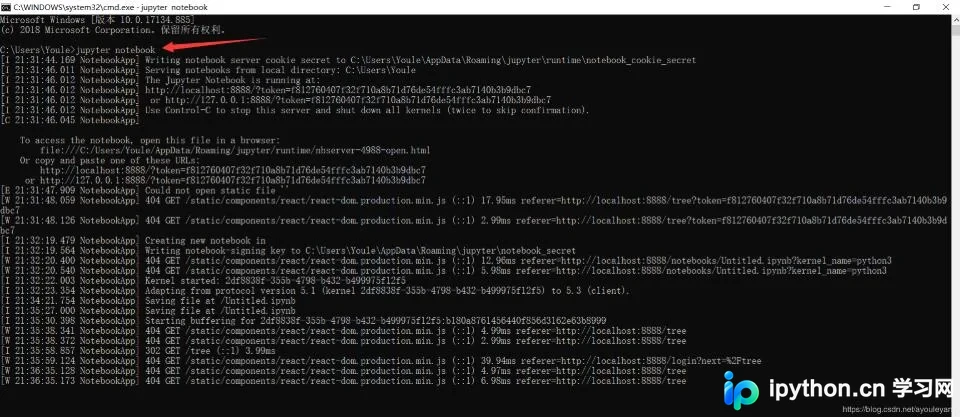
安装完成后,系统会自动在默认浏览器中打开Jupyter Notebook的主界面。
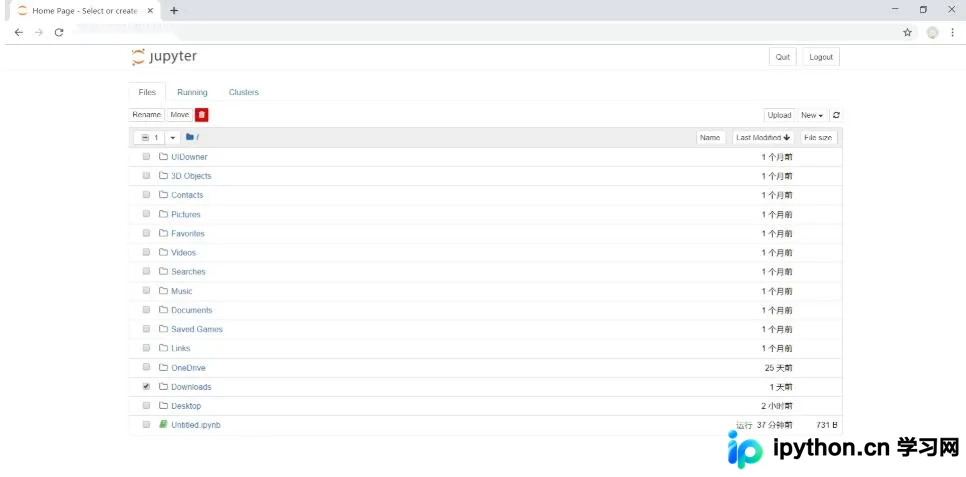
3. 开始使用Jupyter Notebook。
(1)在控制台再次输入“jupyter notebook”即可自动启动服务并打开浏览器。
(2)此时您已具备操作环境,可以开始创建Notebook文件并进行Python编程实践。
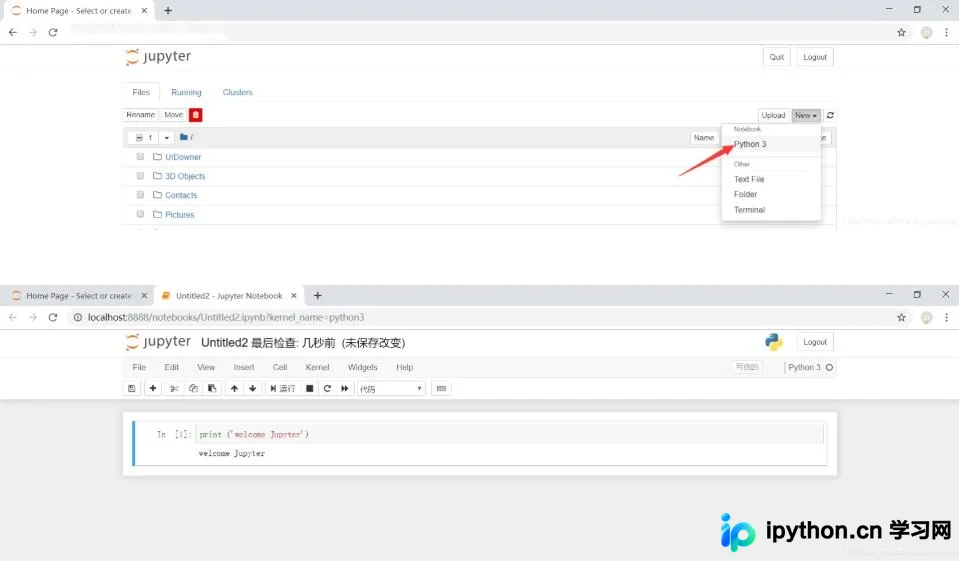
进阶配置与常见问题排查
补充知识:通过CMD命令行安装Python 3.7开发环境及Jupyter Notebook的替代方法。
1. 打开您安装Python的目录路径。
例如路径为“F:\python3.7\”。
请注意,每个人的Python安装目录可能不同,请根据实际情况调整路径。
2. 进入Scripts文件夹。
例如路径为“F:\Python3.7\Scripts”。
然后在命令行中输入“F:\Python3.7\Scripts>pip install jupyterlab”以安装Jupyter Notebook环境(注:此处原文意为安装jupyter,但命令写为jupyterlab,通常建议直接安装jupyter或jupyterlab二选一,此处保留原文操作描述)。
执行后,控制台会显示“Collecting jupyterlab”及进度条。
等待安装进程完全结束。
在安装或使用过程中,可能会遇到以下常见问题:
超时(timeout)问题:有用户反馈通过切换至网速更快的网络解决了该问题。尝试打开防火墙或重新设置超时时间等方法可能无效。
3. 遇到“'pip' 不是内部或外部命令,也不是可运行的程序或批处理文件”的错误提示。
这通常是由于系统环境变量配置不当所致。
请检查目录路径是否正确,并确认pip.exe所在的目录(通常位于Scripts文件夹内)已正确添加到系统PATH中。
4. 安装完成后,在CMD中输入“jupyter notebook”即可跳转至浏览器,进而进行Python编程。
5. 解决可能出现的另一个提示:“You are using pip version 19.0.3, however version 19.2.3 is available.”
解决方法如下:
1. 尝试执行命令“python -m pip install --upgrade pip”。注:第一种方法可能会报错,若失败请尝试第二种方法。
2. 执行命令“python -m pip install -U pip”。
3. 若需获取管理员权限,可按“Win+R”键(Win键为Windows徽标键),在弹出的运行框中输入“cmd”,然后按住“Shift+Ctrl”键的同时按“Enter”键,以管理员身份运行命令提示符。
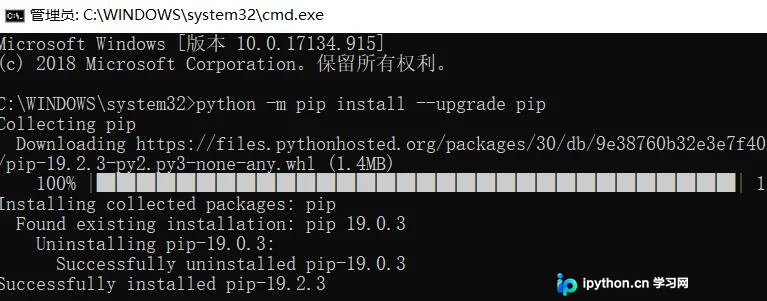
在管理员权限的控制台中输入“C:\WINDOWS\system32>python -m pip install --upgrade pip”。
若获得如截图所示的成功提示,则表明版本已成功更新。
以上即为Windows系统下Python3安装Jupyter Notebook的完整教程,希望能为您的学习与实践提供参考。
本站声明
本文内容仅供参考,不代表本站观点。转载或引用请注明出处。如发现内容问题,请通过联系我们页面反馈。















