


Dify知识库支持的文件格式与大小限制说明

好不容易整理好一堆行业报告和产品手册,兴致勃勃地拖进 Dify 的知识库,结果弹窗提示“解析失败”或者“文件大小超限”。这种时候最搞心态,尤其是当你不确定是文件坏了,还是平台压根不支持这种格式。
其实 Dify 对入库数据有明确的“门槛”,主要是为了保证后续检索(RAG)的准确性和速度。与其盲目试错,不如在上传前花一分钟核对一下这份清单,确保你的数据能顺利变成 AI 能读懂的知识。
1. 确认你的文件是否在白名单内
Dify 目前主要支持三大类常见办公和开发格式,覆盖了绝大多数日常场景。如果你的文件后缀不在下面这些列表里,大概率是无法直接上传的。
首先是文档类,这是最常用的。包括 PDF、Word 文档(.docx)、TXT 纯文本以及 Markdown(.md)。这里有个小细节,老旧的 .doc 格式通常不被支持,建议另存为 .docx 后再上传。
其次是表格数据。Excel 文件(.xlsx)和 CSV 文件都在支持范围内。这对于处理结构化的产品参数或客户列表非常有用。
最后是网页和代码相关格式。HTML 网页文件和常见的代码文件也可以直接丢进去,AI 会尝试提取其中的文本内容。
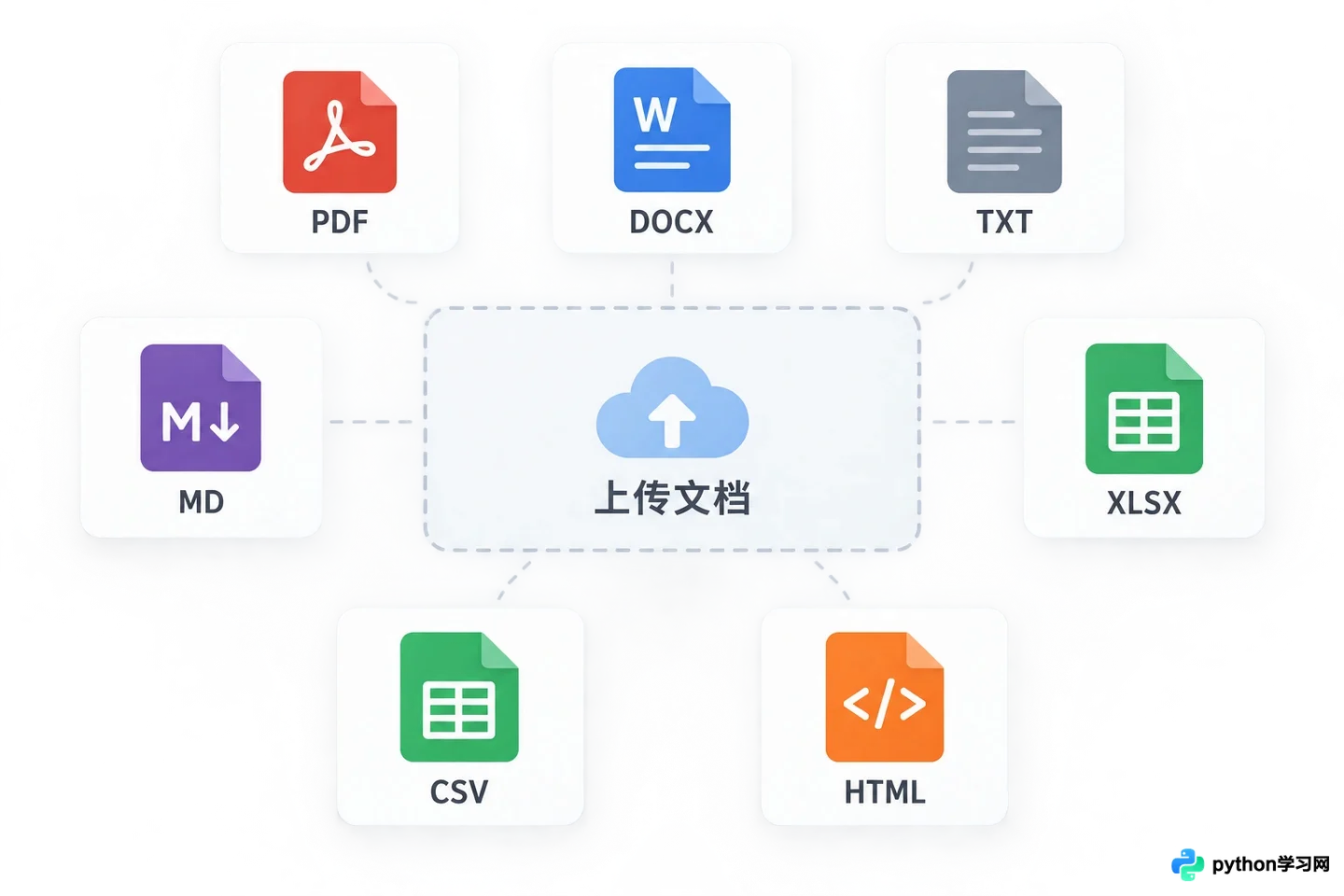
Dify 支持的主流文件格式图标示意
需要注意的是,图片(JPG/PNG)、音频和视频目前不能直接作为知识库源文件上传。如果知识藏在图片里,你需要先用 OCR 工具转成文字,保存为 TXT 或 Markdown 后再导入。
2. 检查文件大小是否触顶
格式对了,接下来要看体积。Dify 为了防止单次处理负载过高,对单个文件和单次批量上传都设了上限。
对于单个文件,通常限制在 15MB 以内。这个容量对付几百页的 PDF 或几万行的 Excel 绰绰有余。但如果你有一个几百兆的扫描版 PDF,那就得先压缩或者拆分了。
如果是通过批量上传功能,一次最多只能选 50 个文件。虽然总大小没有硬性规定死一个数字,但建议保持在一个合理的范围内,避免浏览器超时或服务器处理排队过久。
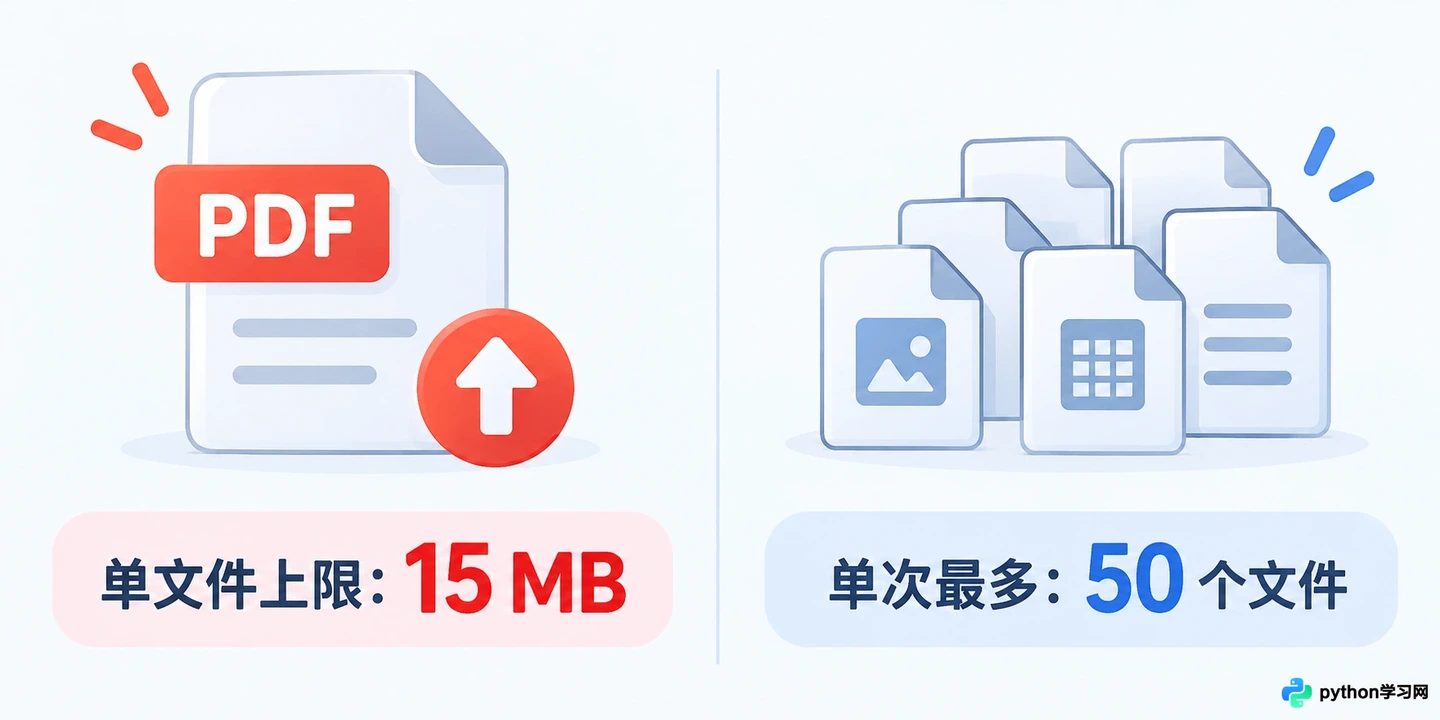
单文件 15MB 限制与批量上传提示
遇到超大文件怎么办?最简单的办法是“化整为零”。比如把一本 500 页的手册按章节拆分成 5 个 PDF,或者把大 Excel 表按年份拆成多个小表。这样不仅容易上传成功,后续 AI 检索时定位也更精准。
3. 理解分段模式对解析的影响
文件传上去只是第一步,怎么“切”才是关键。Dify 提供了两种主要的处理方式:自动分段与清洗,以及自定义分段。
自动模式适合大多数标准文档。系统会自动识别标题、段落,去除多余的空白和乱码。如果你上传的是排版规范的 Word 或 PDF,选这个最省心,效果也稳定。

自动分段与自定义分段选项对比
但如果你的数据比较特殊,比如是从网页抓取的杂乱 HTML,或者是没有明显段落的长文本日志,自动分段可能会切得支离破碎。这时候可以选择“自定义分段”,手动设置每段的字符数(例如 500-1000 字)和重叠率。重叠率能让相邻段落保留部分共同信息,避免关键上下文被切断。
4. 预览与索引建立
点击上传后,不要立刻关掉页面。观察一下状态栏的变化。正常流程是:上传成功 -> 解析中 -> 索引中 -> 可用。
如果在“解析中”卡住很久或者直接报错,多半是文件内部有损坏的编码或加密保护。记得检查一下 PDF 是否设置了密码,或者 Excel 里是否有无法读取的特殊宏。

从上传到可用的状态流转示意
一旦状态变为“可用”,建议先在对话框里问一个只有该文档里才有的具体问题,测试一下召回效果。如果 AI 答非所问,可能需要回去调整分段长度,或者检查原文是否有太多无关的页眉页脚干扰。
做好这几点检查,你的 Dify 知识库就能少很多“莫名其妙”的报错,让 AI 真正吃透你的业务数据。
本站声明
本文内容仅供参考,不代表本站观点。转载或引用请注明出处。如发现内容问题,请通过联系我们页面反馈。















