


Python打包exe时怎么添加自定义图标?

在 Python 中为生成的 exe 可执行文件添加自定义图标,最常用的解决方案是借助打包工具 PyInstaller 的 -i(或 --icon)参数,并在打包时指定一个包含标准多尺寸的 .ico 格式图标文件。整个操作的核心不仅在于一条构建命令,更在于图标文件的正确格式准备,以及区分“exe 文件外壳图标”与“程序运行期窗口图标”的差异。
一、图标文件的准备规范与格式要求
在 Windows 操作系统中,可执行文件使用的图标格式必须是标准的 .ico 格式。很多初学者常犯的第一个错误,是直接将 .png 或 .jpg 图片文件的后缀名强制修改为 .ico。这种方式只是修改了文件名,文件内部的二进制头和数据结构依然是位图或压缩图像格式,Windows 资源管理器和 PyInstaller 无法正确读取其中的图标目录信息,容易导致打包失败,或者打包后图标显示为 Windows 默认的白色空白文档。
标准的 .ico 文件本质上是一个复合图像容器,其内部包含了针对不同显示环境的多种分辨率位图(例如 16x16、32x32、48x48、64x64、128x128 和 256x256)。Windows 系统在显示桌面大图标、列表小图标、任务栏预览或窗口标题栏时,会根据显示比例与 DPI 动态调用对应尺寸的位图。若缺少相应分辨率,系统在缩放时就会产生严重的锯齿拉伸或显示异常。
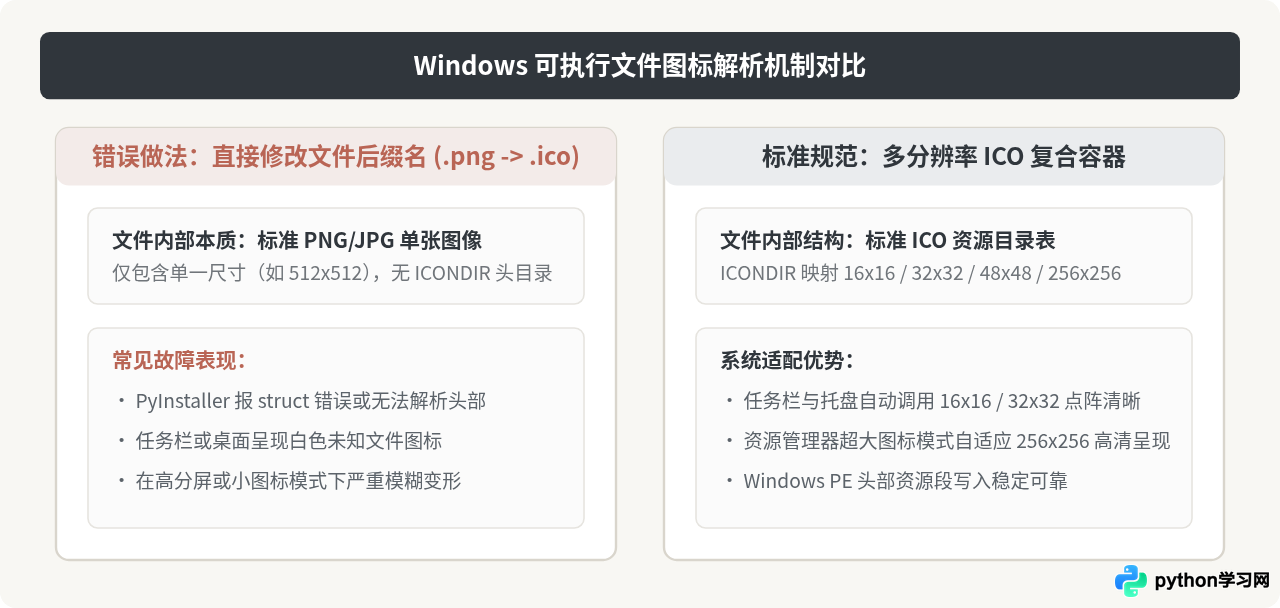
如果手头只有 PNG 原图,可以使用 Python 的图像处理库 Pillow 将其转换为包含多分辨率的合规 ICO 文件。在终端中安装 Pillow 后执行如下脚本:
# 安装 Pillow 图像处理库
pip install pillow

# 转换脚本示例 convert_ico.py
from PIL import Image

def convert_to_ico(source_png, target_ico):
    img = Image.open(source_png)
    # 定义 Windows 常用标准分辨率列表
    icon_sizes = [(16, 16), (32, 32), (48, 48), (64, 64), (128, 128), (256, 256)]
    img.save(target_ico, format='ICO', sizes=icon_sizes)
    print(f"成功将 {source_png} 转换为标准多尺寸图标:{target_ico}")

if __name__ == "__main__":
    convert_to_ico("app_logo.png", "app_logo.ico")
二、使用 PyInstaller 命令行直接添加图标
PyInstaller 是目前 Python 生态中最主流的打包工具。添加自定义图标的核心参数是 -i 或 --icon。在命令执行期间,PyInstaller 会调用内置的资源编辑模块,将 .ico 文件的图像数据编译并注入到最终生成的 Windows PE(Portable Executable)二进制文件的 RT_GROUP_ICON 资源节中。
假设项目主入口文件为 main.py,制作完成的图标为同目录下的 app_logo.ico,常用的打包命令示例如下:
# 基础打包:指定自定义图标并打包为单文件
pyinstaller -F -i app_logo.ico main.py

# 对于 GUI 程序(不弹出黑色的 cmd 控制台窗口)
pyinstaller -F -w -i app_logo.ico main.py
关键参数的含义与说明:
-F(或--onefile):将所有依赖项、Python 解释器核心与脚本打包成一个独立的单个.exe文件。-w(或--windowed、--noconsole):屏蔽运行时的控制台终端窗口。如果程序有图形界面(如 PyQt、Tkinter),应加上此参数;如果是命令行工具,则不要添加。-i app_logo.ico(或--icon=app_logo.ico):指定图标文件路径。这里可以使用相对路径(如app_logo.ico或assets/icon.ico),也可以使用完整绝对路径。
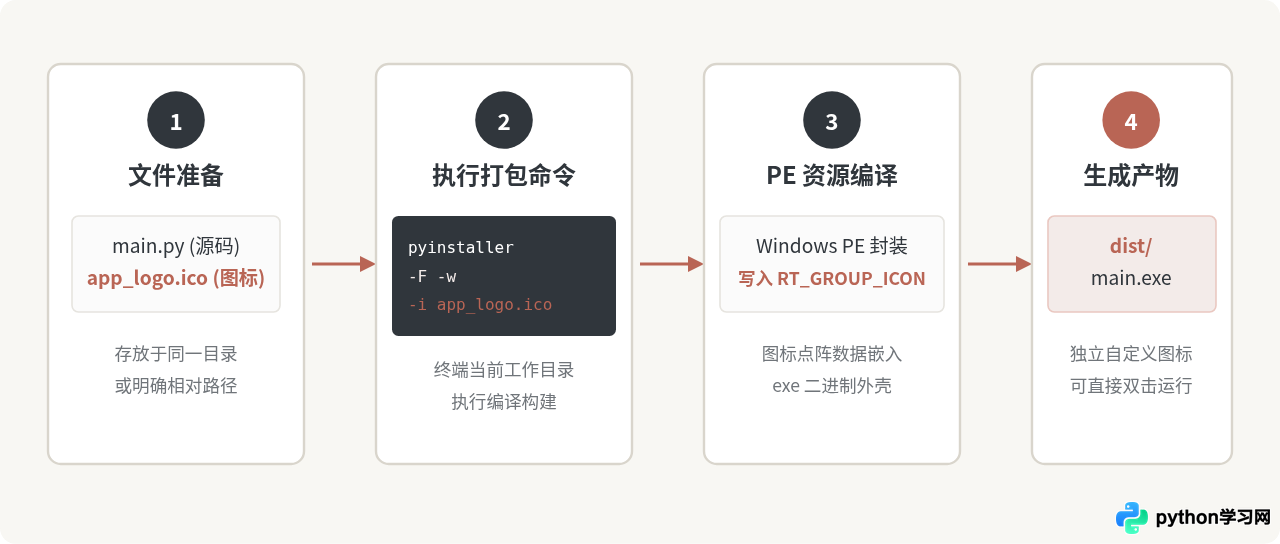
命令运行完毕后,PyInstaller 会在项目目录下生成两个主要文件夹:build/(存放临时编译缓存)和 dist/(存放最终生成物)。进入 dist/ 文件夹,即可看到带有自定义图标的 main.exe。
三、使用 .spec 配置文件规范化管理图标
在实际项目维护中,命令行参数往往较多且容易被遗漏。通过 PyInstaller 的 .spec(Specification)规范配置文件,可以将打包参数以代码的形式固化在版本控制系统中。
首次可以通过 pyi-makespec 命令直接生成预配置的 spec 文件:
# 生成预设单文件、无终端、带图标的 spec 文件
pyi-makespec -F -w -i app_logo.ico main.py
执行后会在当前目录生成一个名为 main.spec 的文件。打开该文件,可以观察到 Python 脚本风格的结构。设置图标的关键位置在 EXE() 对象的 icon 参数中:
# -*- mode: python ; coding: utf-8 -*-

a = Analysis(
    ['main.py'],
    pathex=[],
    binaries=[],
    datas=[],
    hiddenimports=[],
    hookspath=[],
    hooksconfig={},
    runtime_hooks=[],
    excludes=[],
    noarchive=False,
)
pyz = PYZ(a.pure)

exe = EXE(
    pyz,
    a.scripts,
    a.binaries,
    a.datas,
    [],
    name='main',
    debug=False,
    bootloader_ignore_signals=False,
    strip=False,
    upx=True,
    upx_exclude=[],
    runtime_tmpdir=None,
    console=False,           # False 对应 -w 参数
    disable_windowed_traceback=False,
    argv_emulation=False,
    target_arch=None,
    codesign_identity=None,
    entitlements_file=None,
    icon=['app_logo.ico'],   # 核心:此处指定可执行文件的图标文件列表或路径
)
修改或确认 icon=['app_logo.ico'] 填写正确后,后续打包只需直接指向该 spec 文件即可:
# 直接基于规范文件打包
pyinstaller main.spec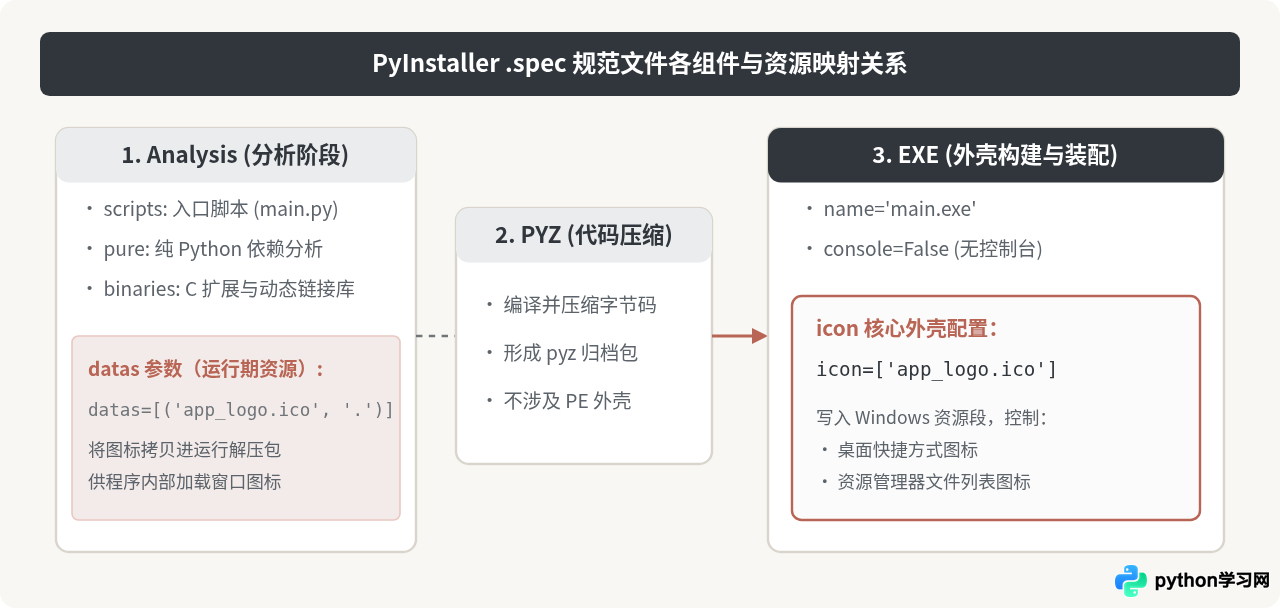
四、常见问题排查:为什么打包后图标不生效?
在实际操作中,很多开发者按照命令打包后,发现 .exe 文件的图标并没有变成自定义图标。遇到这种情况,可以按照以下三个典型原因逐一排查。
1. Windows 资源管理器图标缓存未刷新
这是最常见、最容易引起误解的情况。Windows 操作系统为了提升文件浏览的性能,会将各可执行文件的图标提取后存放在本地的 IconCache.db 缓存数据库中。当你在同一路径下反复打包、修改图标并重新生成同名 main.exe 时,Windows 资源管理器往往直接读取旧的缓存记录,从而显示为之前的图标或默认白纸图标。
验证与解决技巧:不要立刻怀疑打包失败。只需将 dist/main.exe 复制到另一个新文件夹,或者直接重命名为 main_test.exe。如果改名或移到新目录后自定义图标立刻正常显示,说明打包本身完全成功,仅仅是原路径的 Windows 图标缓存没有更新。需要刷新系统缓存时,可以通过任务管理器重启“Windows 资源管理器”(explorer.exe)。
2. 区分“文件外壳图标”与“程序运行期窗口图标”
不少开发者发现:双击 exe 前,文件外壳图标是自己设置的;但双击打开程序后,弹出的窗口左上角和任务栏依然是 Tkinter 的“红色羽毛”或 PyQt 的默认图标。
这是因为 PyInstaller 的 -i 参数只负责 Windows PE 文件的外壳图标,它并不自动修改 GUI 代码中的窗口实例属性。要让程序运行后标题栏与任务栏也展示自定义图标,必须在 Python 源代码中显式加载图标文件。
同时需要注意:当使用 -F 打包为单文件时,程序运行时会将内部资源解压到临时目录 sys._MEIPASS。因此在代码中加载图标路径时,必须兼容单文件运行环境:
import sys
import os
import tkinter as tk

def get_resource_path(relative_path):
    """获取程序运行时的绝对路径(兼容 PyInstaller 单文件打包模式)"""
    if hasattr(sys, '_MEIPASS'):
        # 单文件打包运行时的临时解压目录
        return os.path.join(sys._MEIPASS, relative_path)
    # 本地开发时的正常路径
    return os.path.join(os.path.abspath("."), relative_path)

root = tk.Tk()
root.title("自定义图标演示")

# 获取正确的图标路径并绑定到窗口
icon_path = get_resource_path("app_logo.ico")
root.iconbitmap(icon_path)

root.mainloop()
如果是单文件打包且代码中需要读取该图标,打包命令中还需要使用 --add-data(或在 spec 文件的 datas 中)将 app_logo.ico 一并打入安装包内部:
# Windows 下 --add-data 的源路径与目标路径之间用分号 ';' 分隔
pyinstaller -F -w -i app_logo.ico --add-data "app_logo.ico;." main.py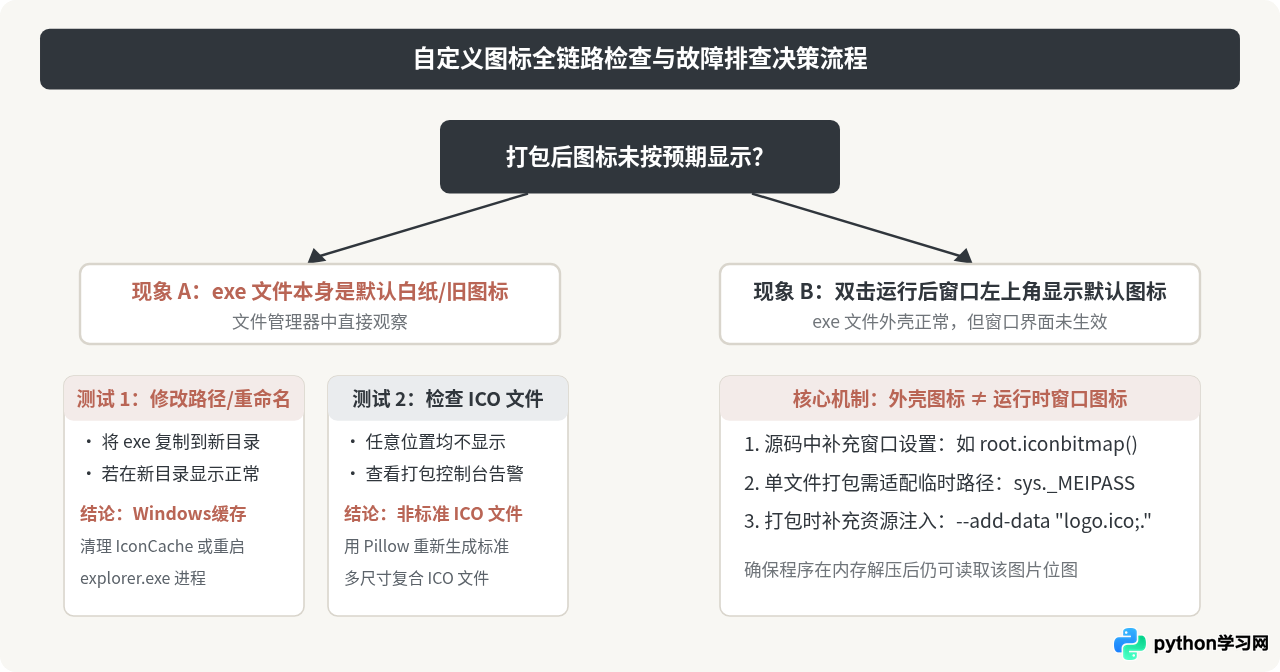
五、总结与建议清单
为 Python 打包的 exe 添加自定义图标,是一项流程清晰但对细节要求严格的操作。在实际执行时,建议遵循以下清单快速自检:
- 格式自检:图标必须是包含 16x16 至 256x256 分辨率的标准
.ico容器,切勿直接将.png后缀改为.ico。 - 命令语法:执行
pyinstaller -F -w -i <图标路径> <脚本名>,确保路径指向正确且当前终端有权限访问。 - 缓存排除:打包完成后若发现图标未变,先将 exe 复制到新目录或重命名测试,避免被 Windows 图标缓存误导。
- 界面联动:如果希望运行时的窗体左上角和 Windows 任务栏也显示自定义图标,务必在 GUI 代码中调用对应的图标加载方法,并使用
--add-data保证单文件运行时能够解压找到该文件。
本站声明
本文内容仅供参考,不代表本站观点。转载或引用请注明出处。如发现内容问题,请通过联系我们页面反馈。















