


怎么理解Anaconda虚拟环境与Python全局环境的区别?

理解 Anaconda 虚拟环境与 Python 全局环境的区别,本质在于理解“全局单点共享”与“沙箱独立隔离”两种运行机制。Python 全局环境将解释器与所有第三方包集中放在操作系统的单一公共路径下,所有脚本共同读写同一份依赖;而 Anaconda 虚拟环境则是通过 Conda 管理器在磁盘中划出彼此独立的完整工作空间,每个环境可拥有不同版本的 Python 解释器、独立的库目录以及底层的 C/C++ 二进制依赖。本文将从架构设计、包管控粒度、实际操作步骤与常见避坑点四个维度,系统说明两者的实质差异。
一、核心架构:单一公共空间与沙箱隔离的底层差异
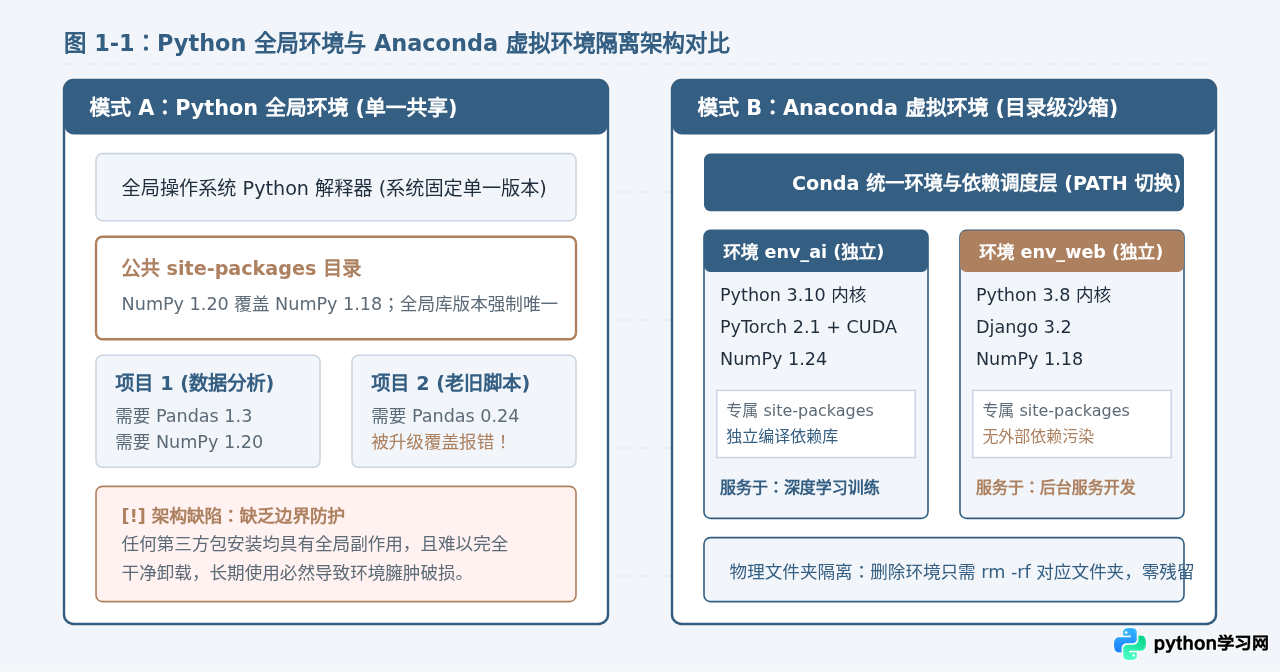
在默认安装官方 Python 之后,系统会在固定位置生成一套全局环境(如 Windows 的 C:\Python310 或 macOS/Linux 的 /usr/local/lib/python3.x/site-packages)。当你在终端直接运行 pip install 时,所有被下载的模块都会写入这个公共的 site-packages 文件夹。
这种机制在只有一个小项目时简单直接,但一旦同时运行多个项目,矛盾就会立刻爆发。例如项目 A 依赖 requests==2.25.0,而项目 B 需要升级到 requests==2.31.0。在全局环境中,同一个包名只能存在一个版本,后安装的版本会直接覆盖旧版本,导致旧项目因接口变动无法运行。这种现象被称为“依赖地狱(Dependency Hell)”。
Anaconda 的虚拟环境则彻底切断了项目之间的直接关联。每个虚拟环境是一个位于 anaconda3/envs/<环境名> 下的独立子目录。在这个子目录中,不仅有专属于该环境的 site-packages,甚至包含一份独立的 python.exe 可执行文件与基础运行时。切换环境本质上就是通过修改当前终端的 PATH 环境变量,改变系统寻找 Python 解释器与模块库的首选路径。
二、深度对比:Conda 虚拟环境与原生 Pip/全局环境的管控边界
很多初学者会产生一个疑问:Python 官方本身也提供 venv 工具,为什么在科研、数据分析及工程领域大家更推崇 Anaconda 的 Conda 环境?这涉及两者在依赖管控范围上的根本不同。
1. 依赖管理维度的差异:纯 Python 轮子 vs 系统级二进制库
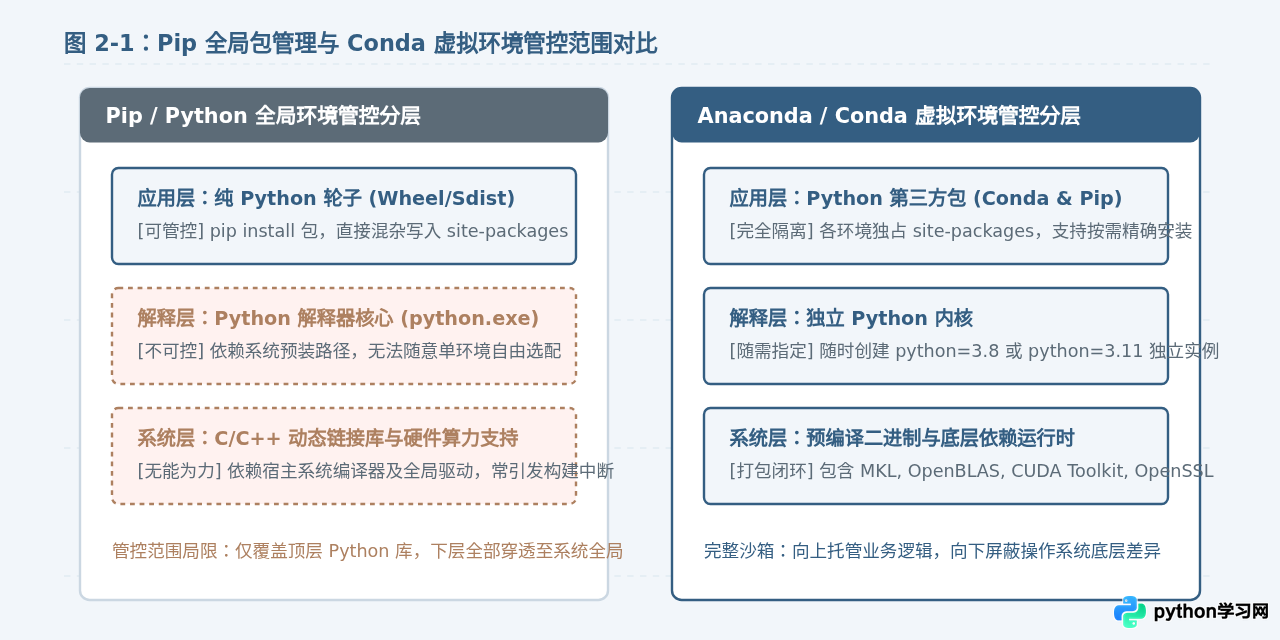
普通的 Python 全局环境或通过 python -m venv 创建的原生虚拟环境,其核心包管理器是 pip。pip 专注且仅能管理 Python 模块(以 .whl 或源码分发包为主)。但对于深度学习、科学计算领域的库(如 OpenCV、PyTorch、SciPy),它们强依赖底层的 C/C++ 动态链接库、BLAS 线性代数加速包(如 Intel MKL、OpenBLAS)或英伟达显卡算力库(如 CUDA Toolkit、cuDNN)。
在全局环境中使用 pip 安装这类库时,如果当前系统的 C++ 运行库或显卡驱动版本不兼容,pip 无法自动修复,经常报出 Microsoft Visual C++ 14.0 is required 或动态链接库丢失等底层错误。而 Anaconda 将 Python 解释器、系统级二进制库与 Python 包全部视为等价的“Conda 构件”,Conda 会直接拉取预先编译好的二进制组件包,在虚拟环境内封闭解决底层兼容问题。
2. Python 解释器版本的切换能力
原生环境通常只能基于系统已经安装的特定 Python 解释器。如果你需要在 Python 3.8、3.10 和 3.12 之间切换测试,必须分别在操作系统层面安装三个不同版本的 Python 并手动配置软链接。而在 Anaconda 中,Python 解释器本身只是 Conda 的一个可安装包,只需一条命令即可指定全新环境所使用的 Python 大版本与小版本。
三、全流程操作:从创建、激活到环境隔离验证
要实际掌握 Anaconda 虚拟环境,必须清楚每一条核心命令执行后系统内部发生的变化。以下为完整的操作生命周期。
步骤 1:排查当前环境位置
在开始工作前,先检查当前终端使用的解释器来自全局还是虚拟环境:
# 查看所有可用环境及当前活跃环境(标星号 * 为当前环境)
conda info --envs

# 查看当前实际调用的 Python 执行路径
# Windows 命令提示符:where python
# macOS / Linux 终端:which python
如果输出路径指向系统的 /usr/bin/python3 或 Anaconda 的默认根目录 base,说明当前正处于全局或基础环境中,应避免直接在此处安装业务项目依赖。
步骤 2:创建专属虚拟环境
使用 conda create 命令创建带有指定 Python 版本的纯净独立环境:
# 创建一个名为 ml_project 的独立环境,并指定使用 Python 3.10
conda create --name ml_project python=3.10 -y
执行完成后,Conda 会在 envs/ml_project 目录下下载并解压一套完整的 Python 3.10 运行时体系。
步骤 3:激活虚拟环境
创建后环境并未生效,需要执行激活指令:
# 激活 ml_project 环境
conda activate ml_project
激活后,命令行前端会出现 (ml_project) 标识。在系统层面,Conda 将该环境的 bin 或 Scripts 目录置于系统环境变量 PATH 的最前列,后续所有 python 和 pip 调用都将优先路由到此目录。
步骤 4:在独立环境中安装依赖并验证隔离
在激活状态下安装所需包:
# 使用 Conda 安装包
conda install numpy=1.24.3 -y

# 也可以直接使用该环境专属的 pip 安装特定包
pip install requests==2.31.0
验证包是否真正安装在当前隔离环境内,而不是泄露至全局环境:
# 运行单行脚本打印解释器前缀与模块实际加载路径
python -c "import sys, numpy; print('环境路径:', sys.prefix); print('NumPy位置:', numpy.__file__)"
如果输出中的路径包含 envs/ml_project,则说明隔离机制完全生效。
步骤 5:退出或彻底清理环境
完成开发或需要清理过期项目时:
# 退出当前虚拟环境,返回默认环境
conda deactivate

# 如果项目废弃,彻底删除该虚拟环境及其全部依赖文件
conda remove --name ml_project --all -y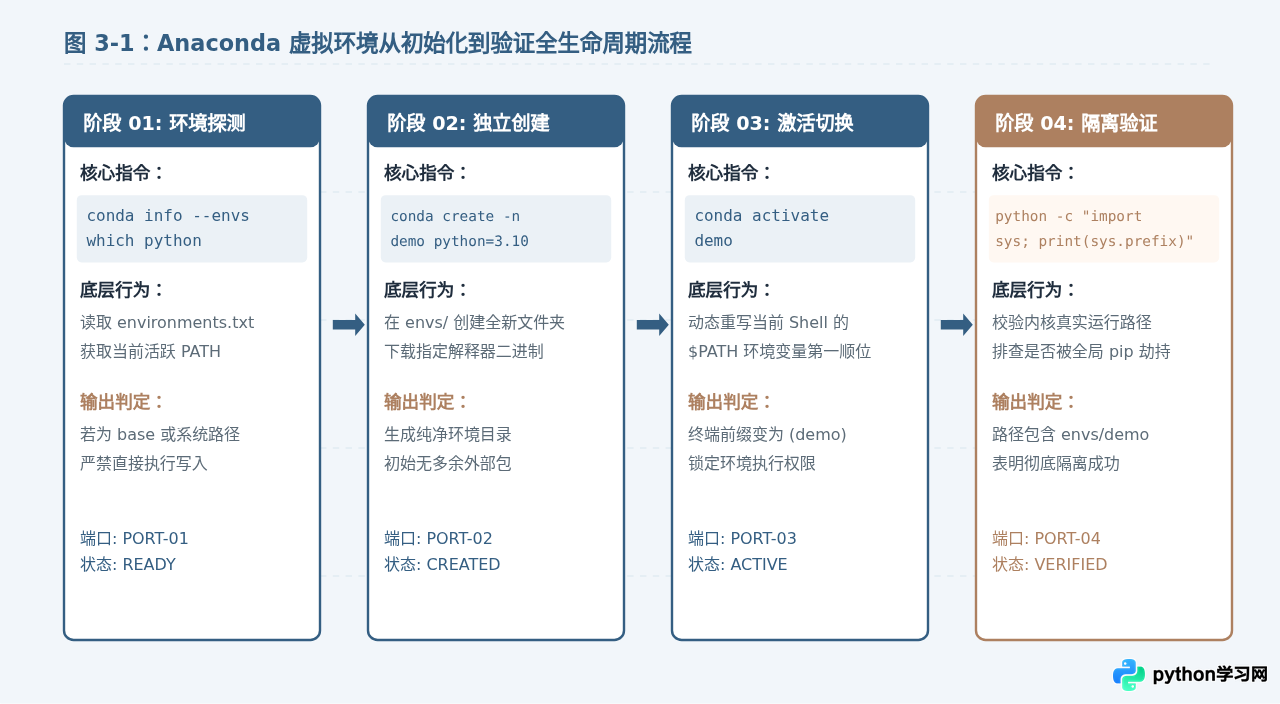
四、关键避坑指南:初学者最常犯的三个错误
base 环境当成开发环境随意塞包
安装 Anaconda 后,终端默认会自带一个名为 base 的基础环境。base 的核心作用是支撑 Anaconda 自带的图形界面(Anaconda Navigator)、命令行解析工具与底层依赖,相当于 Anaconda 自身的“操作系统”。如果在 base 环境中大量运行 pip install,一旦某个包破坏了 base 的内部组件,可能会导致 conda 指令瘫痪,修复成本极高。正确的规范是:保持 base 干净,所有项目必须新建专属虚拟环境。
pip
有时候用户执行了 conda activate my_env,然后运行 pip install some_pkg,却发现包依然被装到了全局或 base 中。这是因为创建虚拟环境时如果没有任何预置包(或者没有安装当前环境的 pip),系统找不到当前环境的 pip.exe,就会根据 PATH 回退到全局 pip。解决方法是在激活环境后,先运行 which pip 检查 pip 的真实位置,或在创建环境时显式补全 pip:conda create -n my_env python=3.10 pip。
在团队协作中,不要拷贝庞大的虚拟环境文件夹,而是导出环境清单:
# 导出当前环境的完整依赖结构树到配置文件
conda env export > environment.yml

# 另一台电脑基于该配置文件一键克隆相同环境
conda env create -f environment.yml
五、选型决策与全景总结
理解 Python 全局环境与 Anaconda 虚拟环境后,可以归纳出一份清晰的场景决策依据:
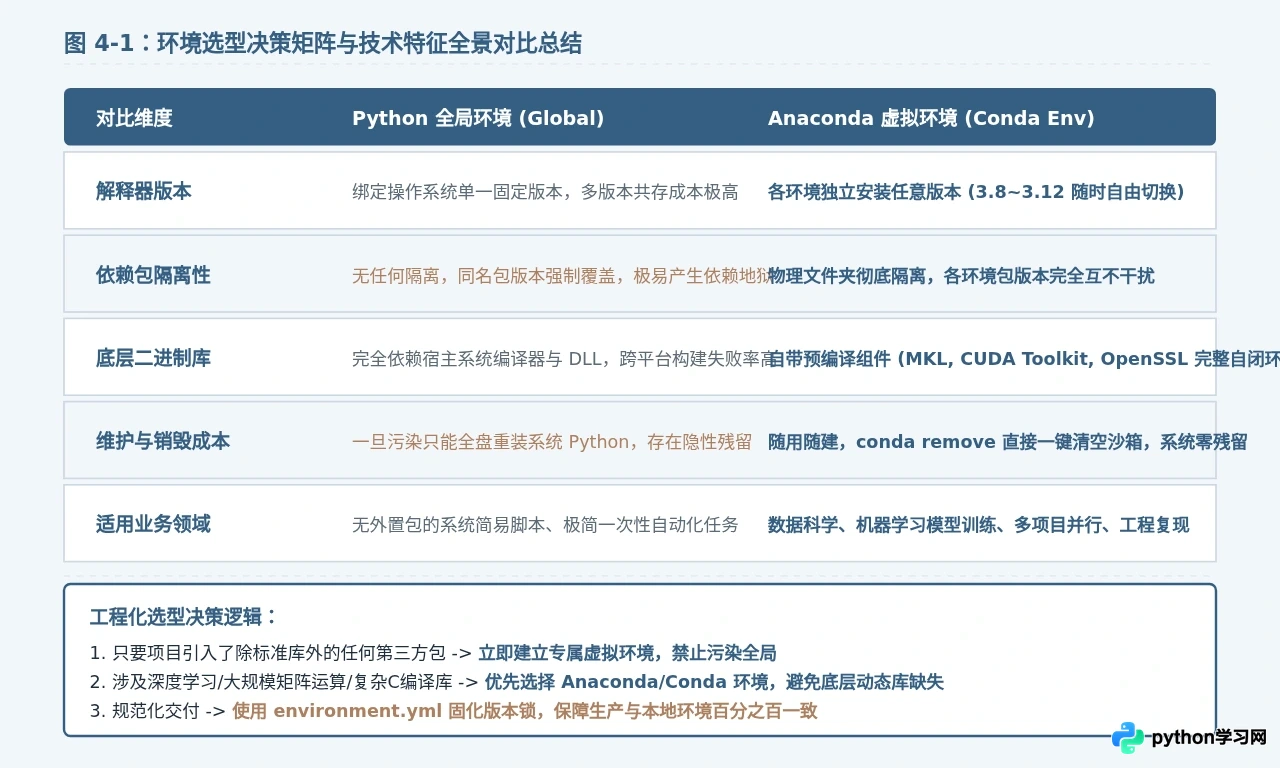
- 使用 Python 全局环境的场景:仅运行简单的单文件运维脚本、操作系统自带的后台自动化任务,或者完全不需要安装任何第三方外部依赖的纯标准库代码。
- 必须使用 Anaconda 虚拟环境的场景:数据分析(NumPy/Pandas)、深度学习(PyTorch/TensorFlow)、多版本团队项目协作,以及需要频繁切换 Python 大版本进行测试的开发场景。
综上所述,Python 全局环境与 Anaconda 虚拟环境并非互斥的概念,而是属于不同层级的管理工具。全局环境是操作系统的基石,适合极简系统的底层调用;而 Anaconda 虚拟环境则是现代 Python 开发者面对复杂依赖、跨项目维护和高效生产时不可或缺的隔离基座。
本站声明
本文内容仅供参考,不代表本站观点。转载或引用请注明出处。如发现内容问题,请通过联系我们页面反馈。















