


怎么编写并运行第一个Python脚本

编写并运行一个 Python 脚本只需要准备三样基础工具:一个已正确安装的 Python 解释器环境、一个写入代码的纯文本文件(扩展名为 .py),以及系统自带的终端命令行工具。整个过程包含创建文件、编写语句、打开终端定位目录和输入执行命令四个标准环节。按照规范的流程操作,读者在几分钟内即可成功完成脚本运行并掌握最核心的执行逻辑。
一、运行前的环境检查
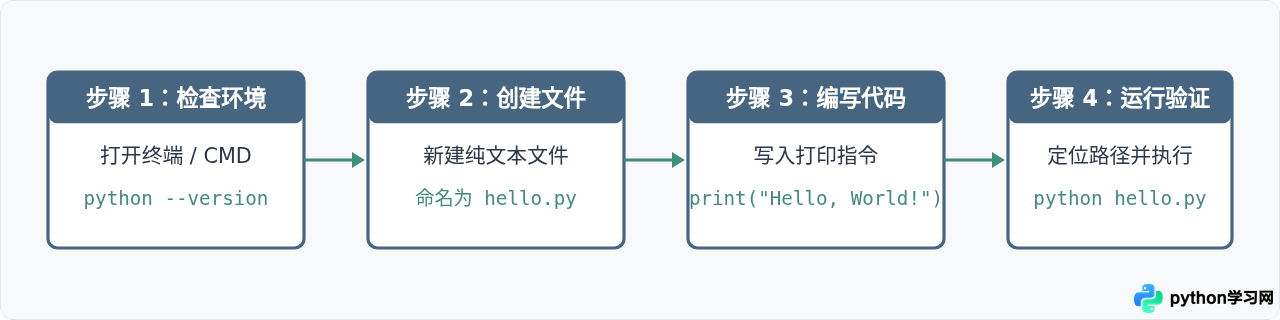
在开始编写代码前,首先需要确认当前计算机上已经正确安装了 Python 并且可以在命令行中调用。不同操作系统的默认调用指令略有区别,可以通过终端命令直接进行版本验证。
在 Windows 系统中,按下快捷键 Win + R,输入 cmd 或 powershell 并回车;在 macOS 或 Linux 系统中,打开“终端”(Terminal)应用程序。在打开的窗口中输入以下命令并回车:
python --version或者在 macOS / Linux 系统中输入:
python3 --version如果控制台输出了形如 Python 3.10.12 或类似的版本编号,说明环境已经就绪,可以直接进行后续步骤。如果系统提示“'python' 不是内部或外部命令”或“command not found”,则说明 Python 尚未安装或未添加至系统环境变量中,需要先完成环境配置。
二、创建并编写脚本文件
Python 脚本本质上是包含 Python 代码的纯文本文件。任何纯文本编辑器均可用于编写脚本,例如 Windows 自带的“记事本”、macOS 上的“文本编辑”(需切换为纯文本模式),或更为专业的代码编辑器(如 VS Code、Sublime Text 等)。注意不要使用 Microsoft Word、WPS 等富文本办公软件,这些软件会附加格式排版信息导致代码无法解析。
1. 新建并重命名文件
在电脑上选择一个方便查找的文件夹(例如在桌面上创建一个名为 py_demo 的文件夹)。在文件夹内右键新建一个纯文本文件,并将其命名为:
hello.py在 Windows 系统中,系统默认可能会隐藏已知文件类型的扩展名。如果不小心将文件命名为 hello.py.txt,系统将无法将其识别为 Python 脚本。请在文件资源管理器菜单中勾选“查看” -> “文件扩展名”,确保文件后缀名严格为小写的 .py。
2. 录入 Python 示例代码
用纯文本编辑器打开刚刚创建的 hello.py 文件,在第一行写入以下标准输出代码:
print("Hello, World!")这里需要注意两点基本语法细节:
print()是 Python 提供的内置输出函数,用于将括号中的内容打印显示在终端控制台上。- 字符串内容
Hello, World!必须使用成对的半角英文双引号" "或单引号' '包裹,不能使用全角中文引号“”。
录入完成后,使用快捷键 Ctrl + S(macOS 为 Cmd + S)保存文件并关闭编辑器。
三、在终端中运行脚本
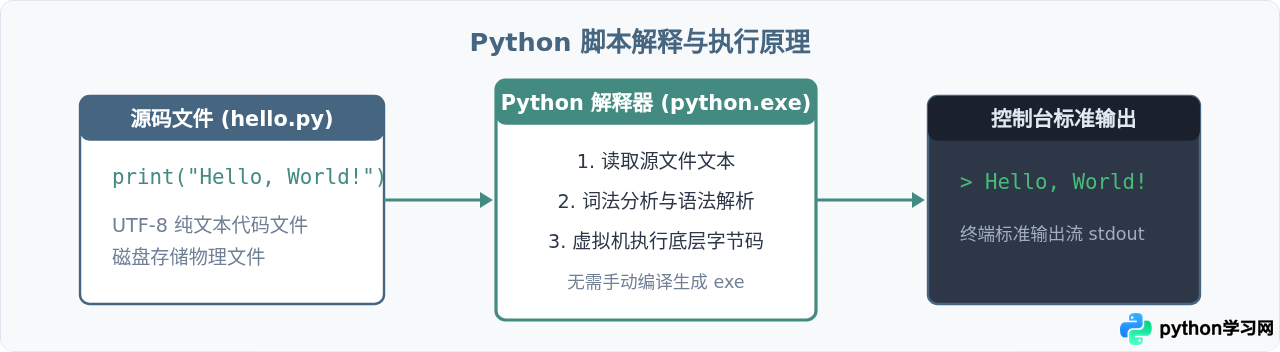
运行 Python 脚本的核心原理,是让 Python 解释器程序去读取并执行目标 .py 文件。执行过程需要指定脚本文件所在的具体路径。
1. 打开终端并进入脚本所在目录
命令行工具默认停留在用户根目录下。要运行特定文件夹中的脚本,通常使用 cd(Change Directory)命令切换到该目录:
cd Desktop/py_demo在 Windows 系统中,如果脚本保存在其他盘符(如 D 盘),需要先输入 d: 切换盘符,然后再执行 cd 路径。也可以直接在资源管理器的地址栏中清空并输入 cmd 后回车,终端会自动以当前目录为工作路径启动。
进入目标目录后,可以列出当前文件夹内的所有文件以确认 hello.py 是否存在:
- Windows 命令:
dir - macOS / Linux 命令:
ls
2. 输入命令执行脚本
在确认终端处于脚本所在目录后,输入以下命令调用解释器执行该脚本:
python hello.py如果在 macOS 或 Linux 系统中默认 python 指向旧版本,请使用 python3:
python3 hello.py3. 观察输出结果
敲击回车键后,控制台会在下一行立即打印出:
Hello, World!随后终端光标返回等待下一个输入提示符,表明脚本已顺利执行完毕并正常退出。
四、常见问题排查与处理
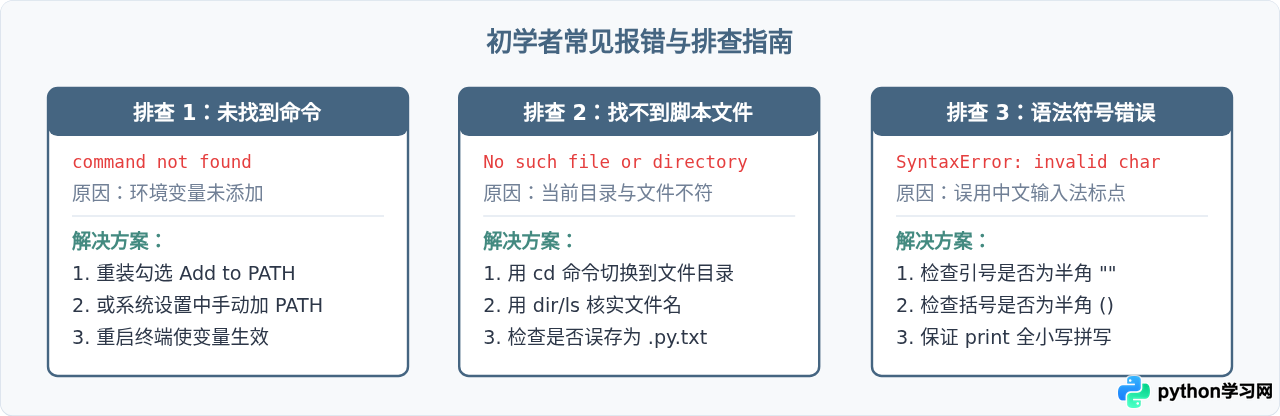
在实际操作中,如果运行未能如期输出预期的文字,通常属于以下三类典型情况之一,根据报错提示对照检查即可快速修复。
1. 提示找不到文件(No such file or directory)
控制台出现 can't open file 'hello.py': [Errno 2] No such file or directory 时,说明当前命令行所在的路径下不存在名为 hello.py 的文件。排查步骤如下:
- 在当前终端执行
dir或ls,查看列表里是否有hello.py。 - 如果列表中显示的是
hello.py.txt,说明保存时被文本编辑器自动追加了.txt扩展名。将其重命名去除.txt即可。 - 如果在列表中完全没有看到该文件,说明终端的工作路径并非文件存放的文件夹,需重新通过
cd定位到正确目录。
2. 语法报错(SyntaxError)
控制台出现 SyntaxError: invalid character in identifier 或 SyntaxError: EOL while scanning string literal 时,说明代码书写不符合 Python 语法规范。常见原因包括:
- 在中文输入法状态下输入了全角双引号
“ ”或中文括号( ),需全部替换为半角英文符号。 - 引号只写了一半,未形成闭合配对。
- 函数名称大小写写错,例如误写为大写的
Print,Python 对字母大小写敏感,必须严格写作全小写print。
3. 使用绝对路径运行脚本
除了通过 cd 进入目录外,也可以在任何工作路径下,直接在 python 命令后紧跟脚本的绝对文件路径来执行:
python C:\Users\Username\Desktop\py_demo\hello.py在 macOS 或 Linux 系统中:
python3 /Users/username/Desktop/py_demo/hello.py一个实用的技巧是:在终端中输入 python (带一个空格),然后直接将 hello.py 文件从文件夹中拖入终端窗口,终端会自动补全该文件的完整绝对路径,敲击回车即可直接运行。
五、总结与后续步骤
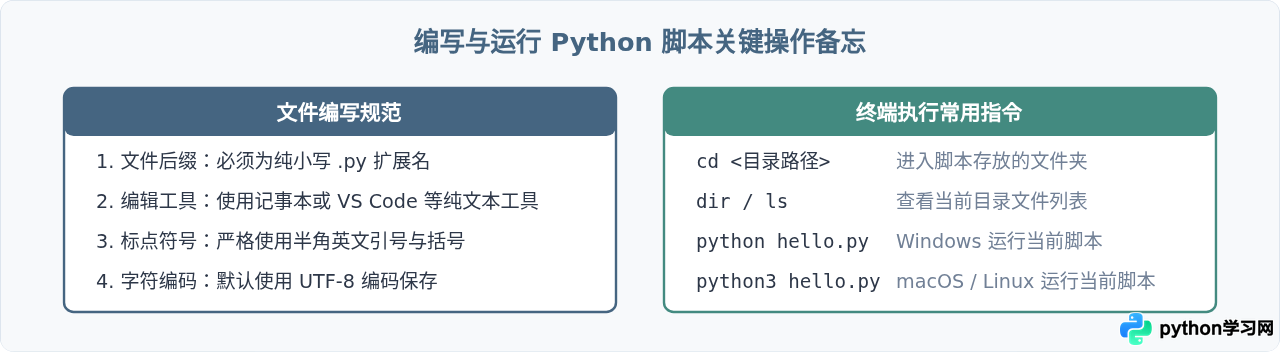
编写并运行第一个 Python 脚本是学习 Python 开发的基础入口。归纳起来,整个机制非常纯粹:通过文本编辑器编写 Python 语句并以 .py 格式保存,随后在命令行中将该文件交给 python 解释器执行。
在掌握了这一执行链路后,后续就可以在 hello.py 中继续尝试更多 Python 基础语法,例如定义变量、进行数学运算或编写逻辑判断语句。每次修改代码并保存后,只需在终端中重新执行 python hello.py,即可即时查看最新的代码运行结果。
本站声明
本文内容仅供参考,不代表本站观点。转载或引用请注明出处。如发现内容问题,请通过联系我们页面反馈。















