


Python自动化脚本入门:环境搭建与Hello World实战

编写自动化脚本的本质,是用清晰的规则让计算机替代人工处理重复的文件归档、网络请求或数据统计。本文将直接带你完成 Python 解释器的下载与环境配置,掌握 PATH 环境变量的关键机制,并通过一个结构完整的自动化版 Hello World 脚本,跑通从源码保存到命令行调度的完整链路。
一、为什么用 Python 编写自动化脚本
日常办公与开发中存在大量机械化事务:批量重命名数百个文件、定时拉取接口数据写入表格、或者监控特定目录的新增内容。Python 语言由于语法直接、跨平台支持健全,并且内置了操作文件系统、网络协议与日期时间的丰富标准库,是编写这类轻量脚本的高效选择。
自动化脚本与普通的交互式计算不同:它通常运行在操作系统的控制台后台,依赖参数输入并输出结构化日志或文件产物。要开始这一过程,首要任务是在操作系统中部署一个能够被全局调用的 Python 解释器。
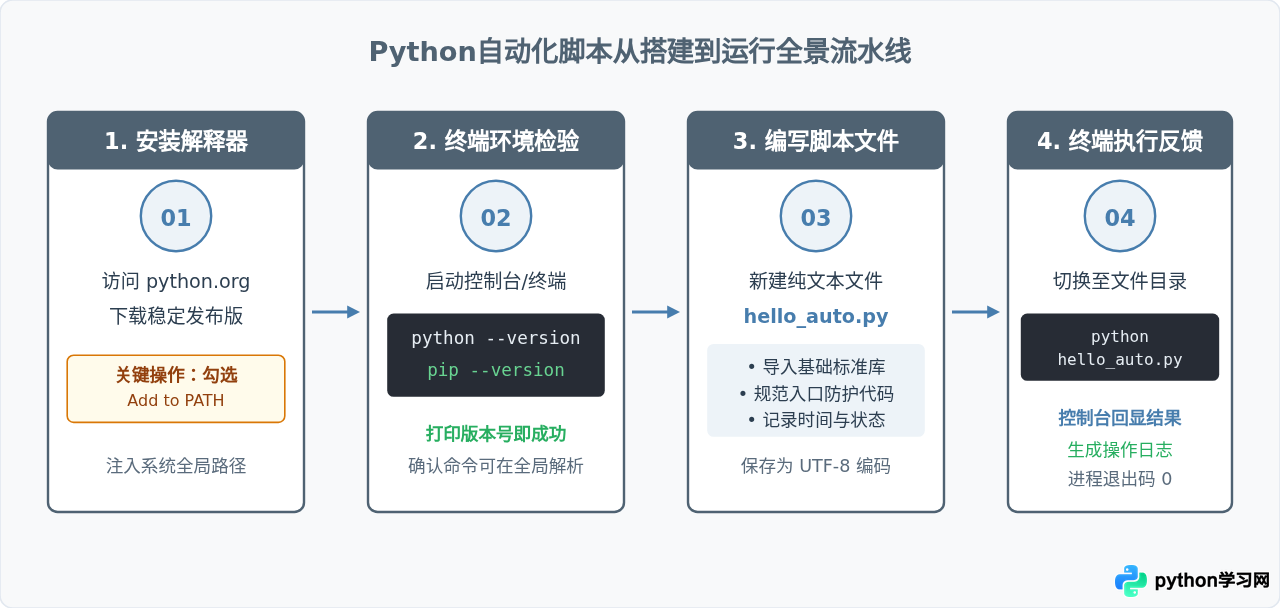
二、核心操作:搭建 Python 运行环境
搭建环境的目标非常单一:让操作系统在任意路径接收到 python 命令时,能迅速定位并启动解释器可执行文件。
1. 获取安装包
打开 Python 官方网站(python.org),进入 Downloads 页面。对于自动化脚本开发,建议选择当前官方维护的稳定版本(如 Python 3.11 或 3.12)。生产与运维自动化对稳定性要求高于尝鲜特性,尽量避开最新的预发布(alpha/beta)版本。
2. Windows 系统的关键配置
运行下载的 .exe 安装程序时,初始界面底部有一项极其容易被遗漏的选择框:
- 必须勾选:
Add python.exe to PATH(将 python.exe 添加到系统环境变量 PATH 中)。 - 若不勾选此项,安装后终端将无法识别
python指令,导致“不是内部或外部命令”的典型错误。 - 勾选后,点击 Install Now 即可完成默认安装。如果需要自定义安装路径(例如安装在
C:\Python312),可选择 Customize installation,并在 Advanced Options 中同样确认Add Python to environment variables。
在部分 Windows 10/11 系统中,如果在未配置环境变量前在终端输入 python,系统会自动打开微软应用商店。这是 Windows 内置的应用别名劫持。安装正版 Python 并正确配置 PATH 后,若仍跳转商店,可在系统设置中搜索“管理应用执行别名”,将与 App Installer 关联的 python.exe 开关关闭。
3. macOS 与 Linux 系统说明
现代 macOS 与主流 Linux 发行版(如 Ubuntu、Fedora)通常预置了 Python 解释器或使用专门的包管理器:
- macOS 用户:推荐使用终端包管理器 Homebrew,执行
brew install python,它会自动配置符号链接并处理环境变量。 - Linux 用户:在 Ubuntu/Debian 上执行
sudo apt update && sudo apt install -y python3 python3-pip即可。在 Linux 和 macOS 下,通常通过python3指令触发,避免与历史 Python 2 冲突。
三、验证环境与解释器调用机制
安装完成后,需要验证解释器是否能够正确工作。打开系统控制台(Windows 打开命令提示符 CMD 或 PowerShell,macOS/Linux 打开 Terminal)。
1. 执行基础版本检查
在终端依次输入以下两条命令:
python --version
pip --version
如果输出类似以下内容,说明解释器和包管理工具均已成功就绪:
(注:在 macOS 或 Linux 上,对应命令为 python3 --version 与 pip3 --version)。
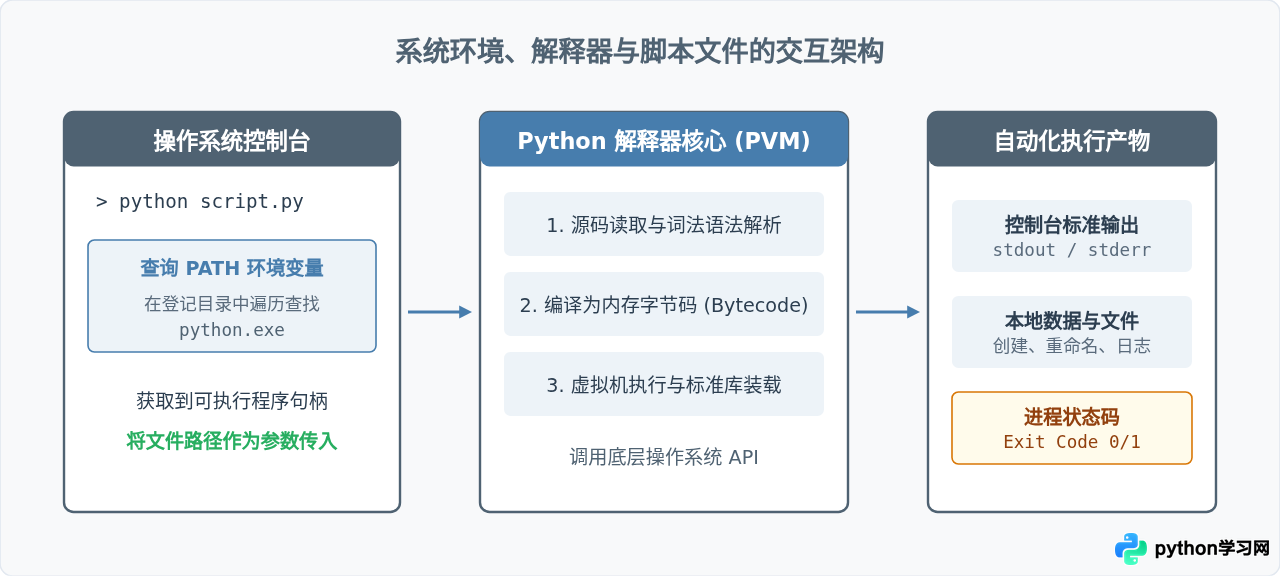
四、编写面向自动化的 Hello World 脚本
传统的编程教程中,Hello World 通常只有一行 print("Hello, World!")。但在自动化脚本的工程场景下,这种极简代码缺少健壮性。实用的自动化脚本通常需要具备以下三项要素:
- 时间戳与环境追踪:明确记录任务启动与耗时,便于排查无人值守时的历史运行状态。
- 主入口保护:使用
if __name__ == '__main__':限制,确保脚本在被其它模块引用时不会意外触发批量操作。 - 状态反馈与退出码:向操作系统回传运行结果(成功返回 0,失败返回非 0)。
1. 创建脚本文件
在任意工作目录(例如 D:\automation_scripts 或 ~/scripts)下,新建一个名为 hello_auto.py 的纯文本文件。请确保操作系统已开启“显示文件扩展名”,避免误存为 hello_auto.py.txt。
2. 编写完整脚本代码
使用 VS Code、Sublime Text 或系统自带记事本打开文件,写入以下完整代码:
# -*- coding: utf-8 -*-
"""
自动化脚本入门示例:hello_auto.py
功能:演示自动化任务的标准化结构、时间记录及执行反馈
"""

import sys
import os
from datetime import datetime

def run_task(target_name="World"):
    """执行具体的自动化业务逻辑"""
    start_time = datetime.now()
    timestamp_str = start_time.strftime("%Y-%m-%d %H:%M:%S")

    print(f"[{timestamp_str}] [INFO] 自动化脚本开始执行...")
    print(f"[{timestamp_str}] [INFO] 当前操作系统: {sys.platform}")
    print(f"[{timestamp_str}] [INFO] 工作路径: {os.getcwd()}")

    # 核心处理行为
    message = f"Hello, {target_name}! 自动化环境已搭建就绪。"
    print(f"[{timestamp_str}] [EXEC] 输出结果: {message}")

    # 耗时统计
    end_time = datetime.now()
    duration = (end_time - start_time).total_seconds()
    print(f"[{end_time.strftime('%Y-%m-%d %H:%M:%S')}] [SUCCESS] 任务顺利完成,耗时 {duration:.4f} 秒。")
    return True

if __name__ == "__main__":
    # 如果命令行传递了参数,则使用该参数作为目标名称
    target = sys.argv[1] if len(sys.argv) > 1 else "World"

    success = run_task(target)
    # 根据执行结果向操作系统返回退出状态码
    sys.exit(0 if success else 1)
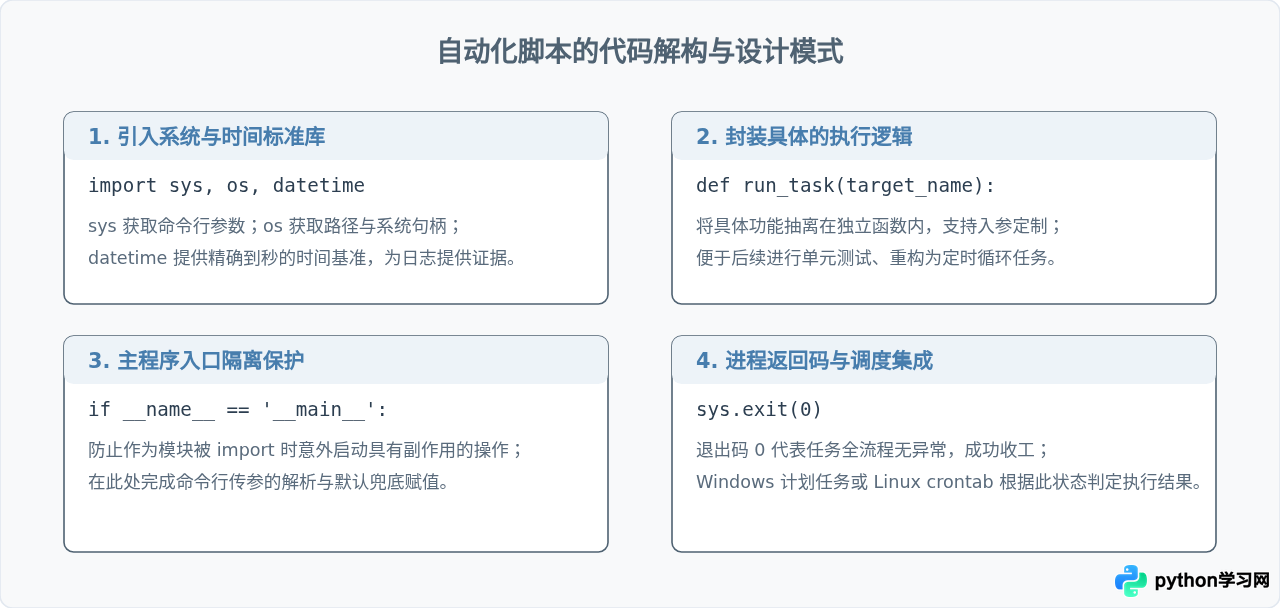
五、命令行运行实战与参数传递
自动化脚本的核心调用场景是命令行。在文件所在目录打开终端,进行以下实战操作:
1. 默认参数执行
输入以下命令运行脚本:
python hello_auto.py2. 传递参数动态执行
自动化脚本通常需要根据外部调度传入批次号、目录或目标对象。直接在脚本名称后追加参数:
python hello_auto.py 财务月度报表脚本通过 sys.argv[1] 准确捕获了外部传递的动态目标,并完成了对应处理。这一机制是日后编写批量文件处理、接口调用的基础底座。
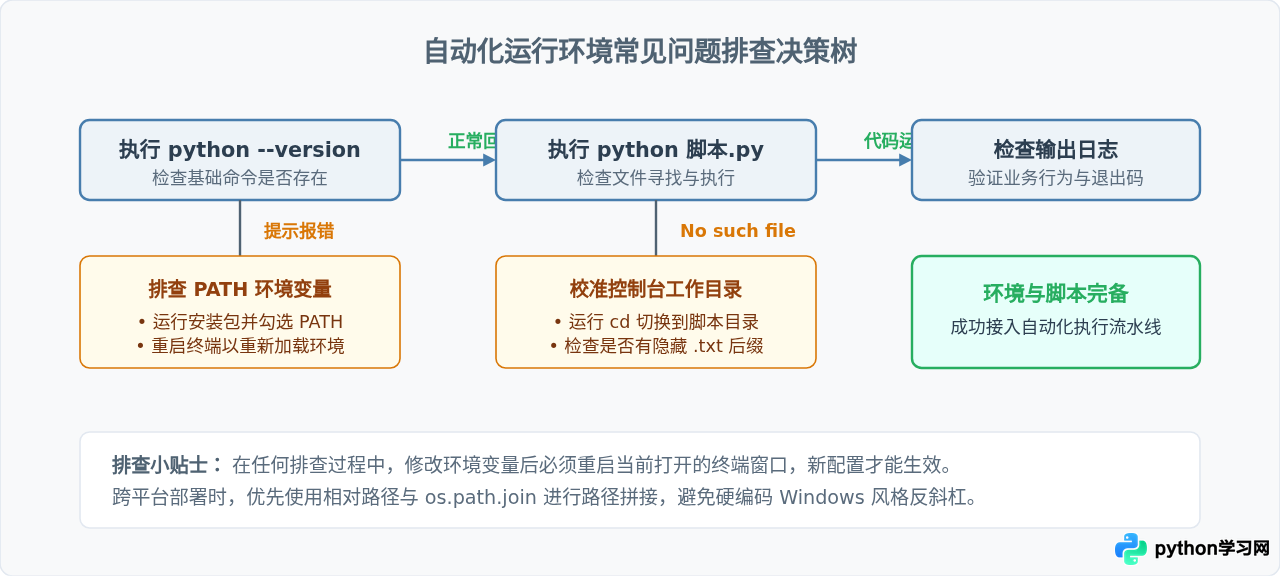
六、新手常见报错与快速排查
初次搭建自动化环境时,最容易遭遇以下几类问题。下表列出了具体现象与确定的解决方法:
| 报错或异常表现 | 根本原因 | 解决步骤 |
|---|---|---|
'python' 不是内部或外部命令 |
安装时未勾选 Add python.exe to PATH,终端无法检索到路径 |
重新打开安装程序,选择 Modify(修改),勾选并应用环境变量选项;或在系统高级属性中手动将安装目录加入 PATH。 |
输入 python 弹出微软应用商店 |
Windows 系统内置的应用执行别名优先级高于未生效的 PATH | 进入 Windows 设置 > 应用 > 高级应用设置 > 应用执行别名,将 python.exe 和 python3.exe 的别名开关关闭。 |
can't open file 'hello_auto.py': [Errno 2] No such file |
当前终端所在的“当前工作目录”不是脚本保存的真实目录 | 在终端中使用 cd 切换到存放该 .py 文件的实际文件夹,或在文件管理器地址栏输入 cmd 回车直接在该目录打开控制台。 |
SyntaxError: Non-UTF-8 code starting with... |
代码中包含中文注释,但文本文件使用了 GBK 或 ANSI 编码保存 | 在编辑器中将文件编码转换为 UTF-8 保存,并在文件首行保留 # -*- coding: utf-8 -*- 声明。 |
七、后续进阶建议
完成本次环境搭建与 Hello World 实战后,你已经具备了让操作系统按指令唤起 Python 脚本的核心能力。在进一步编写实际业务自动化脚本时,建议逐步掌握以下两项技能:
- 使用虚拟环境(venv):当后续需要安装
requests(网页爬虫与接口调用)或openpyxl(Excel表格处理)等第三方库时,使用python -m venv myenv创建独立环境,避免依赖冲突。 - 系统计划任务挂载:通过 Windows“任务计划程序”或 Linux 系统的
crontab,将python /path/to/hello_auto.py设置为每天定时执行,真正实现完全无需人工干预的静默自动化。
本站声明
本文内容仅供参考,不代表本站观点。转载或引用请注明出处。如发现内容问题,请通过联系我们页面反馈。















