


VBA、Power Query还是Excel内置Python?自动化方案对比选择

在面对Excel自动化与数据处理时,技术选型的核心判断依据非常明确:Power Query负责多源抽取与表格清洗(ETL),是日常报表整理的首选;VBA负责本地程序交互与事件调度,是操作文件系统、自动化Word/Outlook或自定义弹窗的唯一原生工具;Excel内置Python负责高阶统计与机器学习算法,直接在云端容器内调用pandas与scikit-learn。明确这三者的定位边界,就能根据业务需求快速做出最合理的方案决策。
一、核心选型结论与决策速览
很多用户在面对重复繁琐的Excel任务时,第一反应往往是“要不要写段代码”。但在现代Excel生态中,代码早已不是唯一的自动化手段。选型的根本前提是认清工具的设计目标:
- Power Query(数据导入与清洗工具):内置于Excel的“数据”选项卡,无需编写复杂代码,通过可视化的操作步骤即可完成多工作簿合并、分列、透视、类型转换等ETL任务。建立一次查询后,源数据更新时仅需点击“全部刷新”。
- VBA(Visual Basic for Applications,本地宏语言):拥有三十多年历史的本地宿主语言,运行于本地Excel进程中。它能直接操作Excel的对象模型(Workbooks、Sheets、Ranges),并具有调用Windows API、操控本地文件系统(FSO)以及联动Outlook群发邮件的完整权限。
- Excel内置Python(Python in Excel):微软与Anaconda深度合作推出的现代数据分析能力,以
=PY()公式形式直接嵌入单元格。代码运行在微软Azure的受限安全沙箱容器中,自带pandas、numpy、matplotlib、seaborn等标准库,专门解决传统Excel公式无法处理的复杂建模与统计分析。
二、底层架构与运行机制深度对比
理解这三款工具的根本差异,必须深入它们的底层执行环境与数据交互机制。底层机制决定了运行速度、数据安全边界以及分享协作的难度。
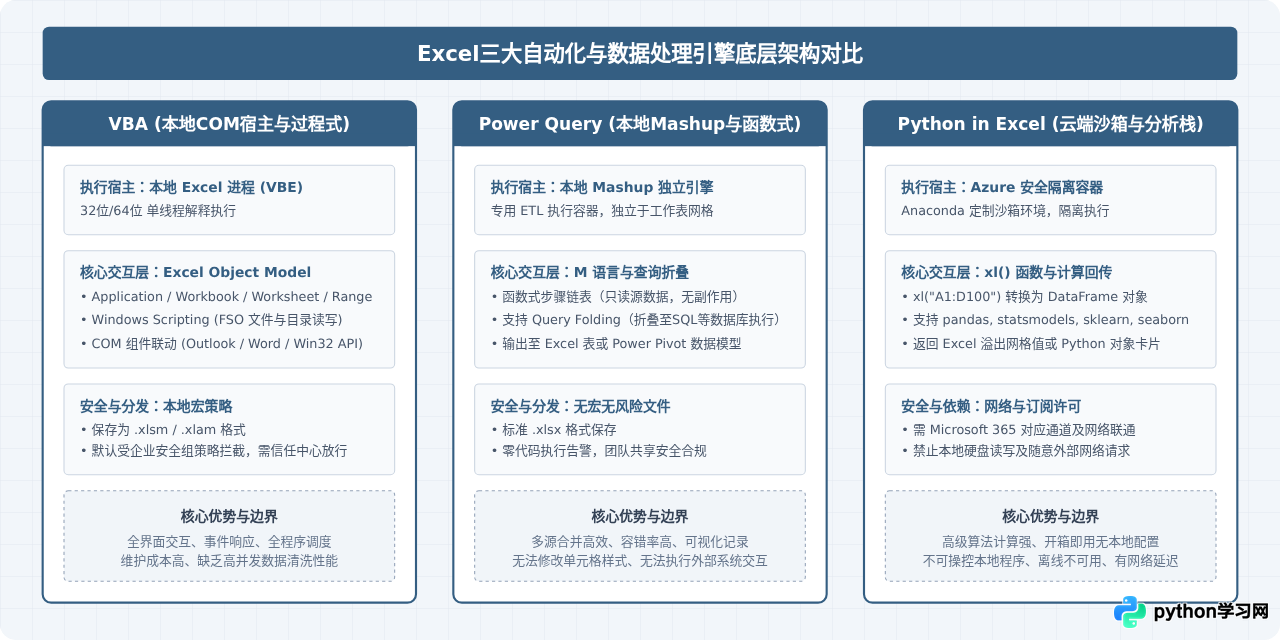
1. VBA:与桌面环境深度绑定的控制型工具
VBA诞生于桌面单机时代。它直接驻留在Excel进程的地址空间中,通过微软的COM技术与宿主通信。这种设计的优势在于控制力极强:VBA可以通过Application.ScreenUpdating = False加速渲染,通过Sheets("Sheet1").Cells(1, 1).Interior.Color = RGB(255, 0, 0)直接修改单元格背景色,或者监听工作表的按键和选中事件。但由于其直接访问底层系统,企业中常常因为安全性限制将其禁用。另外,VBA在处理数万行的数据清洗时,如果编写了低效的逐单元格循环,运行时间会从几秒被拉长到数分钟。
2. Power Query:无副作用的函数式数据处理流水线
Power Query采用的是声明式和函数式的M语言引擎。与VBA“逐步命令计算机改变单元格”不同,Power Query的工作逻辑是“描述数据转换的整个流水线”:从数据源取出原始数据,经过删除空行、拆分列、填充值、透视/逆透视等步骤,最后将干净的数据集“加载”回工作表或数据模型。整个过程中,原始数据完全不会被修改,也不存在写错代码导致表格被误覆盖清空的问题。对多表合并、ERP导出乱码清理而言,Power Query无论是运行效率还是稳定性都远超手工编写的VBA循环。
3. Excel内置Python:面向现代数据科学的云端沙箱
内置Python是微软通过公式系统引入的现代计算语言。当在单元格输入=PY(时,该单元格就变成了一个微型Python执行器。需要特别注意的是:它不是在本地电脑运行本地Python环境,而是将公式中的代码与引用的单元格数据打包上传至微软云端容器执行,再将结果(DataFrame、数值或图表图片)回传到工作表中。这意味着:
- 本地无需配置Python、pip或虚拟环境,打开文件即能计算;
- 由于在云端沙箱运行,Python代码无法直接读取本地C盘或D盘的文件,也无法调用本地硬件接口;
- 如果公司处于离线内网环境,或者网络无法访问微软Azure数据中心,内置Python将无法完成计算。
三、核心能力横向深度剖析
为了让不同场景下的选型更加直观,我们从数据清洗、系统控制、高级建模以及分发部署四个关键维度展开横向对比。
| 对比维度 | Power Query (PQ) | VBA (宏) | Excel内置Python |
|---|---|---|---|
| 核心业务定位 | 多源数据整合、清洗与规范化 (ETL) | 本地流程自动化、界面交互与系统调度 | 数据科学建模、统计推断与高级可视化 |
| 学习门槛 | 低(80%需求可通过鼠标点击界面完成) | 中(需理解变量、循环、事件及对象模型) | 中高(需掌握Python语法及pandas数据结构) |
| 数据清洗效率 | 极高(专用引擎优化,支持自动追加合并) | 一般(需借用数组优化,代码维护成本高) | 极高(借助pandas向量化操作,速度快) |
| 本地硬件/文件控制 | 只读获取文件,无法创建、移动或删除文件 | 具备完全读写权限,可自由控制本地文件与外设 | 无权限(云端沙箱隔离,无法触碰本地硬盘) |
| 跨软件协同调度 | 仅限读取不同数据库与文件源 | 极佳(原生COM支持操控Word/PPT/Outlook) | 不支持(无法调用桌面其他应用程序) |
| 高级算法与绘图 | 仅支持常规聚合汇总与基础计算列 | 需自行实现算法,绘图依赖Excel原生图表 | 极强(内置sklearn、scipy、seaborn绘图) |
| 网络与环境依赖 | 完全本地离线可用(读取本地或内网库) | 完全本地离线可用,开箱自带VBE | 必须联通互联网,依赖Microsoft 365订阅 |
| 安全与分发合规 | 保存为标准.xlsx,无宏安全弹窗提示 | 保存为.xlsm,经常被企业安全策略屏蔽拦截 | 代码嵌入工作簿,云端运算,需防数据出境合规 |
四、场景决策模型与排他逻辑
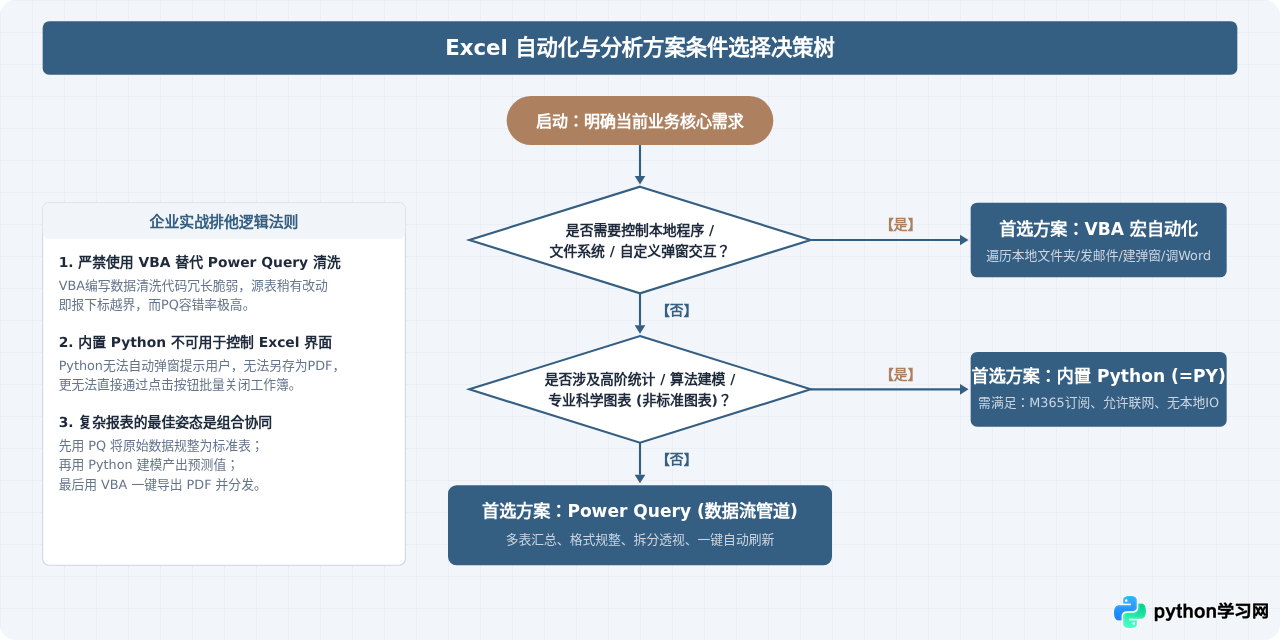
在日常工作中,选择哪种工具往往并不是“谁更好”的问题,而是“任务特征具有排他性”。下面的决策流程图展示了面对不同任务时的判断路径。
五、同一业务需求下的实现方式演进
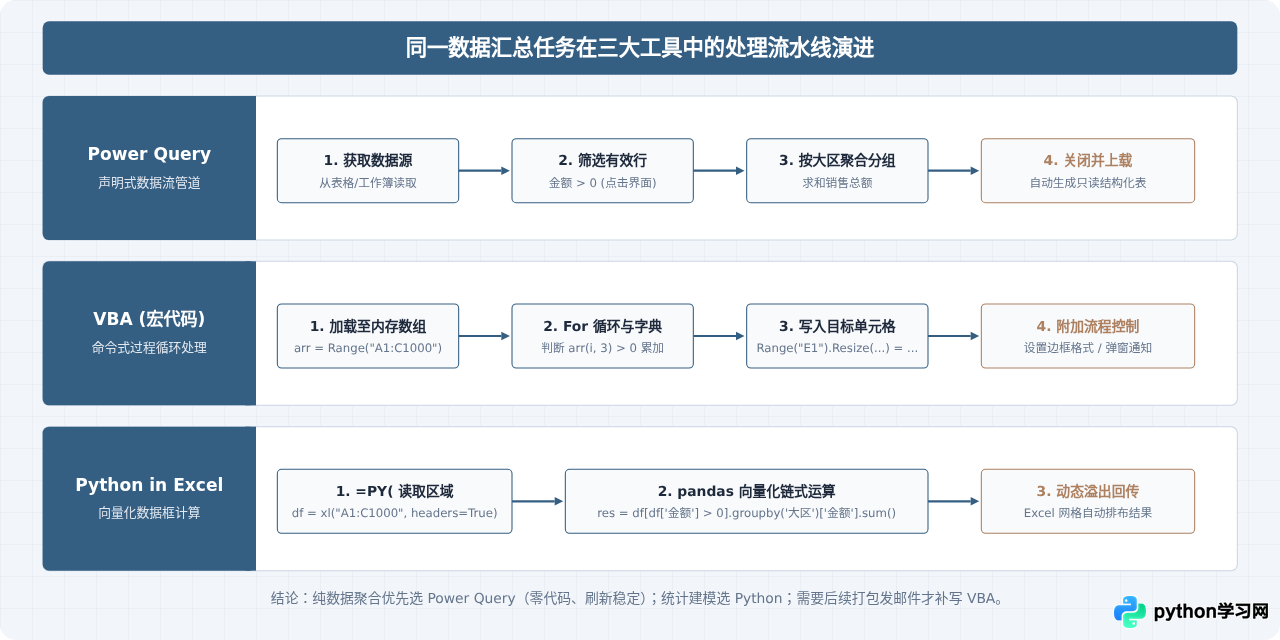
为了直观展现三者的差异,我们设定一个常见业务需求:“读取销售数据表格,过滤掉金额小于等于0的异常数据,按大区汇总销售总额,并将结果输出。”
1. Power Query 的具体实现操作
在Excel菜单栏中依次点击:数据 -> 来自表格/区域。进入Power Query编辑器后:
- 点击“金额”列右侧的下拉箭头,选择数字筛选器 -> 大于,输入
0; - 在“主页”选项卡点击分组依据,分组字段选“大区”,操作选“求和”,目标列选“金额”;
- 点击左上角关闭并上载。
整个过程无需输入任何代码,所有步骤被记录为左侧的“已应用的步骤”。后续源数据有增删时,在结果表上右键选择“刷新”即可,绝不破坏表头和格式。
2. VBA 的代码实现与逻辑边界
如果用VBA实现相同逻辑,必须明确编写过程代码:
Sub SummarizeSales()
    Dim srcData As Variant, i As Long
    Dim dict As Object, regionKey As String, amountVal As Double
    Dim ws As Worksheet, outRow As Long

    Set ws = ThisWorkbook.Sheets("SalesData")
    Set dict = CreateObject("Scripting.Dictionary")

    ' 读取所有数据到内存数组以提升运行速度
    srcData = ws.Range("A1").CurrentRegion.Value

    For i = 2 To UBound(srcData, 1)
        regionKey = CStr(srcData(i, 1))
        amountVal = CDbl(srcData(i, 3))

        ' 过滤金额大于0的记录并累加
        If amountVal > 0 Then
            dict(regionKey) = dict(regionKey) + amountVal
        End If
    Next i

    ' 输出至目标区域并设定标题
    ws.Range("E1:F1").Value = Array("大区", "销售总额")
    outRow = 2
    For Each Key In dict.Keys
        ws.Cells(outRow, 5).Value = Key
        ws.Cells(outRow, 6).Value = dict(Key)
        outRow = outRow + 1
    Next Key

    MsgBox "汇总完成!", vbInformation, "系统提示"
End Sub
可以看到,虽然VBA能够灵活实现需求并弹出提示框,但为了保证运行速度必须手动将Range读入数组,并引用Scripting.Dictionary对象。如果表格中存在日期格式错乱或文本型数值,代码很容易发生类型不匹配错误(运行时错误13)。
3. Excel内置Python的公式实现
如果选择在Excel单元格中直接使用内置Python,只需在目标单元格(例如E1)输入 =PY( 激活Python环境,然后输入如下代码:
df = xl("A1:C1000", headers=True)
valid_df = df[df["金额"] > 0]
result = valid_df.groupby("大区", as_index=False)["金额"].sum()
result
按 Ctrl + Enter 提交后,公式会自动将数据上传至微软Azure容器,完成计算后直接以表格形式自动“溢出”到周围的网格中。这比VBA更加简洁,但如果任务仅仅是常规求和汇总,其运行延迟通常稍长于本地执行的Power Query。
六、综合评估矩阵与混合协同工作流
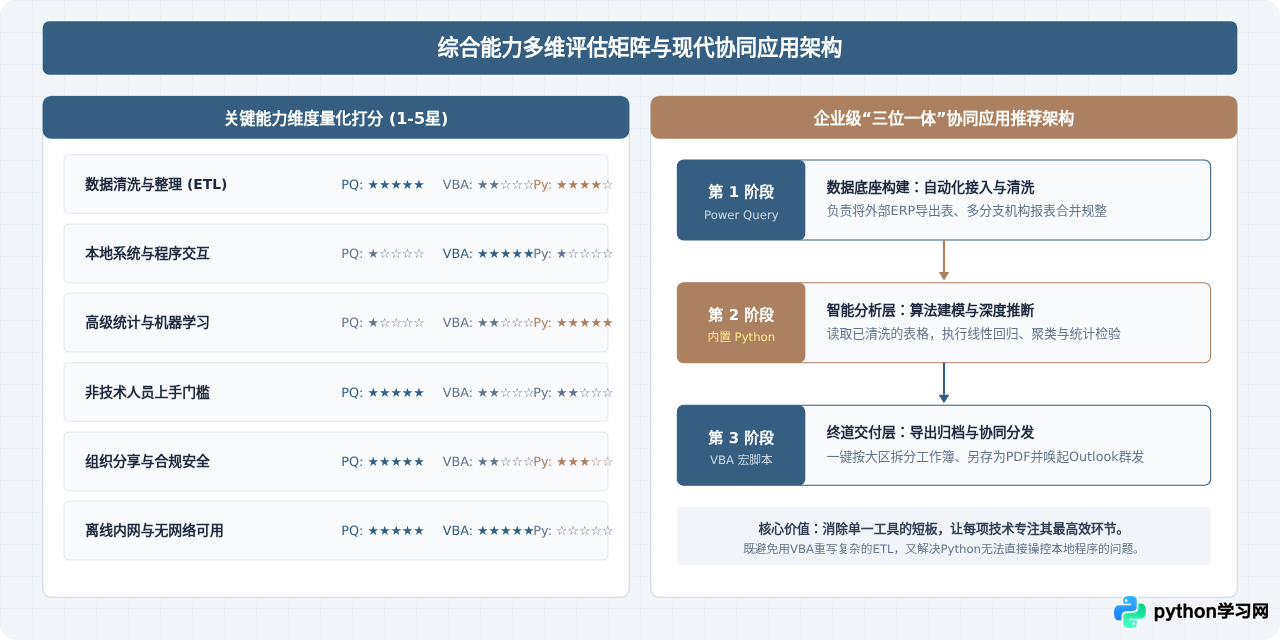
在成熟的企业数字化应用中,优秀的架构师不会把这三者对立起来,而是采用“各司其职、链式协同”的混合模式。
七、实战避坑指南与实施建议
在落地具体方案时,以下几条来自一线实战的经验规则能够避免绝大多数返工与架构缺陷:
1. 坚决戒掉“用VBA手工拼接表格”的旧习惯
不少资深Excel用户习惯写一段长达两百行的VBA宏,遍历一个文件夹中的30个销售文件,逐个打开、拷贝区域、关闭。这种做法最大的问题在于缺乏抗变能力:一旦某一个子表多插入了一列或某个单元格包含了非预期文本,整段宏就会报错中断。使用Power Query的“从文件夹获取数据”功能,系统会自动将30个文件合并为一张流水表,遇到错误行还可以点击“保留错误/删除错误”进行隔离,运维成本仅为VBA的十分之一。
2. 认清Python in Excel的数据安全与网络边界
在涉密环境或合规要求极高的金融、军工及政企场景中,使用=PY()公式需要提前经过IT安全部门评估。因为公式引用的单元格数据会离开本地内网,加密传输至微软Azure沙箱执行。如果组织网络封禁了外部数据上传接口,或者要求完全单机物理隔离,应当采用Power Query完成本地计算,或者使用外部单独安装的Python脚本通过openpyxl/pandas在本地直接处理Excel文件,而不是依赖内置公式。
3. 让VBA退守至“外围调度与交互”防线
VBA并非被淘汰的技术,而是在现代生态中重新确立了不可替代的位置:任何需要用户确认的UI对话框、需要与本地打印机交互的生成打印流水单、需要联动Word自动生成合同并调用Outlook发送邮件的操作,依然是VBA的绝对领地。不要强求Power Query或Python做它们做不到的事情,把VBA作为整个自动化链路的“总启动按钮”和“分发执行器”,才是性价比最高的工程实践。
本站声明
本文内容仅供参考,不代表本站观点。转载或引用请注明出处。如发现内容问题,请通过联系我们页面反馈。















