


解决Python 3.8.2安装后pip不可用或报错的问题

系统梳理Python 3.8.2安装后常见的pip无法识别、No module named pip、环境变量缺失及SSL报错等故障,提供原因排查路径、ensurepip修复操作与环境验证规范。
完成 Python 3.8.2 的安装后,许多用户在终端中键入 pip 时会遭遇系统报错。该问题通常并不意味着安装程序损坏,而是由于安装向导中未包含包管理模块、系统环境变量未注册执行路径,或是底层 SSL 运行库缺失所致。本文从具体错误表象入手,分析其背后的机制,并提供针对性的修复方案与验证标准。
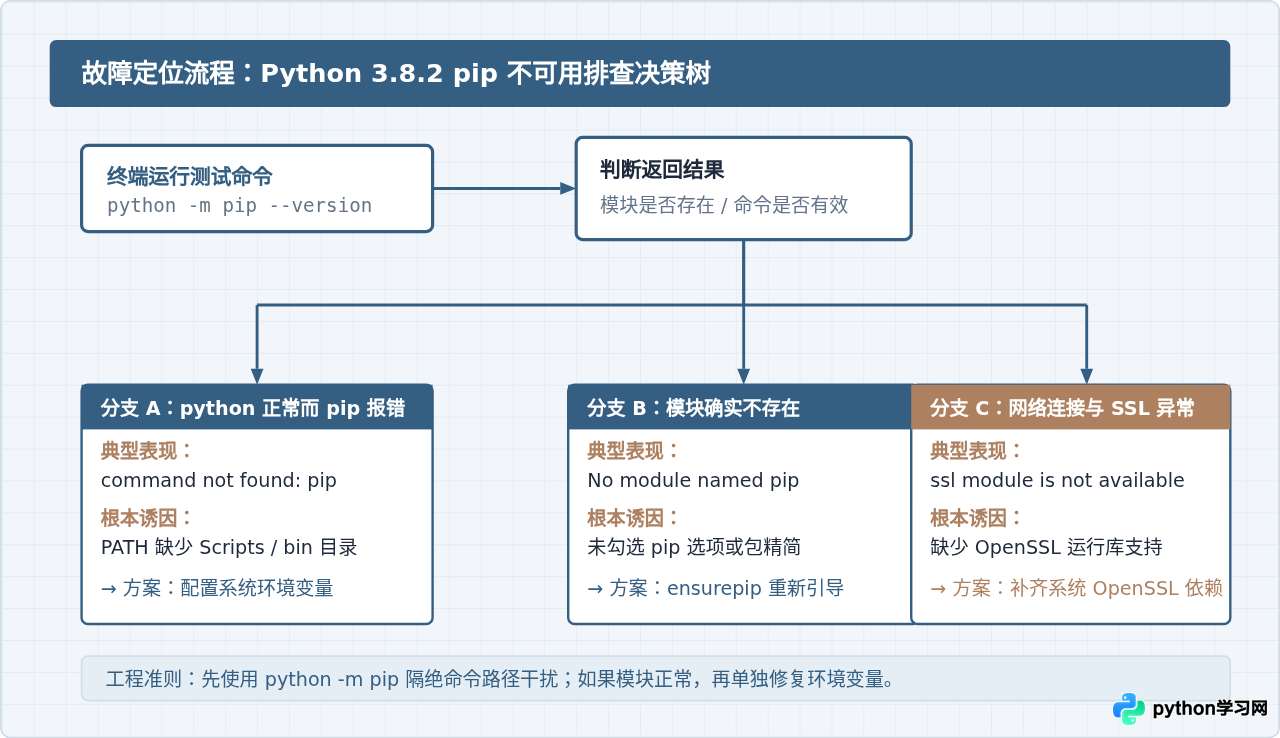
一、故障表象归类与排查路径
在控制台输入 pip 指令后,遇到的异常主要分为以下三种典型情况:
- 系统找不到命令:Windows 提示
'pip' 不是内部或外部命令,也不是可运行的程序;macOS 或 Linux 提示zsh: command not found: pip或bash: pip: 未找到命令。此时python命令往往可以正常运行。 - Python 模块缺失:执行
python -m pip时,解释器抛出No module named pip错误,说明 Python 运行环境内部根本没有安装 pip 组件。 - 网络与 SSL 握手报错:能够调用 pip,但在执行
pip install时提示pip is configured with locations that require TLS/SSL, however the ssl module in Python is not available。
二、原因一:系统环境变量缺失 Scripts 路径
很多用户在安装 Python 3.8.2 Windows 安装包时,未勾选安装界面的 Add Python 3.8 to PATH,或者即使勾选了,安装程序也只将 Python 主目录写入了 PATH,遗漏了执行脚本专属的 Scripts 目录。
在 Python 体系中,python.exe 主程序位于安装根目录下,而 pip.exe、pip3.exe、pip3.8.exe 均放置在根目录下的 Scripts 文件夹内。当操作系统在 PATH 列表中找不到 Scripts 时,直接输入 pip 便会产生无法识别程序的错误。
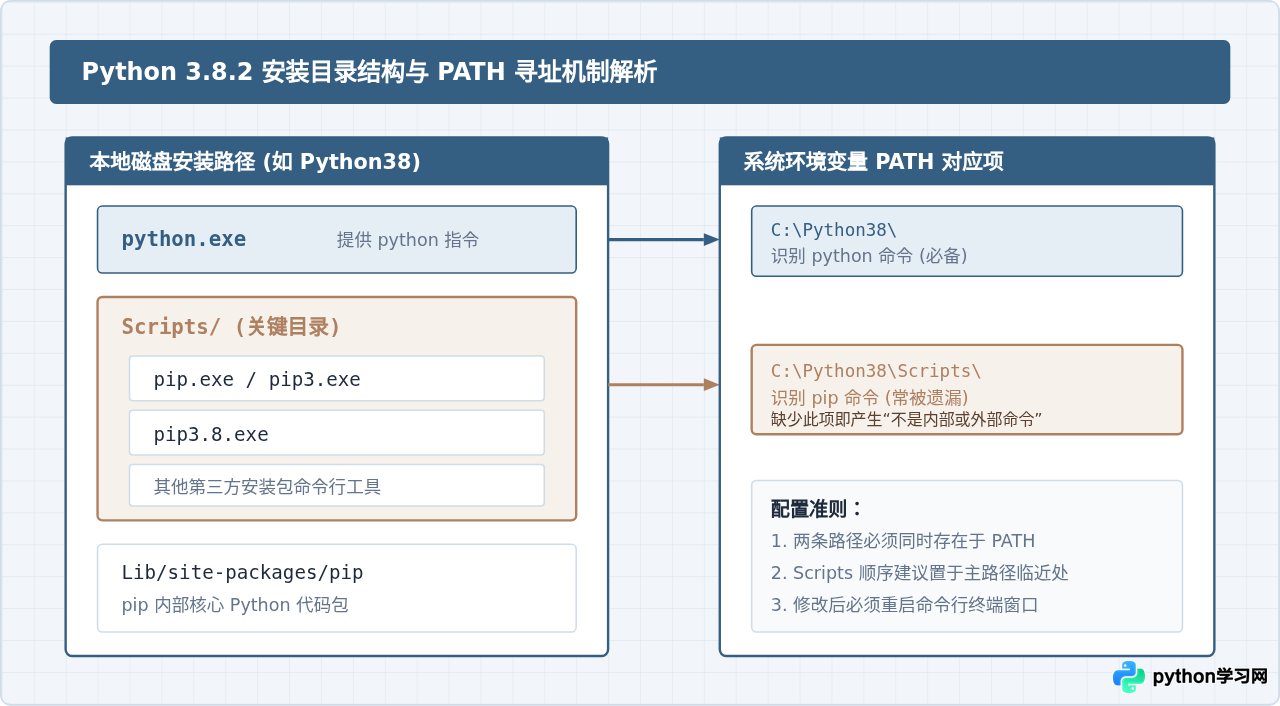
解决步骤:定位真实安装路径并配置 PATH
-
获取当前 Python 的绝对安装路径:打开终端或 PowerShell,执行以下命令:
示例输出(标准用户目录):python -c "import sys; print(sys.executable)"
C:\Users\Administrator\AppData\Local\Programs\Python\Python38\python.exe -
推导对应 Scripts 目录路径:将上述路径的
python.exe替换为Scripts,即得到:
C:\Users\Administrator\AppData\Local\Programs\Python\Python38\Scripts -
登记至环境变量(Windows):
- 按下
Win + R键,输入sysdm.cpl打开“系统属性”,切换至“高级”选项卡,点击“环境变量”。 - 在“系统变量”或“用户变量”中找到名为
Path的条目,双击打开。 - 点击“新建”,分别填入 Python 主目录与
Scripts目录。 - 逐层点击“确定”保存。
- 按下
-
重新打开终端进行验证:关闭先前开启的所有命令提示符窗口,重新打开一个全新的 CMD,执行:
如果成功输出版本信息及对应路径,说明环境变量配置已生效。pip --version
三、原因二:未勾选安装 pip 或安装包破损(No module named pip)
如果在终端中执行 python -m pip --version,返回的仍然是 No module named pip,说明并非 PATH 寻址问题,而是 Python 的 Lib/site-packages 目录中根本不存在 pip 相关的库文件。
造成该情况的原因一般包括:在运行官方安装包时手动取消了“pip”勾选项;或使用了 Linux 发行版的精简打包(如 Debian/Ubuntu 系统中将 python3-pip 剥离为单独软件包);或在升级 pip 过程中因权限中断导致旧版被删、新版未成功写入。
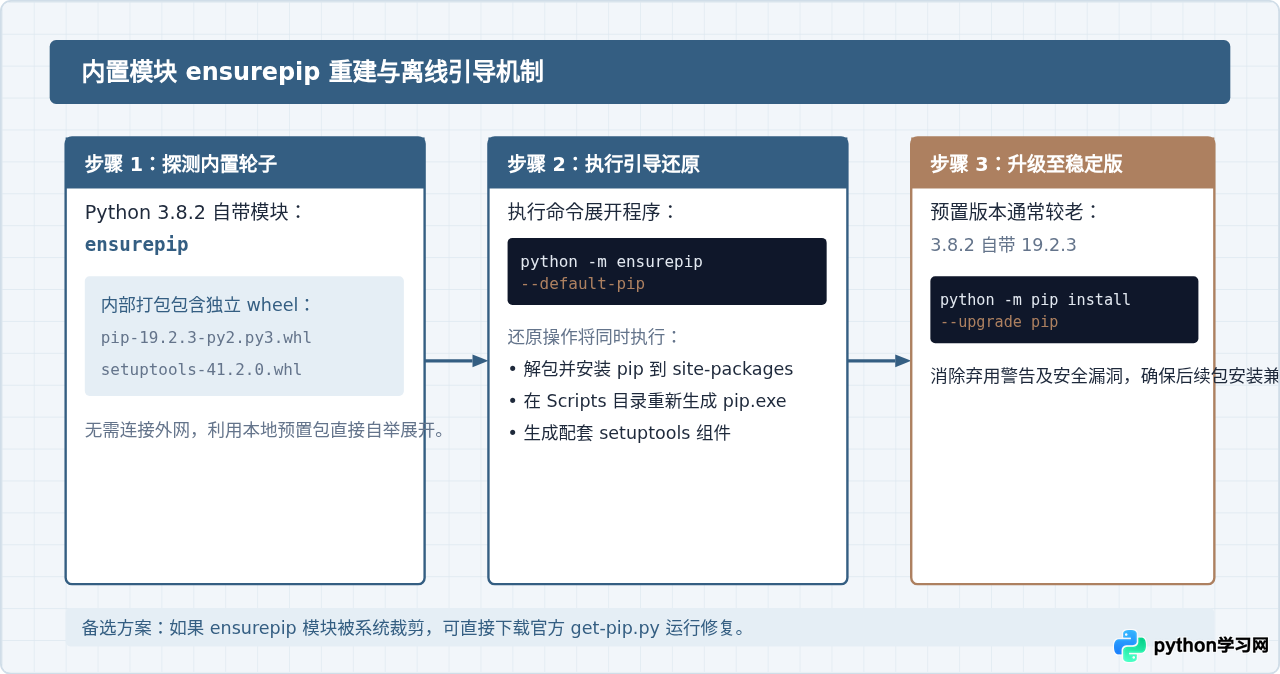
方法 1:使用标准库内置的 ensurepip 自行修复
Python 3.4 之后的版本均内置了 ensurepip 模块,即使网络处于断开状态,也可以通过安装包自带的 wheel 文件直接恢复 pip:
python -m ensurepip --default-pip参数 --default-pip 至关重要,它指示安装程序在当前环境中创建标准的 pip 与 pip3 别名程序。如果执行成功,终端将输出类似如下信息:
Looking in links: c:\users\...\temp\...
Processing c:\...\pip-19.2.3-py2.py3-none-any.whl
Processing c:\...\setuptools-41.2.0-py2.py3-none-any.whl
Installing collected packages: setuptools, pip
Successfully installed pip-19.2.3 setuptools-41.2.0ensurepip 成功恢复后,应立即执行安全升级,以防后续安装现代 wheel 包时发生元数据解析失败:
python -m pip install --upgrade pip
方法 2:运行官方 get-pip.py 引导脚本
在某些极其精简的 Linux 发行版或被二次修改的 Windows 镜像中,可能连 ensurepip 也已被移除。此时需借助官方独立引导脚本:
- 通过浏览器或
curl下载官方引导文件:
curl -O https://bootstrap.pypa.io/get-pip.py - 在对应文件所在目录使用 Python 3.8.2 解释器执行:
python get-pip.py - 脚本会自动在线拉取与当前 Python 3.8 兼容的最合适 pip 版本并完成注册。
四、原因三:SSL/TLS 运行库缺失与网络握手失败
部分用户在成功安装 pip 后,执行 pip install requests 却报错:
pip is configured with locations that require TLS/SSL, however the ssl module in Python is not available.
Could not fetch URL https://pypi.org/simple/...: There was a problem confirming the ssl certificate: ... - skipping
这通常说明 Python 3.8.2 解释器无法正确加载底层的 OpenSSL 共享库。常见场景包括:
- Windows Anaconda / Python 冲突:若系统先前安装过 Anaconda 或其他带有特定 DLL 的开发环境,可能因 PATH 中其他软件的旧版
libssl-1_1.dll、libcrypto-1_1.dll优先级过高,抢先被 Python 3.8.2 加载导致符号不兼容。此时需确保Python38\DLLs与Python38位于 PATH 前列。 - Linux 源码编译缺失头文件:如果 Python 3.8.2 是在 Linux 服务器上手动源码编译(
./configure && make)生成的,编译前必须预先安装 OpenSSL 开发包:
若未安装开发包即直接# Ubuntu / Debian sudo apt-get update && sudo apt-get install -y libssl-dev # CentOS / RHEL 7/8 sudo yum install -y openssl-develmake install,编译阶段会自动静默跳过_ssl模块,导致构建出的 Python 无法使用任何基于 HTTPS 的功能。
五、自检与长期稳定维护规范
为了确保 pip 配置正确且后续开发不会发生跨版本混乱,建议按照以下排查表逐项校验:
| 检查项目 | 验证指令 | 标准预期输出 | 异常处理对策 |
|---|---|---|---|
| 解释器版本 | python --version |
Python 3.8.2 |
检查系统 PATH 中是否存在高优先级其他 Python 路径 |
| pip 模块调用 | python -m pip --version |
pip 20.x.x from ... (python 3.8) |
若报 No module,执行 python -m ensurepip --default-pip |
| 独立命令识别 | pip --version |
输出版本并指向对应 Scripts 目录 | 若报未识别,将对应 Scripts 目录追加至环境变量 |
| SSL 证书通路 | python -c "import ssl; print(ssl.OPENSSL_VERSION)" |
OpenSSL 1.1.1d ... |
补齐 OpenSSL 依赖库或重装纯净 Python 官方包 |
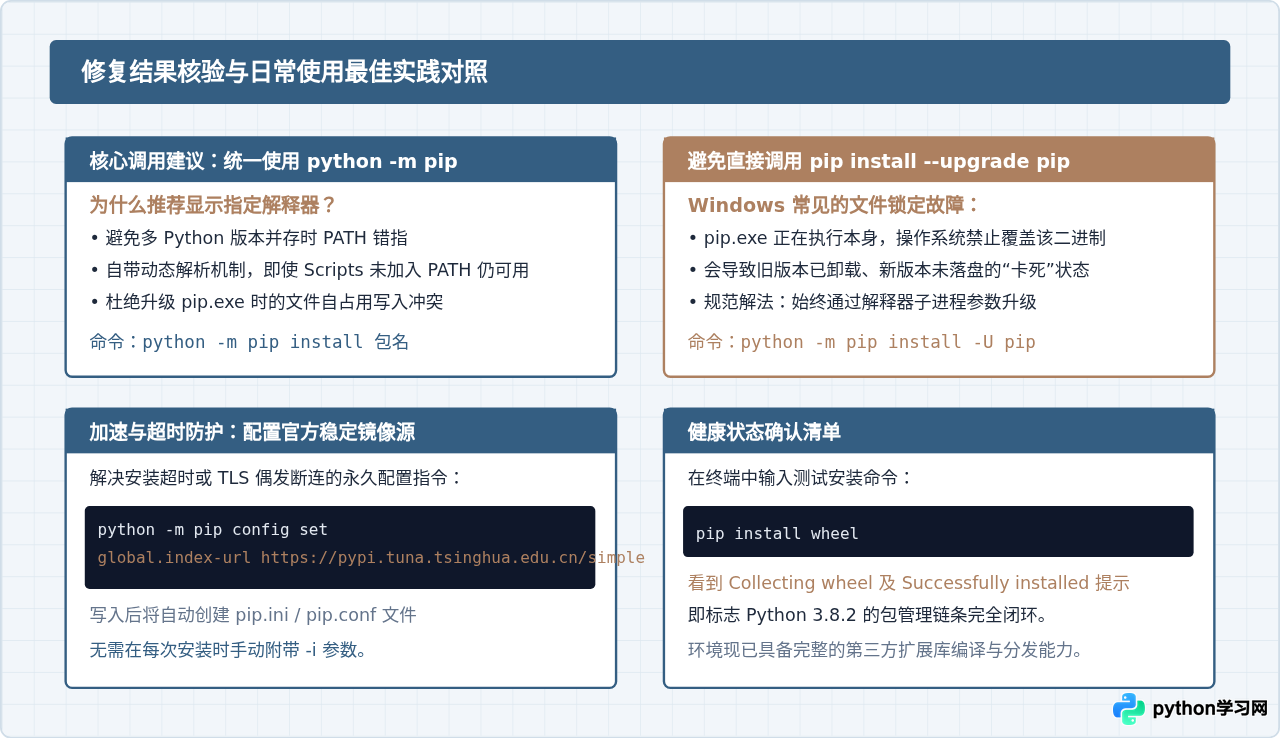
综上所述,Python 3.8.2 安装完成后出现的 pip 问题,通常遵循从“解释器模块存在性(ensurepip)”到“执行路径可寻性(PATH)”,再到“系统环境运行库(OpenSSL)”的层次展开。理顺这一调用关系后,通过 python -m ensurepip --default-pip 重新挂载,并补齐 Scripts 目录的环境变量,即可彻底解决 pip 不可用或各类初始化报错问题。
本站声明
本文内容仅供参考,不代表本站观点。转载或引用请注明出处。如发现内容问题,请通过联系我们页面反馈。















