


Windows下Python安装后pip无法识别怎么办

针对Windows安装Python后命令行提示pip不是内部或外部命令的问题,本文提供排查步骤、环境变量Path配置方法、python -m pip替代方案以及重新打开终端生效的完整解决指南。
在 Windows 环境下刚安装完 Python,尝试在命令提示符(CMD)或 PowerShell 中执行 pip install 却收到“'pip' 不是内部或外部命令,也不是可运行的程序或批处理文件”的报错,是很多新手都会遇到的典型问题。出现该提示的核心原因并非 Python 没有装好,而是存放 pip.exe 的可执行脚本路径没有加入 Windows 系统的 Path 环境变量。解决这一问题,只需理清系统寻找命令的路径规则,将缺失的 Scripts 目录补齐到系统环境变量中即可恢复正常。
一、为什么会出现“pip 不是内部或外部命令”
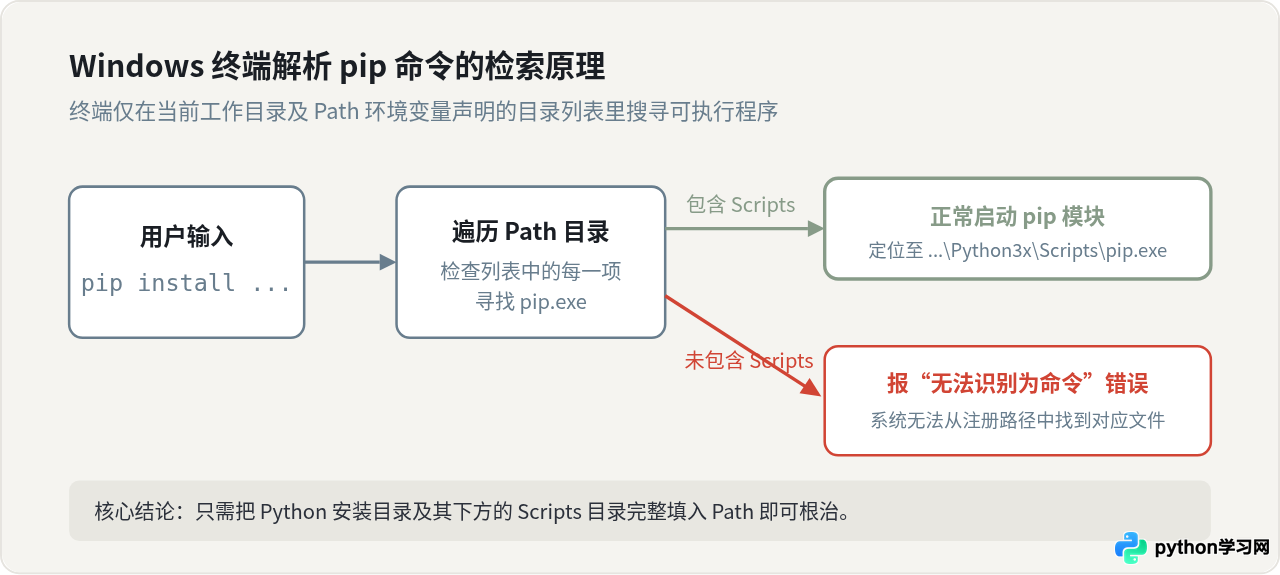
当我们在 Windows 终端里敲入 pip 并按下回车时,操作系统的命令解释器并不会漫无目的地扫描整块硬盘。它只会依次在当前工作目录以及系统预设的 Path 环境变量包含的各个文件夹路径中,寻找名为 pip.exe、pip.bat 或 pip.cmd 的可执行文件。如果扫描完所有已配置的路径都没有找到匹配项,系统就会抛出该错误。
在 Python 的目录组织中,Python 解释器本身位于安装根目录(例如 python.exe),而负责包管理的扩展命令 pip.exe 则被存放在根目录下的一个名为 Scripts 的子文件夹内。若在官方安装程序的第一步中未勾选“Add python.exe to PATH”,或者自定义路径后未自动写入子目录,就会造成能运行 python 命令却无法直接识别 pip 的现象。
二、第一步:确认 Python 是否安装及实际路径
在动手调整环境变量之前,先确认 Python 本身是否已被系统识别,以及确认安装位置。打开终端输入以下命令:
python --version若返回类似下方的版本号(示例):
Python 3.11.5
说明 python.exe 已经在环境变量中了,仅仅是 Scripts 目录遗漏。此时可以通过运行单行脚本直接打印出 Python 的安装根目录:
python -c "import sys; print(sys.executable)"C:\Users\Username\AppData\Local\Programs\Python\Python311\python.exe
输出结果中去掉末尾的 python.exe,就是 Python 的主目录。而 Scripts 文件夹就坐落在该目录下:
- 主目录:
C:\Users\Username\AppData\Local\Programs\Python\Python311\ - Scripts目录:
C:\Users\Username\AppData\Local\Programs\Python\Python311\Scripts\
打开 Windows 资源管理器,进入该 Scripts 目录,肉眼确认里面确实存在 pip.exe 或 pip3.exe。若该目录下有这些文件,即可按以下步骤配置环境变量;如果该目录下空空如也,跳到本文第四节重新补装 pip 即可。
三、关键操作:配置 Windows 环境变量 Path
将路径加入系统变量后,Windows 才能在全局任何路径下直接运行 pip。具体操作流程如下:
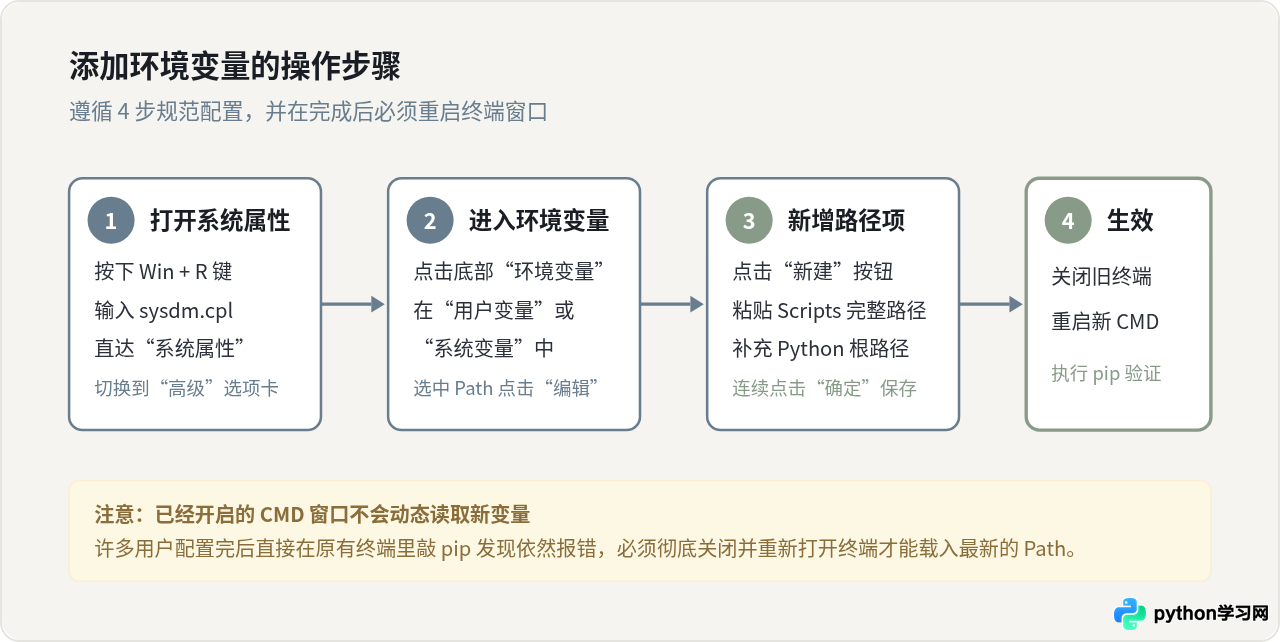
- 快捷键
Win + R打开运行窗口,输入sysdm.cpl并回车,系统将直接弹出“系统属性”窗口。 - 切换到顶部的“高级”选项卡,点击右下角的“环境变量”按钮。
- 在“系统变量”或者“用户变量”中找到名为
Path(大小写均可)的一行,点击“编辑”。 - 在弹出的列表右侧点击“新建”,将第二节中找到的
Scripts目录完整粘贴进去,例如:
如果之前主目录也没有添加过,记得再点一次“新建”,将 Python 主目录一同填入:C:\Users\Username\AppData\Local\Programs\Python\Python311\Scripts\C:\Users\Username\AppData\Local\Programs\Python\Python311\ - 逐级点击“确定”保存所有修改。
- 最关键的一步:关掉当前所有已经打开的 CMD、PowerShell 或 VS Code 内置终端,重新启动一个新的终端窗口。
四、特殊情况与应急方案:直接使用 python -m pip
很多开发者在没有管理员权限、无法修改系统环境变量,或者临时急需安装某个库时,容易陷入卡壳。此时可以使用 Python 自带的模块运行参数 -m 作为平替。
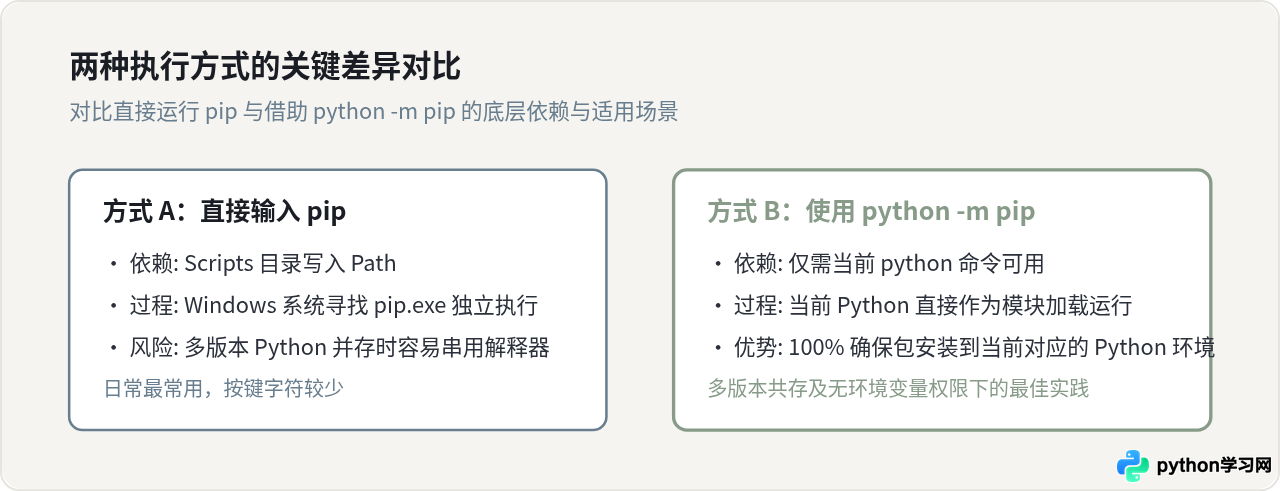
1. 用 python -m pip 替代 pip
只要当前终端能执行 python 命令,那么直接执行以下语句具有完全相同的效果:
python -m pip install requests其背后的机制是:python -m <module_name> 指示解释器把位于 Python 内部库中的 pip 模块作为脚本直接执行。它绕过了 Windows 对系统 Path 中可执行文件 pip.exe 的检索,直接在 Python 安装环境内部加载 pip 包管理器。
2. Scripts 目录下根本没有 pip.exe 怎么办
如果在安装 Python 时取消了 pip 组件的安装,或者因为杀毒软件误删,导致 Scripts 文件夹内确实不存在任何 pip 相关的程序,此时哪怕配置了 Path 也是无法生效的。可以通过内置模块 ensurepip 进行自动修补安装:
python -m ensurepip --upgradeLooking in links: c:\users\...\AppData\Local\Temp\...
Processing c:\users\...\pip-23.x.x-py3-none-any.whl
Installing collected packages: pip
Successfully installed pip-23.x.x
执行完毕后再去观察 Scripts 文件夹,pip.exe 就会重新生成。
五、完成修复后的校验与排查总结
配置完成并重启命令提示符后,在任意目录下运行:
pip --version如果输出类似以下内容,则证明 pip 已经被系统成功识别:
pip 23.2.1 from C:\Users\Username\AppData\Local\Programs\Python\Python311\Lib\site-packages\pip (python 3.11)
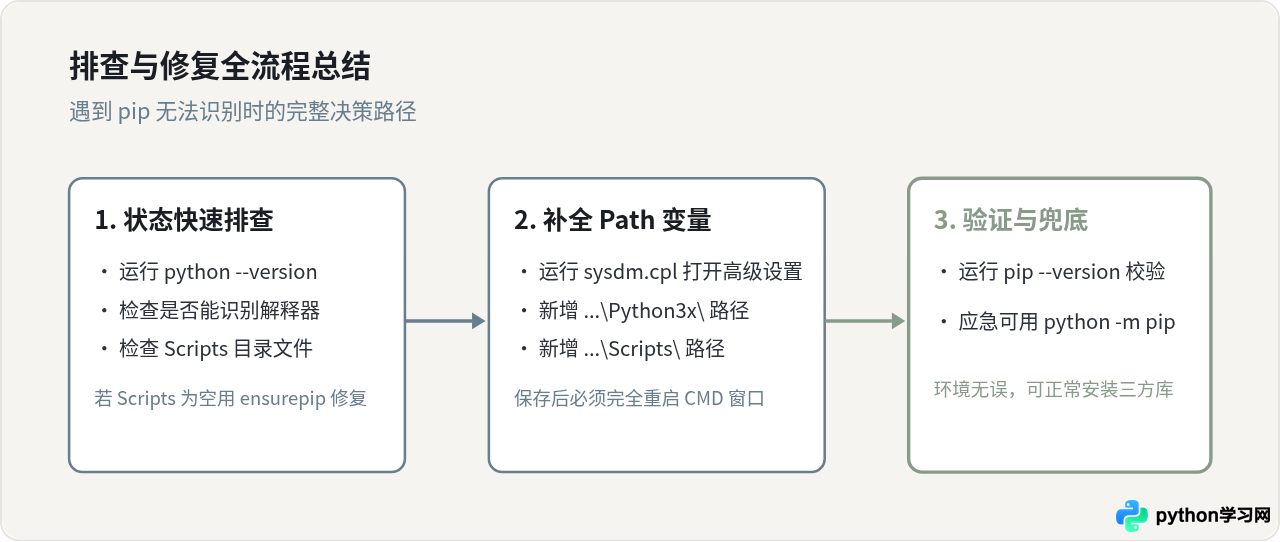
经过上述步骤后,“pip 无法识别”的故障即可彻底解决。在以后重新安装新版本 Python 时,如果在初始安装界面的第一步就勾选上底部的“Add python.exe to PATH”,安装包会自动将主目录与 Scripts 目录一次性注册好,便不会再遇到该提示。
本站声明
本文内容仅供参考,不代表本站观点。转载或引用请注明出处。如发现内容问题,请通过联系我们页面反馈。















