


Python大型项目开发:专业IDE的功能对比与选择

面向数十万行代码与复杂依赖的大型Python工程,深入对比PyCharm Professional与VS Code在代码导航、深度重构、远程与容器调试、环境治理及系统开销等核心维度的差异,并提供详细的工程配置与选型方案。
开发场景引入:设想一个典型的工程演进状态:一个由团队维护两年的 Python 项目,代码量从初期的几千行脚本扩增至三十余万行。工程由几十个内部子包、高并发异步任务以及微服务接口组成,并依托复杂的 Docker 多容器编排运行。此时开发者在日常修改代码时,经常会遇到类引用跳转失准、重构某个全局方法名称后在运行时偶发 AttributeError、或者多进程单步调试在断点处直接挂起等问题。
在数十万行代码规模的 Python 大型工程中,开发工具不再仅仅是语法高亮与文本编辑的载体,而是直接决定重构安全性、多环境协同稳定性与故障定位效率的底层生产力设施。目前在工业级 Python 复杂开发中,主流的技术路线集中在 JetBrains PyCharm Professional 与深度工程化定制的 Visual Studio Code(基于 Pyright/Pylance 生态)。本文将针对大型工程的核心技术瓶颈,深度对比二者的核心底层能力,并提供清晰的配置步骤与选型决策体系。
一、大型Python项目对IDE的核心诉求与技术挑战
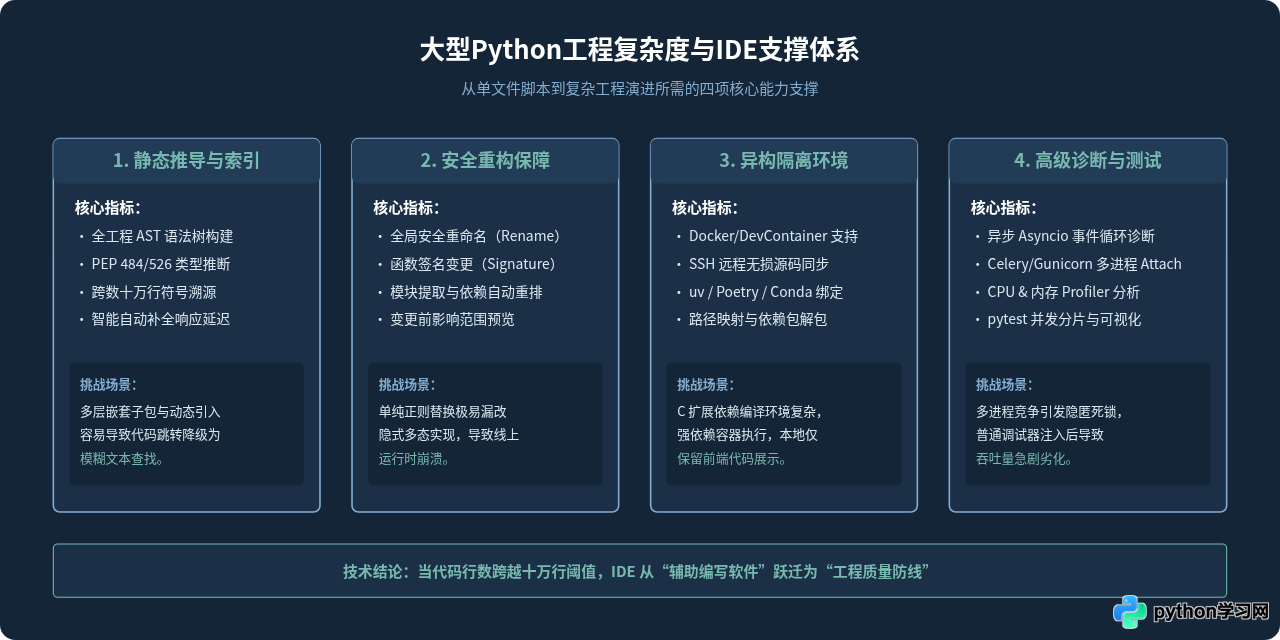
与数千行的轻量脚本不同,超大型 Python 代码库因动态语言特性而在规模膨胀时面临严峻的架构管理挑战。专业开发环境必须在以下四个关键维度提供坚实的工程支撑:
- 全局符号索引与静态推导能力:大型项目通常包含深层模块导入与动态注入。IDE 必须能够在不执行代码的前提下,精准解析全项目符号体系,实现毫秒级的跨包跳转与方法引用溯源。
- 跨模块重构的确定性保障:重命名核心模型字段或调整基类函数签名时,纯文本替换极易漏改动态调用或错误覆盖局部变量。IDE 必须具备语法抽象树(AST)级的分析能力,准确识别上下文与类型继承链。
- 异构运行环境与远程隔离支持:大型系统通常依赖 Docker Compose、K8s 容器或内网远程服务器。IDE 需透明集成远程 Python 解释器、SSH 隧道以及依赖治理工具(如 uv、Poetry),实现本地编写与云端调试无缝结合。
- 复杂运行时诊断与测试矩阵:面对高并发 asyncio 协程和 Celery 多进程,开发工具必须提供低开销单步挂载调试、CPU 与内存 Profiling 火焰图生成,以及 pytest 分布式测试收集能力。
二、主流工具核心维度对比:PyCharm Pro vs VS Code
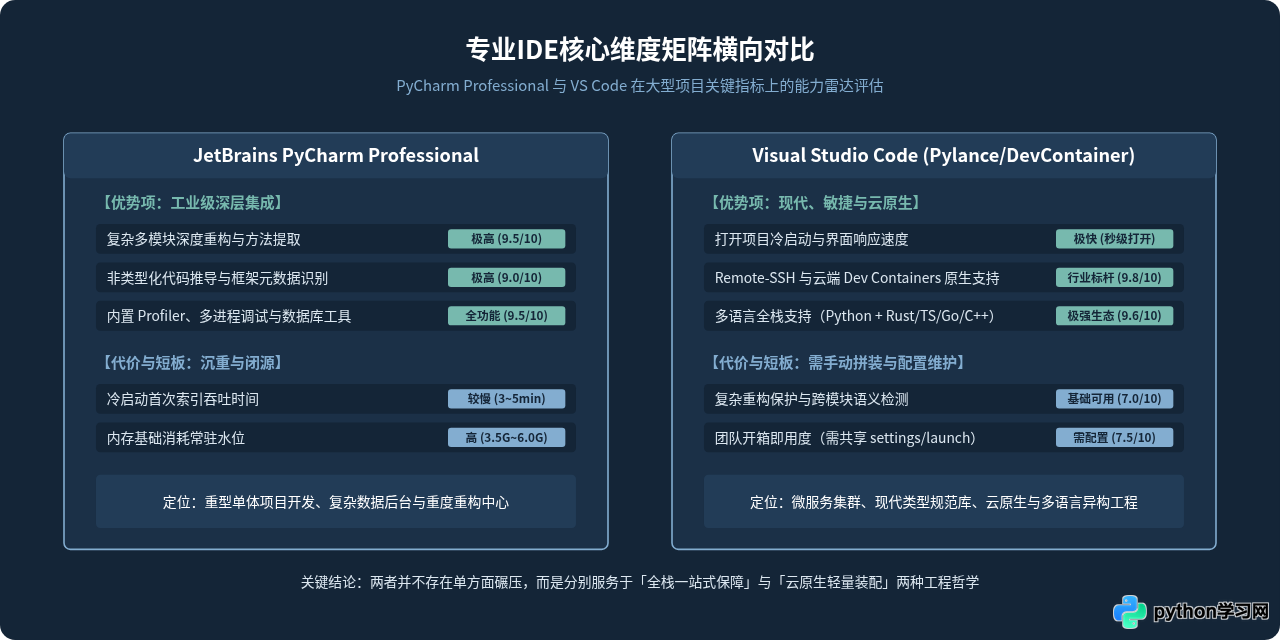
在大型开发场景下,PyCharm Professional 代表了传统的高度整合型工业 IDE,其优势在于全模块集成与深度开箱即用;而 VS Code 则是现代轻量扩展架构的代表,通过 Microsoft Pylance 语言服务器配合丰富生态实现敏捷支撑。两者在大型项目下的具体差异如下:
1. 静态代码分析与索引机制
PyCharm 在打开工程时会在本地构建深度的二进制索引缓存。它会对整个项目代码树及第三方依赖包执行抽象语法分析,即使开发者未编写显式类型注解,也能根据上下文推导出变量的可能类型。其代价是首次冷启动时 CPU 占用率极高,对十万行以上工程的初次建索引时间可能需要 2 至 5 分钟。
VS Code 采用语言服务器协议(LSP)。由微软驱动的 Pylance(底层基于 Pyright)在内存中采用惰性按需解析策略。它对现代 Python 类型注解(PEP 484/526)支持极佳,并且内存占用明显低于 PyCharm。但在缺乏类型标注的大规模动态代码库中,Pylance 对复杂动态绑定的推导深度略逊于 PyCharm 自研的 AST 引擎。
2. 代码重构的深度与安全性
大型工程重构最忌讳局部修改引发级联雪崩。在 PyCharm 中执行 Shift + F6 重命名一个函数时,IDE 不仅扫描当前作用域,还会智能检测字符串字面量、注释中的引用,并校验子类重写关系。如果发现可能导致歧义的多态实现,PyCharm 会弹出冲突树状图供人工裁决。
VS Code 在借助 Pylance 后具备了标准的符号重命名能力,其执行速度极快,但在重构大型抽象类继承链、批量安全提取方法(Extract Method)以及跨模块安全移动类(Move Class 并自动修复各处 import 语句)时,PyCharm 的自动化完整度与安全保障更为彻底。
3. 复杂环境与依赖治理
PyCharm Pro 内置了完善的 Python 解释器抽象,支持直接管理基于 Poetry、Pipenv、Conda 与 uv 创建的环境,并具备一等公民级别的 Docker 与远程 SSH 映射能力。其特色在于能直接在 IDE 内解包查看远程宿主机中的 site-packages 源码。
VS Code 依托微软官方的 Remote - SSH 和 Dev Containers 扩展,在远程开发理念上更加现代化。VS Code 会将后端服务进程(VS Code Server)直接运行在远程机器或容器中,本地客户端仅作为 UI 渲染层。对于需要在云端庞大构建环境中编译特定 C 扩展依赖的工程,VS Code 的开发体验甚至比本地同步映射更加平滑原生。
| 对比维度 | JetBrains PyCharm Professional | Visual Studio Code (Pylance 生态) | 大型项目实际工程影响 |
|---|---|---|---|
| 代码静态索引 | 全量 AST 深度索引,推导能力极强,但冷启动开销大 | LSP 按需惰性解析,启动极快,高度依赖类型注解 | 老旧非类型化大项目选 PyCharm;规范严密的新项目选 VS Code |
| 重构能力 | 工业级重构套件(提取、重命名、签名迁移、冲突预览) | 基础符号重命名完备,高级多模块重构能力有限 | 核心架构频繁重组与模块剥离场景,PyCharm 显著降低失误率 |
| 调试与分析 | Cython 极速调试器,开箱集成 Profiler 火焰图与内存快照 | debugpy 调试生态,需配合第三方外部工具进行性能分析 | 复杂性能瓶颈排查与死锁定位,PyCharm 工具链更加连贯 |
| 系统资源消耗 | 常驻内存通常需要 3GB - 6GB,对开发机配置要求较高 | 常驻内存通常在 800MB - 2GB 之间,轻巧敏捷 | 团队中低配置笔记本或多项目同时打开时,VS Code 流畅度更优 |
| 远程与容器开发 | 本地与远程环境映射挂载,UI 深度集成 | Remote 架构将服务端完整部署在远端,极度贴近生产环境 | 基于 Kubernetes 或超大 DevContainer 编译的大型工程,VS Code 表现卓越 |
三、实操指南:大型项目在两大IDE中的工程化配置步骤
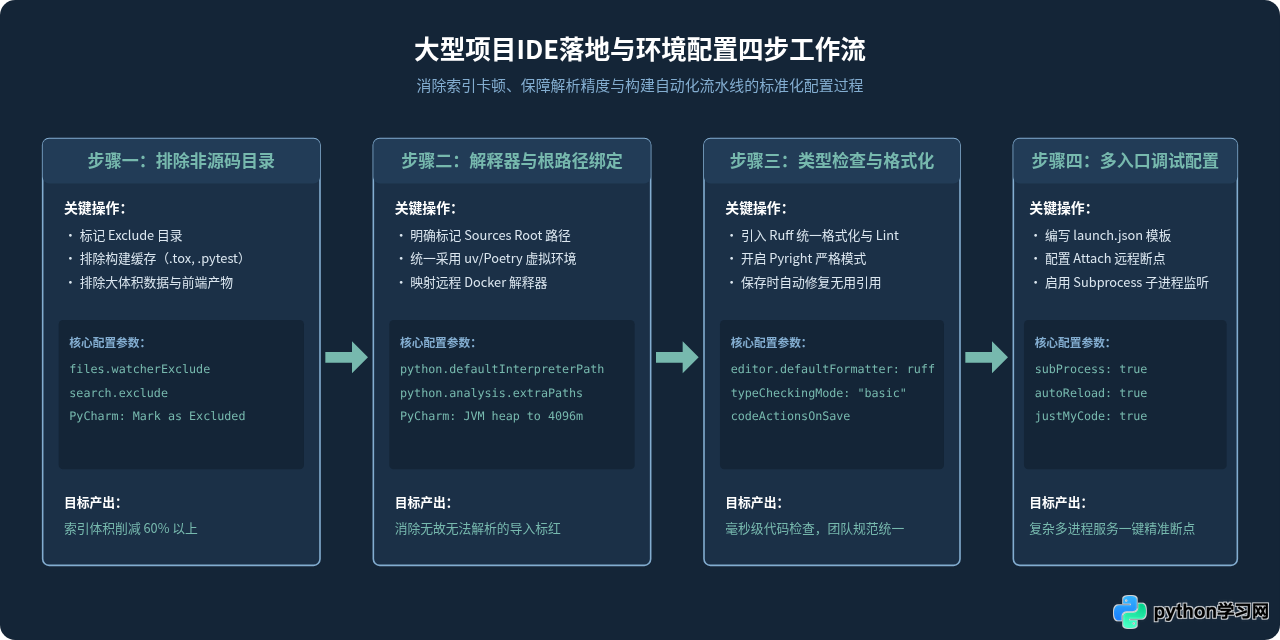
无论选择哪个工具,若直接使用默认设置打开数十万行的大型工程,都会面临卡顿、假死或解析报错。必须通过以下四步标准化流程,对 IDE 进行大型项目专项优化:
1. VS Code 大型项目标准化工作区配置
在大型项目根目录创建 .vscode/settings.json。必须将文件监听、静态解析路径与 Ruff 格式化明确解耦,避免编辑器将计算资源浪费在非必要的构建产物上:
{
  // 1. 禁用无关目录的文件监控与索引,防止内存暴涨
  "files.watcherExclude": {
    "**/.git/objects/**": true,
    "**/.git/subtree-cache/**": true,
    "**/node_modules/**": true,
    "**/.venv/**": true,
    "**/dist/**": true,
    "**/build/**": true,
    "**/.pytest_cache/**": true,
    "**/.mypy_cache/**": true
  },
  "search.exclude": {
    "**/node_modules": true,
    "**/bower_components": true,
    "**/*.code-search": true,
    "**/.venv": true,
    "**/dist": true
  },

  // 2. Python 与 Pylance 核心性能调优
  "python.defaultInterpreterPath": "${workspaceFolder}/.venv/bin/python",
  "python.analysis.indexing": true,
  "python.analysis.packageIndexDepths": [
    { "name": "django", "depth": 2 },
    { "name": "fastapi", "depth": 2 }
  ],
  "python.analysis.typeCheckingMode": "basic",
  "python.analysis.extraPaths": [
    "${workspaceFolder}/src",
    "${workspaceFolder}/apps"
  ],

  // 3. 统一使用极速格式化工具 Ruff,代替传统 Black/Flake8
  "[python]": {
    "editor.defaultFormatter": "charliermarsh.ruff",
    "editor.formatOnSave": true,
    "editor.codeActionsOnSave": {
      "source.fixAll.ruff": "explicit",
      "source.organizeImports": "explicit"
    }
  }
}
针对多微服务与多进程调试需求,在 .vscode/launch.json 中配置子进程跟踪支持:
{
  "version": "0.2.0",
  "configurations": [
    {
      "name": "Python: 微服务主进程 (含异步多子进程)",
      "type": "debugpy",
      "request": "launch",
      "module": "uvicorn",
      "args": ["main:app", "--reload", "--port", "8000"],
      "jinja": false,
      "justMyCode": true,
      "subProcess": true
    },
    {
      "name": "Python: 挂载到远程 Docker 容器调试",
      "type": "debugpy",
      "request": "attach",
      "connect": {
        "host": "localhost",
        "port": 5678
      },
      "pathMappings": [
        {
          "localRoot": "${workspaceFolder}/src",
          "remoteRoot": "/app/src"
        }
      ]
    }
  ]
}
2. PyCharm Professional 大型项目专项调优
针对十万行以上的大型项目,默认分配的 2048MB JVM 堆内存极易在构建 AST 索引时发生频繁 GC,导致界面假死。具体调整步骤如下:
- 扩容 JVM 堆内存:点击顶部菜单栏
Help -> Change Memory Settings,将Maximum Heap Size从默认的 2048 MB 调整至 4096 MB 或 8192 MB(根据宿主机实际内存决定)。 - 明确标记排除目录:在左侧工程视图中,右键点击非源码文件夹(如
dist、build、data_dump、以及前端打包生成的static/dist),选择Mark Directory as -> Excluded。此举可立即终止针对巨型非业务代码的索引。 - 指定源码根目录(Sources Root):对于多子包工程,右键业务逻辑顶级目录(如
src或backend),选择Mark Directory as -> Sources Root。完成后,PyCharm 将自动将该目录加入内部sys.path解析,彻底解决跨包绝对导入时的假性标红报错。 - 启用 Cython 调试加速包:在初次单步调试时,若终端提示未安装 Cython 扩展,务必同意编译安装。安装后可使 PyCharm 调试器的断点挂钩开销降低 70% 至 90%。
四、团队选型决策依据与演进路线
在大型研发团队中,工具的选择应当基于项目架构现状、代码资产特征以及运维部署模式。以下为量化的选择路径:
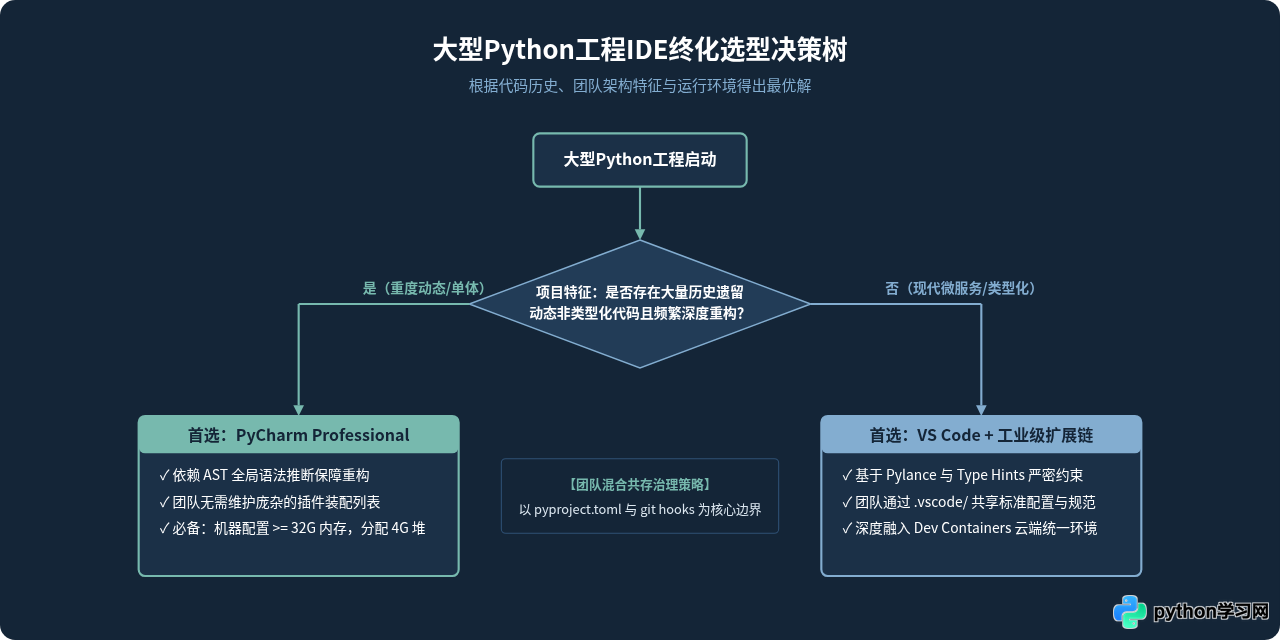
对于人数超过 15 人的研发团队,避免在开发工具上强行推行一刀切。推荐做法是以代码仓库为约束核心:在根目录下提交 pyproject.toml、.editorconfig 以及预提交检查 .pre-commit-config.yaml(统一定义 Ruff 与 MyPy 规则)。在此基础上,团队成员无论是使用 PyCharm 还是 VS Code,格式化与类型边界都交由底层 CLI 统一断言,既能兼顾个人开发习惯与效率,又能确保大型工程的严密交付标准。
本站声明
本文内容仅供参考,不代表本站观点。转载或引用请注明出处。如发现内容问题,请通过联系我们页面反馈。















