


Python词云怎么自定义形状:使用图片掩码(mask)教程

详细讲解在Python中使用WordCloud库配合图片掩码(mask)生成自定义形状词云的完整教程。涵盖掩码二值化原理、准备高对比度轮廓图、NumPy矩阵转换、中文分词、按原图色彩着色以及透明通道处理等常见问题排查。
mask 参数注入 WordCloud 对象中。WordCloud 算法会自动扫描该数组中的像素数值,把纯白色像素(RGB 为 255)视作不可填充的背景留白,而在非纯白区域内紧密排布词语。只要掌握了图片预处理、矩阵转换与参数设置三个环节,即可随心定制出心形、地图、人物剪影或公司徽标等任意形状的专业词云。
一、准备环境与依赖库
生成自定义形状词云需要用到图像处理、数值计算、文本分词与词云渲染四个模块。常用的依赖库包括 wordcloud、numpy、Pillow、jieba(用于中文文本分词)以及 matplotlib(用于图像预览与输出)。
在开始编写代码前,可以在终端或命令行环境中执行以下安装命令:
pip install wordcloud numpy pillow jieba matplotlib需要特别说明的是,wordcloud 默认英文分词基于空格分割,若处理中文文章,必须借助 jieba 将句子拆解为词语,并使用空格串联;同时,系统内置字体通常不包含中文字库,必须显式指定本地系统的中文字体路径(如微软雅黑 msyh.ttc 或苹方 PingFang.ttc),否则中文将全部显示为方块形乱码。
二、图片掩码(Mask)的工作原理与像素判定
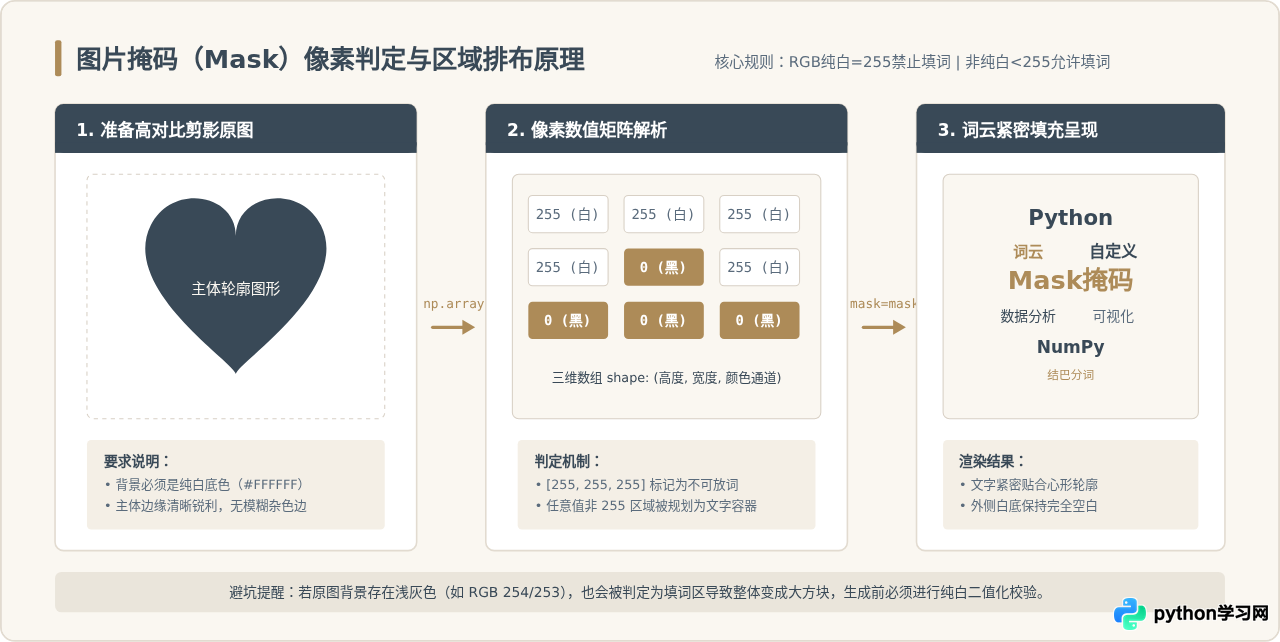
很多初学者容易误以为词云可以直接识别图片中的“物体”或“边缘线”。事实上,计算机并没有语义识别能力,WordCloud 底层依托的是最基础的矩阵像素值比对。
当我们使用 numpy.array(Image.open("mask.png")) 加载图片时,图片被转化成一个高宽对应的多维数组。每一个像素点由 RGB 三原色或 RGBA 四通道数值组成:
- RGB 均为 255(纯白色 #FFFFFF):WordCloud 判定该点属于画布背景,严禁放置文字。
- RGB 小于 255(黑色、灰色或任意彩色像素):WordCloud 判定该点位于有效图形内部,允许并在其区域内计算词语布局。
三、自定义形状词云的完整制作流程
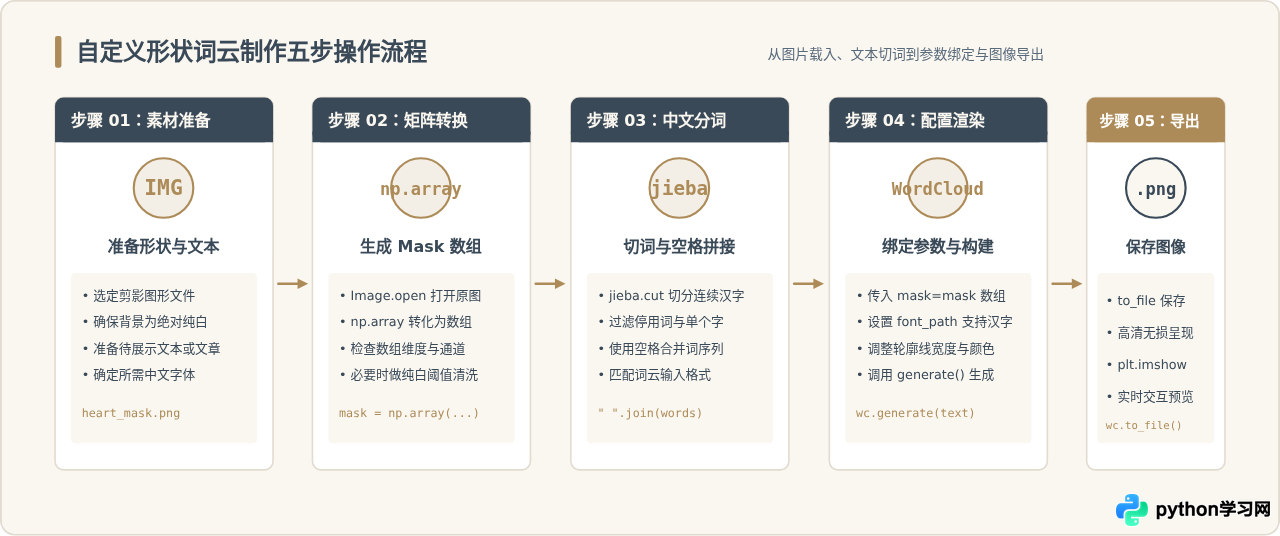
制作自定义形状词云包含以下五个标准步骤,整体呈现出高度模块化和线性的处理逻辑:
四、完整可执行代码示例
下面是一个标准的完整示例,展示如何加载本地的心形剪影图片 heart_mask.png,结合一段中文文本,生成指定轮廓的词云并保存为高清 PNG 图片。
import jieba
import numpy as np
from PIL import Image
from wordcloud import WordCloud
import matplotlib.pyplot as plt

# 1. 读取用于掩码的图片
# 建议使用对比鲜明、白底的 PNG 或 JPG 图像
mask_image = Image.open("heart_mask.png")
mask_array = np.array(mask_image)

# 2. 准备并切分中文文本
raw_text = """
Python 数据分析与可视化是现代编程中极为重要的技能。
使用 WordCloud 可以轻松创建词云,通过传入图片掩码 mask 参数,
能够将词语精确限制在指定的几何轮廓或图标内部。
结合结巴分词对文本进行中文分词处理,过滤掉停用词,
保留核心关键词,便能生成既美观又具有信息价值的可视化图表。
"""

# 使用 jieba 进行精确模式切词,并用空格连接
word_list = jieba.cut(raw_text)
cleaned_text = " ".join([w for w in word_list if len(w.strip()) > 1])

# 3. 初始化 WordCloud 对象
# 注意:Windows 常用字体为 "msyh.ttc",macOS 常用 "PingFang.ttc" 或 "/System/Library/Fonts/PingFang.ttc"
wc = WordCloud(
    font_path="msyh.ttc",            # 中文字体文件路径
    background_color="white",        # 画布背景颜色(与掩码空白区融合)
    mask=mask_array,                 # 形状掩码数组
    max_words=200,                   # 最大绘制词数
    max_font_size=80,                # 最大字号
    min_font_size=10,                # 最小字号
    contour_width=2,                 # 轮廓线宽度(像素),0 表示不画轮廓线
    contour_color="#AD8B58",         # 轮廓线颜色
    random_state=42                  # 随机种子,确保每次运行布局一致
)

# 4. 根据文本生成词云
wc.generate(cleaned_text)

# 5. 保存结果到文件
wc.to_file("custom_shape_wordcloud.png")

# 6. 使用 Matplotlib 预览显示
plt.figure(figsize=(10, 8))
plt.imshow(wc, interpolation="bilinear")
plt.axis("off")  # 关闭坐标轴刻度
plt.tight_layout()
plt.show()
运行上述代码后,程序会在当前运行目录下生成名为 custom_shape_wordcloud.png 的图片文件,同时弹出窗口展示渲染效果。如果掩码设置正确,词云的所有文字都将严格收纳在心形轮廓之内,边缘整洁自然。
| 参数名称 | 默认值 | 作用说明与调优建议 |
|---|---|---|
mask |
None | 传入通过 np.array() 转换后的图像数组。决定词云的外形边界。 |
font_path |
None | 字体文件路径。绘制中文时必须显式指定支持中文的 ttf/ttc 字体文件。 |
background_color |
"black" | 背景色。自定义形状时强烈建议设置为 "white",与纯白底色融为一体。 |
contour_width |
0 | 外轮廓勾勒线宽度。设为 1~3 可以更清晰地凸显复杂形状的边界轮廓。 |
contour_color |
"black" | 外轮廓勾勒线的颜色,支持十六进制色值(如 "#394957")。 |
scale |
1 | 缩放比例。若生成的词云文字边缘有锯齿,可设为 2 或 3 生成超清大图。 |
五、进阶技巧:基于原图色彩自动着色(ImageColorGenerator)
除了自定义形状边界,很多场景下我们还希望文字的颜色能够“复刻”原图的色彩分布,例如根据五星红旗的红黄分布着色,或者根据人物肖像的色彩深浅着色。wordcloud 提供了 ImageColorGenerator 类来实现这一功能。
它的原理是:在词云排版确定后,算法会检索每个词在画布中所占的坐标位置,从原掩码图片对应的像素区域中提取平均颜色,再把该颜色赋值给这个词语。
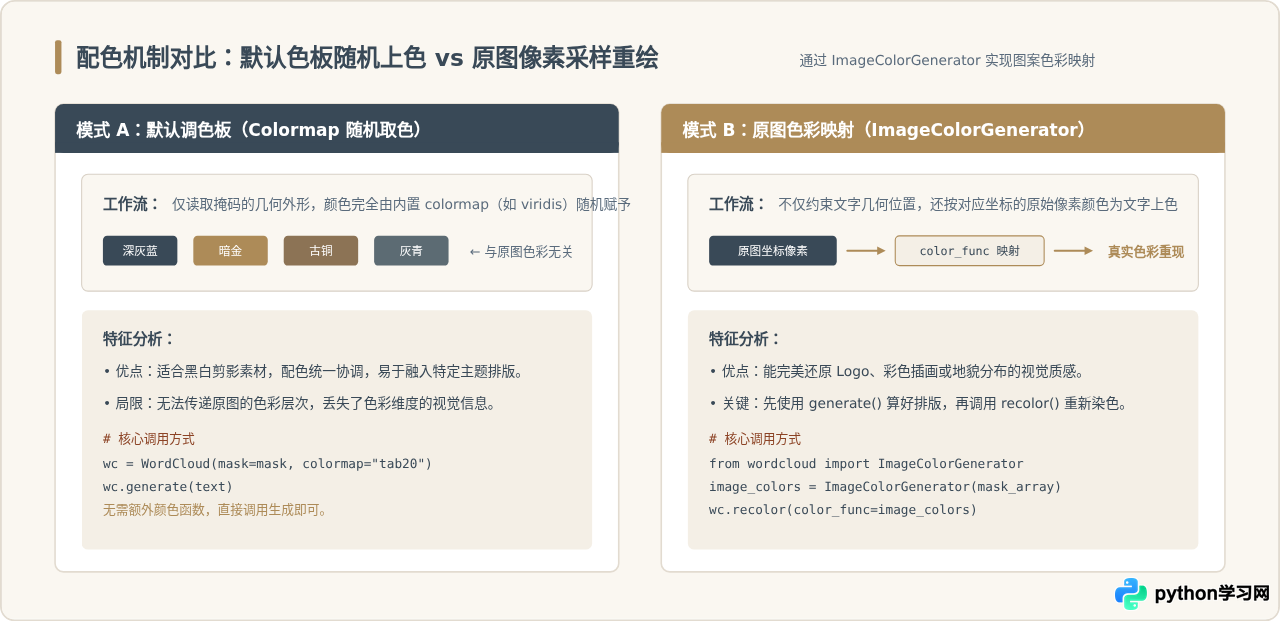
实现原图色彩着色的核心代码非常简明:
from wordcloud import ImageColorGenerator

# 1. 正常生成词云排版(mask必须传入)
wc.generate(cleaned_text)

# 2. 根据原始图片数组构建色彩生成器
image_colors = ImageColorGenerator(mask_array)

# 3. 重新对词云进行色彩渲染并保存
wc.recolor(color_func=image_colors)
wc.to_file("color_recolored_wordcloud.png")
六、实践中常见问题排查与修复方案
在使用图片掩码的过程中,经常会遇到“为什么输出的依然是矩形方块”、“为什么边缘全是锯齿”或“透明图直接变成大黑块”等故障。以下列举四个最具代表性的问题及其针对性解决方案:
1. 词云依然呈矩形,未按轮廓裁剪
原因定位:很多网上下载的白底图片,背景看似是纯白色,但在压缩或导出过程中产生了微弱噪点,RGB 可能是 254 或 253。WordCloud 严格遵循“等于 255”才判定为背景,只要有 1 点偏差,就会被算作填词区域。
解决办法:在将图片转换为数组后,手动使用 NumPy 做一次阈值重置,强制将接近白色的浅色区域全部置为 255:
# 将所有通道数值大于 240 的微杂色像素强制转为纯白 255
mask_array[mask_array > 240] = 255
2. 中文显示为方块形乱码(豆腐块)
原因定位:WordCloud 默认使用的是英文字体 DroidSansMono.ttf,该字体不包含汉字字形编码,因此所有中文词汇无法解析,显示为空心矩形。
解决办法:在初始化 WordCloud 时显式配置 font_path。各操作系统的常见字体路径如下:
- Windows:
font_path="C:/Windows/Fonts/msyh.ttc"(微软雅黑)或"simhei.ttf"(黑体)。 - macOS:
font_path="/System/Library/Fonts/PingFang.ttc"(苹方)或"/Library/Fonts/Arial Unicode.ttf"。 - Linux:
font_path="/usr/share/fonts/truetype/wqy/wqy-microhei.ttc"(文泉驿微米黑)。
3. PNG 透明背景图直接变成全黑填词块
原因定位:带有 Alpha 透明通道的 PNG 图像,其透明区域在 RGBA 格式下像素值为 [0, 0, 0, 0](RGB 为 0,Alpha 为 0)。当直接转为三通道 RGB 数组时,透明背景会被默认解释为黑色 [0, 0, 0],因此被程序当成有效填词区。
解决办法:使用 Pillow 的通道分离与背景贴图功能,将透明区域替换为纯白底:
# 处理透明通道 PNG
img = Image.open("transparent_icon.png").convert("RGBA")
# 创建一张纯白底图
white_bg = Image.new("RGBA", img.size, (255, 255, 255, 255))
# 将原图按自身透明通道合成到白底上
composite_img = Image.alpha_composite(white_bg, img)
# 转回 RGB 格式
final_img = composite_img.convert("RGB")
mask_array = np.array(final_img)
4. 轮廓边缘模糊或锯齿严重
原因定位:输入的掩码图片本身分辨率过低(例如只有 200×200 像素),导致放大后锯齿明显;或者 WordCloud 的导出尺寸过小。
解决办法:
- 尽量使用分辨率在 1000×1000 像素以上的高清矢量导出剪影图。
- 在初始化
WordCloud时加入scale=2或scale=3参数,这将按原图比例进行倍数级精细计算,生成极高分辨率的输出文件。
七、知识要点与避坑速查
为了便于在实际开发与数据分析项目中快速查阅,下图对自定义形状词云的核心原则、必要代码配置与避坑要点进行了结构化提炼:
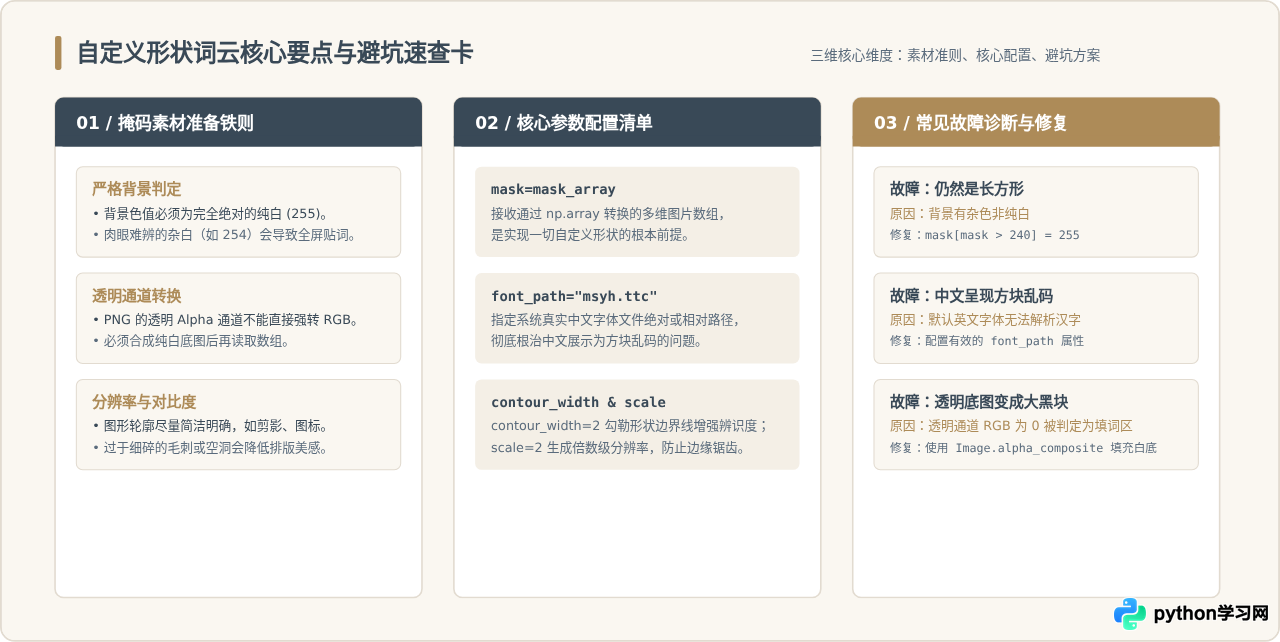
总的来说,使用图片掩码自定义词云形状在流程上并不复杂。只要把握好“纯白底色(255)即为画布边界”这一判定准则,并在数据进入 WordCloud 前做好分词、字体和图像数组的预处理,就能稳定生成视觉效果出色、轮廓鲜明且具备专业信息传达力的自定义词云图形。
本站声明
本文内容仅供参考,不代表本站观点。转载或引用请注明出处。如发现内容问题,请通过联系我们页面反馈。















