


VS Code 安装与配置 Codex 插件的完整步骤

详细介绍在 Visual Studio Code (VS Code) 中安装与配置 Codex 插件的完整步骤,涵盖环境准备、插件检索、API 凭证配置、核心参数调优、快捷键设置及常见报错排查。
在现代代码开发中,通过智能补全插件将代码大模型的生成能力接入 Visual Studio Code(简称 VS Code),能够显著缩减模板代码编写、函数签名推导以及常用算法实现的机械性工作。本文面向需要在本地编辑器中接入并稳定使用 Codex 代码生成能力的开发者,系统讲解在 VS Code 中检索、安装 Codex 插件,配置身份认证密钥,优化响应参数以及排查常见连接故障的完整操作路径。
一、系统架构与运行机制
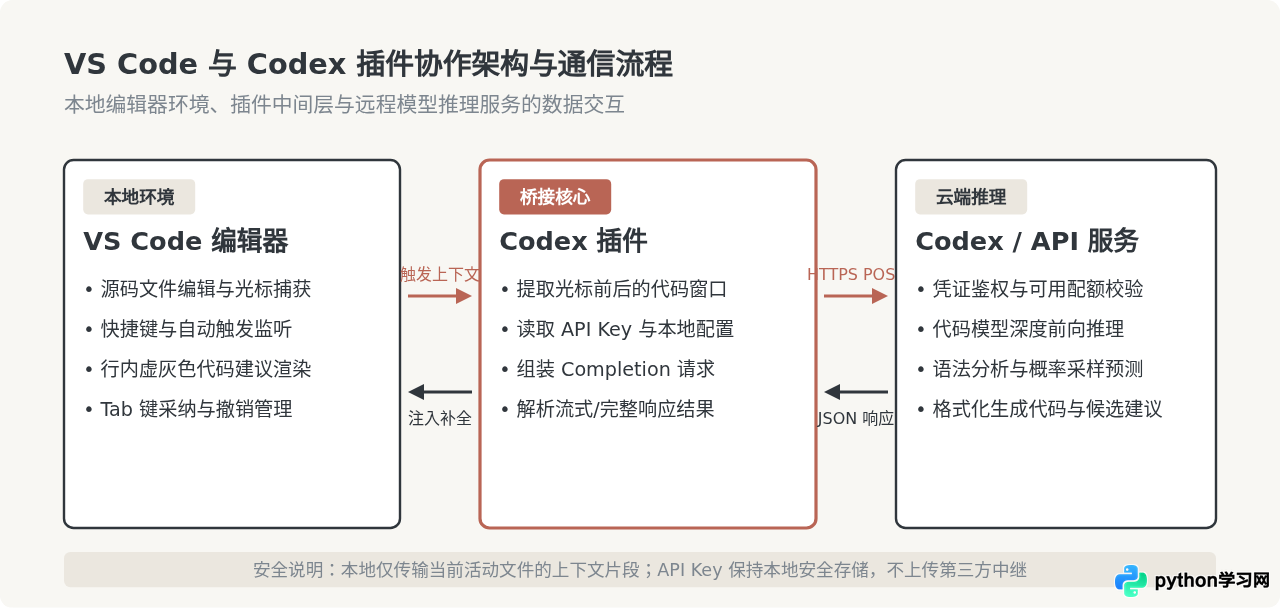
在开始配置之前,理解 VS Code 与 Codex 插件之间的交互链路有助于更准确地把握配置项的作用。Codex 插件并非在本地打包庞大的模型权重,而是作为一个轻量级桥接器:它实时监听编辑器中的光标行为,抓取当前上下文窗口的代码片段,通过安全 HTTPS 请求调用云端推理接口,再将返回的代码以“幽灵文本(Ghost Text)”的形式渲染在光标后供开发者采纳。
二、前置准备条件
在进行插件安装前,请确认以下基础环境已准备就绪:
- VS Code 编辑器:建议安装 1.70 及以上稳定版本(Stable Build),过旧的版本可能缺少对新版 Inline Completion API 的原生支持。
- 有效 API 凭证:需要准备一个具备代码生成模型调用权限的 API Key(通常以
sk-开头),并确认对应账户具有可用额度(Balance/Quota)。 - 网络连接环境:由于模型推理在云端执行,本地网络需能够稳定访问模型 API 端点。若企业或局域网需要代理,需在 VS Code 内提前设置网络代理。
三、核心操作步骤详解
安装与配置流程分为准备、安装、配置和验证四个主要环节,按照严格的顺序执行可以规避绝大部分常见故障。
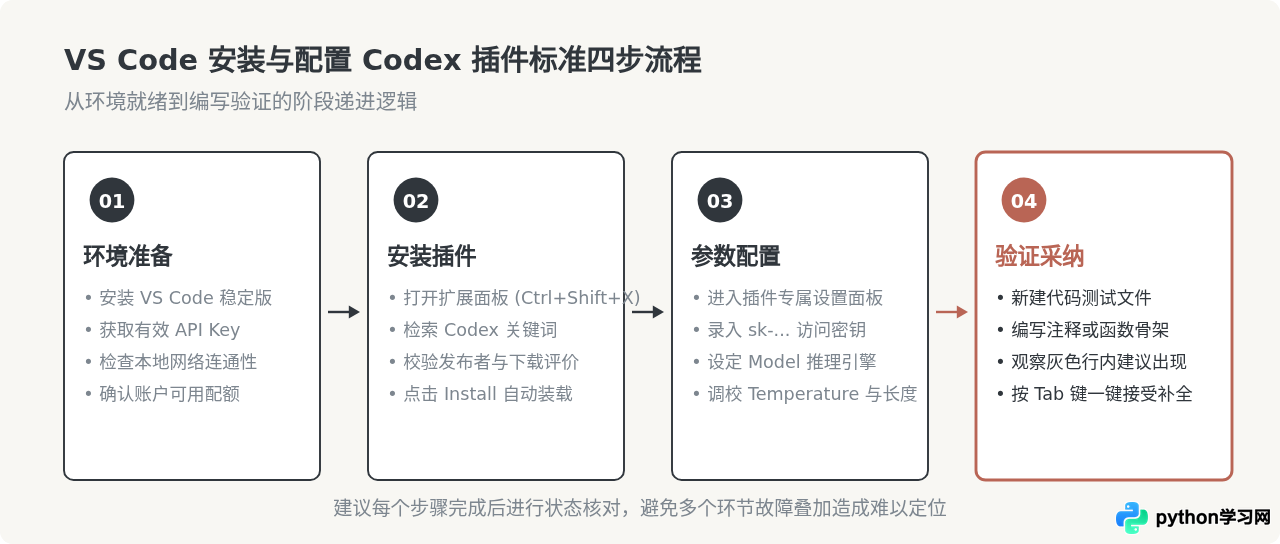
第 1 步:在 VS Code 扩展商店中搜索并安装插件
- 启动 VS Code 客户端。
- 点击左侧活动栏的 Extensions(扩展) 图标,或直接按下快捷键
Ctrl+Shift+X(macOS 为Cmd+Shift+X)。 - 在扩展面板顶部的搜索栏中输入
Codex。在检索结果列表中,通常会有两类相关扩展:- OpenAI Codex 独立扩展 / 兼容适配器:允许用户直接绑定个人 OpenAI API Key,并调用 Codex 代码补全接口。
- 基于 Codex 引擎驱动的托管类插件(如 GitHub Copilot):Codex 是其核心底层驱动,通过账户直接授权。
- 查看插件详情页,确认发布者信誉、版本更新频率与下载量,确认无误后点击蓝色的 Install(安装) 按钮。
- 等待几秒钟,按钮文本变为“Disable”或“Uninstall”即表示安装完成,通常无需重启编辑器。
第 2 步:配置 API 认证密钥
安装完成后,插件需要具备鉴权身份才能向模型服务端发起代码请求。操作步骤如下:
- 按快捷键
Ctrl+Shift+P(macOS 为Cmd+Shift+P)调出 VS Code 命令面板(Command Palette)。 - 在输入框中键入
Codex: Set API Key或OpenAI: Enter API Key(具体命令名称取决于所安装扩展的命令标识)。 - 按下回车后,在弹出的文本输入框中,粘贴之前准备好的 API 密钥(格式如
sk-xxxxxxxxxxxxxxxxxxxxxxxx),再次回车保存。 - VS Code 会将密钥加密保存在本地的安全凭据存储区(SecretStorage),避免将明文密钥存入公共工作区目录。
.vscode/settings.json 之中。建议使用插件提供的内置鉴权命令或系统环境变量注入。
四、关键运行参数调优
为了使代码补全既能准确匹配上下文,又不会因为单次返回过多无关文本而产生打字卡顿,需要对插件的核心参数进行合理搭配。
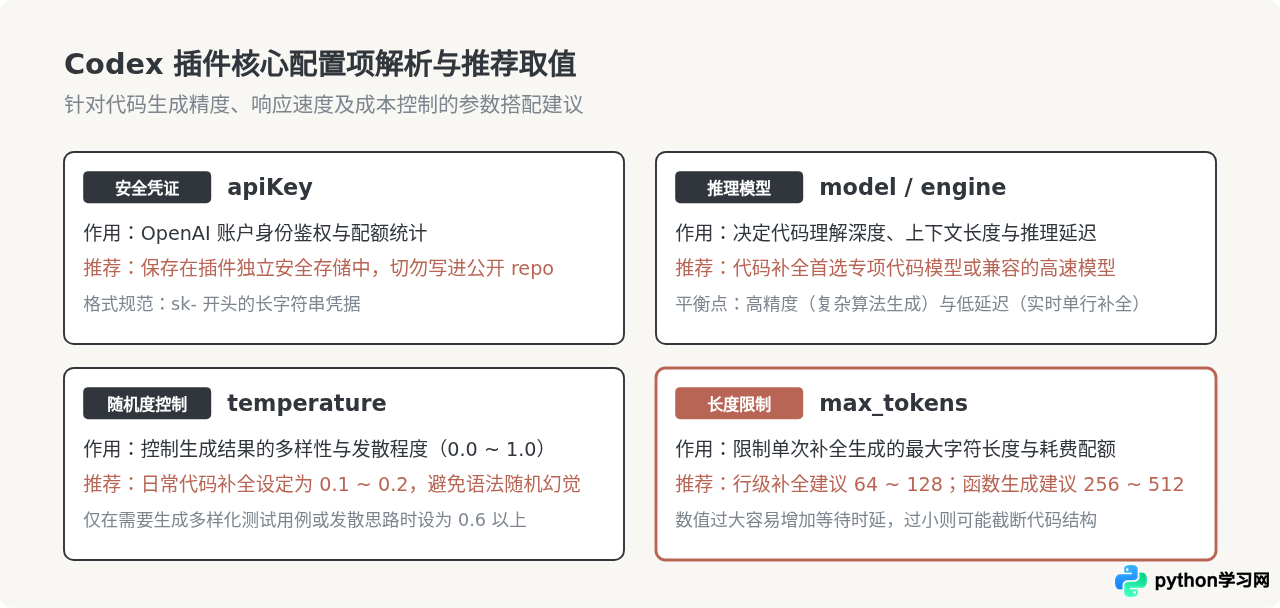
在 VS Code 的用户设置界面(Ctrl+, 或 Cmd+,)中搜索对应插件名称,可以直接调整上述设置项。以下是对应的 JSON 示例片段:
{
  // 启用编辑器的行内建议能力(关键开关)
  "editor.inlineSuggest.enabled": true,

  // Codex 插件相关配置项(根据实际插件名称替换前缀)
  "codex.model": "code-davinci-002",
  "codex.temperature": 0.1,
  "codex.maxTokens": 160,
  "codex.enableAutoTrigger": true
}
五、功能验证与编写测试
完成插件安装与参数配置后,按照以下具体操作验证功能是否完全正常生效:
测试 1:单行语法与函数补全
- 在 VS Code 中新建一个文件并保存为
demo.py(Python 文件)。 - 在编辑区输入以下代码的第一行,并停顿 1 秒左右:
def calculate_fibonacci(n: int) -> int:
# 计算斐波那契数列第 n 项- 预期表现:在光标后应立即呈现浅灰色的幽灵文本,给出完整的条件判断与递归或迭代实现。
- 按下键盘上的
Tab键,灰色代码将转变为实际代码文本,表明补全接入成功。
测试 2:注释驱动代码生成
- 在文件中另起一行,编写明确的自然语言需求注释:
# 读取指定路径的 JSON 文件,如果文件不存在则返回默认字典- 按下回车换行,观察光标处是否能够依据上下文自动推导并生成
import json以及对应的读取和异常捕获函数。
六、常见问题排查与对策
如果经过上述配置后未能正常获得代码建议,或者在使用过程中出现报错,通常归结为以下四类原因:
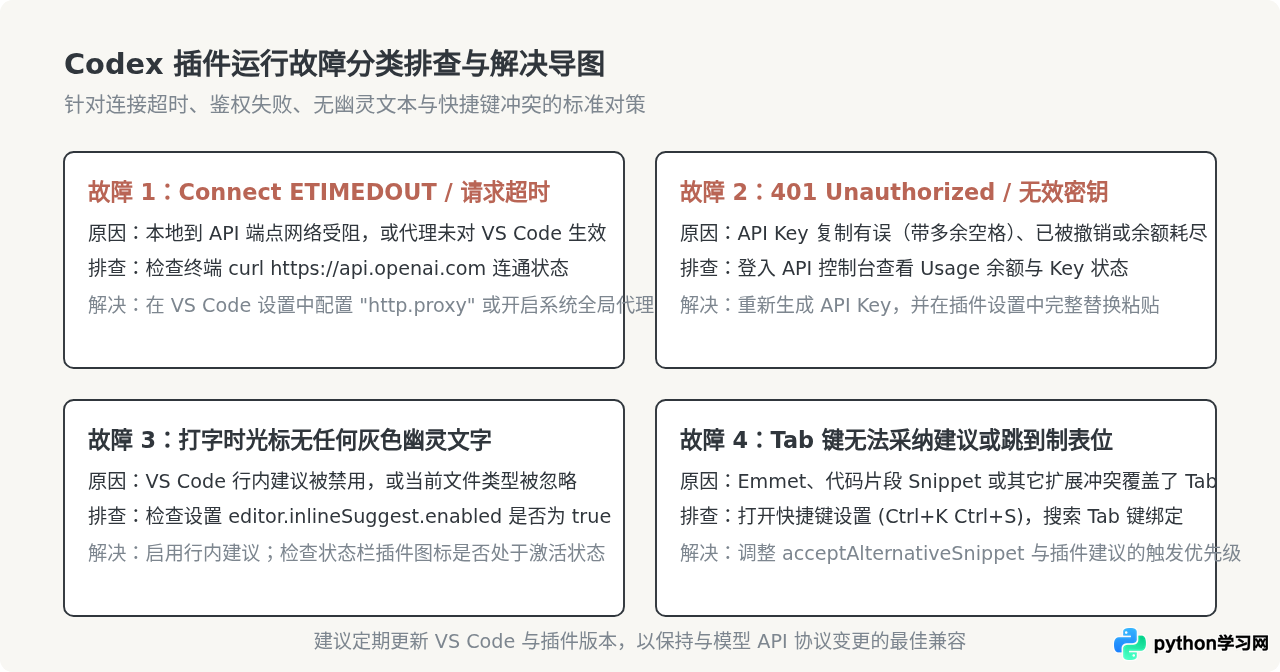
如果在执行上述步骤后仍然遇到异常,建议打开 VS Code 的“输出”面板(Ctrl+Shift+U 或 Cmd+Shift+U),并在右侧下拉框中切换到对应插件名称的日志通道,其中会完整记录每次 API 请求返回的错误状态码与详细日志。
七、总结
在 VS Code 中正确配置 Codex 插件的核心在于规范的凭证管理与合理的参数搭配。完成初始安装后,保持较低的 temperature(0.1 ~ 0.2)以及适度的 max_tokens(100 ~ 200),能够确保在日常编码中获得低延迟且精准的代码推导体验。在实际使用中,结合清晰的函数命名与简明的中文注释,可以充分激发模型对上下文逻辑的理解能力,显著提高软件开发的效率与流畅度。
本站声明
本文内容仅供参考,不代表本站观点。转载或引用请注明出处。如发现内容问题,请通过联系我们页面反馈。















