


Windows命令行怎么启动Python 2.7

详细讲解在Windows命令提示符(CMD)与PowerShell中启动Python 2.7的具体方法,涵盖绝对路径启动、环境变量PATH配置、多版本共存调用及常见启动报错排查。
在 Windows 命令行中启动 Python 2.7,核心在于让命令提示符(CMD)准确找到 Python 2.7 的可执行文件 python.exe。由于官方默认安装路径通常为 C:\Python27\python.exe,系统在未配置环境变量时无法直接识别 python 命令。最快速的解决方法包括三种:直接输入完整绝对路径运行、使用 Windows 自带的 Python 启动器 py -2 调用,或者将 Python 2.7 安装目录写入系统环境变量 PATH 中。了解这三种路径的触发条件与适用场景,能够帮助你在单版本或多版本共存环境下稳定调用 Python 2.7。
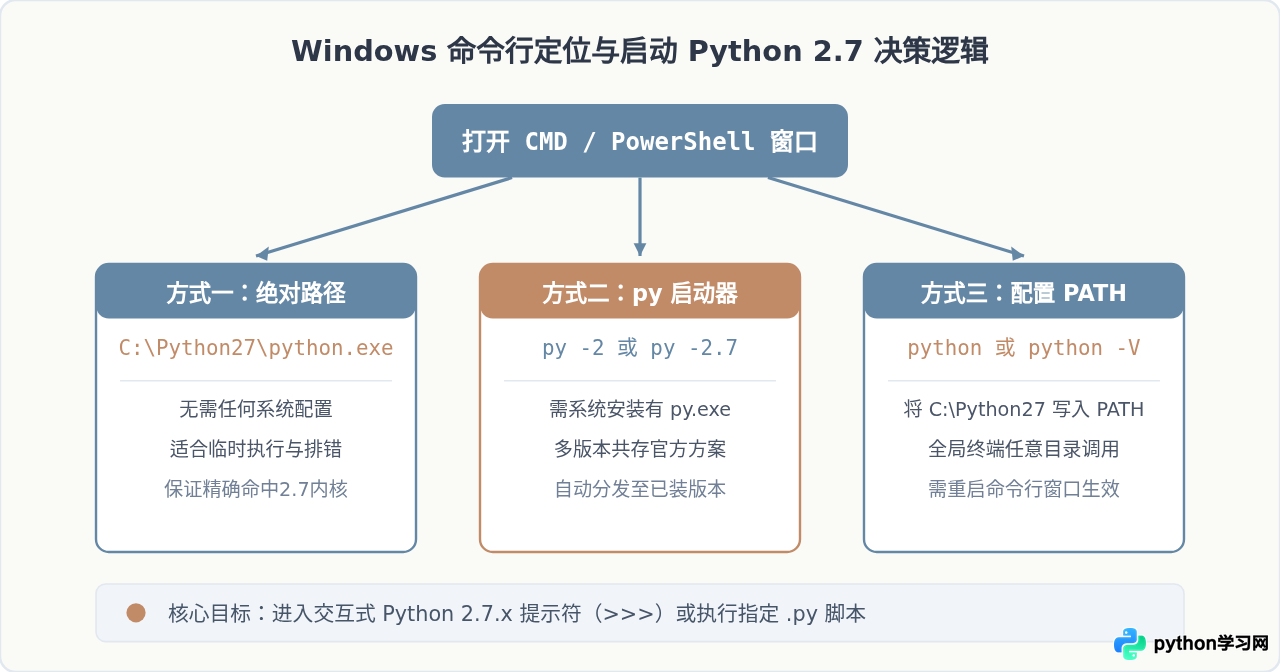
一、使用绝对路径直接启动(免配置)
这是最基础、最直接的启动方式。如果在 Windows 电脑上刚刚解压或安装了 Python 2.7,且尚未对系统环境进行任何改动,直接在命令行中调用其安装路径即可立即启动。
1. 标准安装路径调用
Python 2.7 在 Windows 上的官方默认安装目录为 C:\Python27。按下快捷键 Win + R,在运行窗口中输入 cmd 并回车打开命令提示符,随后输入:
C:\Python27\python.exe如果在 64 位系统上安装了 32 位版本,或者自定义了安装位置(例如 D:\Develop\Python27),则将路径替换为实际的安装目录即可:
"D:\Develop\Python27\python.exe"C:\Program Files\Python27\python.exe),必须在命令两端加上半角双引号,否则 Windows 命令行会将空格后的内容解析为参数,从而报“系统找不到指定的路径”错误。
2. 验证启动结果
成功执行后,命令行将清空或下移当前输入提示,并打印出类似如下的 Python 2.7 交互横幅与版本号:
Python 2.7.18 (v2.7.18:8d21aa21f2, Apr 20 2020, 13:19:08) [MSC v.1500 32 bit (Intel)] on win32
Type "help", "copyright", "credits" or "license" for more information.
>>>
看到三尖角提示符 >>> 即表示 Python 2.7 交互式环境已成功启动。如需退出该环境返回 Windows 命令行提示符,可以输入 exit() 并按回车,或者同时按下 Ctrl + Z 后按回车。
二、配置系统环境变量 PATH(全局直接输入 python 启动)
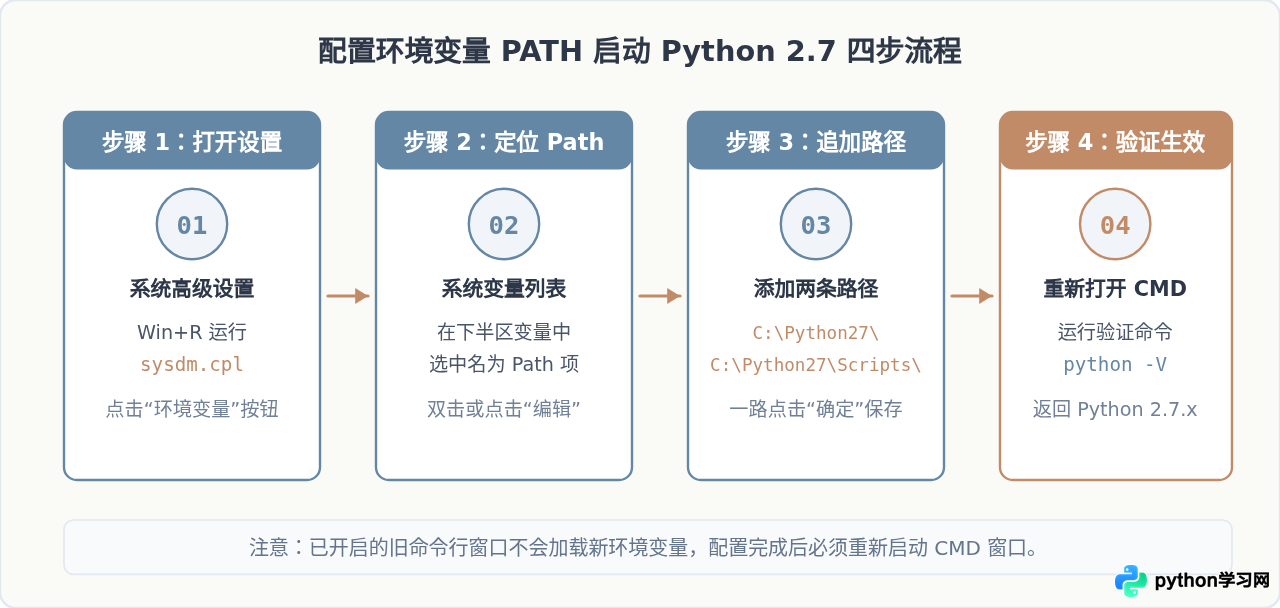
每次输入完整长路径操作繁琐。若希望在任何文件夹、任意 CMD 或 PowerShell 窗口中直接敲入 python 就能启动 Python 2.7,必须将 Python 2.7 的主程序目录及其工具目录添加到系统的 PATH 环境变量中。
1. 为什么需要配置 PATH
当在 CMD 中键入 python 时,Windows 不会在整块硬盘中盲目搜索。它首先查找当前目录,若不存在,则按顺序扫描 PATH 环境变量中登记的每一个文件夹。只要把 C:\Python27 放入其中,系统就能在找不到本地文件时自动转至该目录找到 python.exe 并执行。
2. 具体配置步骤
- 同时按下键盘上的 Win + R 键,调出运行对话框,输入
sysdm.cpl后回车,直接打开“系统属性”。 - 在弹出的对话框顶部切换到“高级”选项卡,然后点击右下角的“环境变量(N)...”按钮。
- 在下方的“系统变量”区域中找到名为 Path 的变量,选中后点击“编辑”。
- 在变量列表中点击“新建”,分别添加以下两条路径(请根据实际安装盘符微调):
C:\Python27(包含 python.exe,用于启动核心环境)C:\Python27\Scripts(包含 pip.exe 与 easy_install.exe 等脚本工具)
- 连续点击三次“确定”保存并关闭所有对话框。
python 命令才会生效。
三、多版本共存场景下的启动方案(同时装有 Python 3)
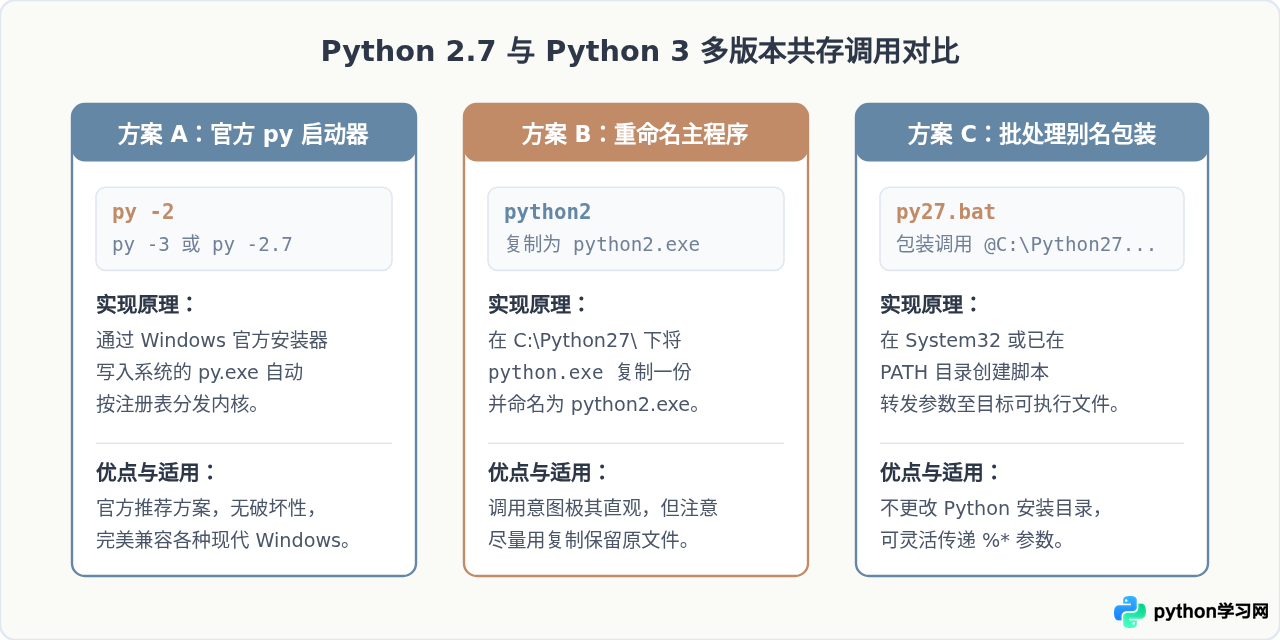
在实际开发与运维中,许多计算机同时安装了 Python 2.7 和 Python 3.x。此时如果直接输入 python,Windows 会优先调用在 PATH 列表中排列在前面的那个版本,容易引起混淆。针对多版本共存,通常有三种清晰可靠的启动方案。
1. 使用 Python Launcher(官方 py 启动器)
只要计算机安装过现代 Python 3(或独立安装过 Python Launcher),系统就会在 C:\Windows\py.exe 部署一个调度器。该程序天然支持版本参数:
# 启动 Python 2.7 交互终端
py -2

# 精确指定主次版本号
py -2.7

# 运行指定脚本并使用 2.7 内核
py -2.7 my_script.py
如果想查看当前 py 能识别到的所有本地 Python 版本,可以输入:
py --list2. 复制并重命名可执行文件
打开 Python 2.7 的安装目录 C:\Python27,找到 python.exe,将其在当前目录复制一份,重命名为 python2.exe。同时把同目录下的 pythonw.exe 复制一份重命名为 pythonw2.exe。
由于 C:\Python27 已在 PATH 列表中,以后在命令行中只需输入:
python2这样就能精准启动 Python 2.7,而保留原来的 python 命令去映射 Python 3,互不干扰。
python.exe 名称,直接修改可能导致第三方脚本无法找到解释器。
四、命令行交互与脚本执行实操
启动 Python 2.7 后,最常见的操作包括交互式执行命令与批处理运行脚本文件。
| 操作目标 | Windows 命令行语法示例 | 说明 |
|---|---|---|
| 进入交互式 Shell | python 或 py -2 |
直接进入 >>> 提示符,可逐行输入代码即时运算 |
| 查看版本号 | python -V 或 python --version |
只输出版本信息,不进入交互环境 |
| 直接执行单行代码 | python -c "print 'Hello Python 2.7'" |
Python 2.7 中 print 可不带括号 |
| 运行本地 .py 脚本 | python D:\projects\demo.py |
后跟脚本路径,脚本运行完毕自动退回系统命令行 |
| 运行脚本并传参 | python demo.py arg1 arg2 |
脚本内可通过 sys.argv 读取参数 |
| 退出交互环境 | exit() 或 Ctrl+Z 后回车 |
安全退出解释器并返回 Windows 命令行提示符 |
五、常见启动报错与排查清单
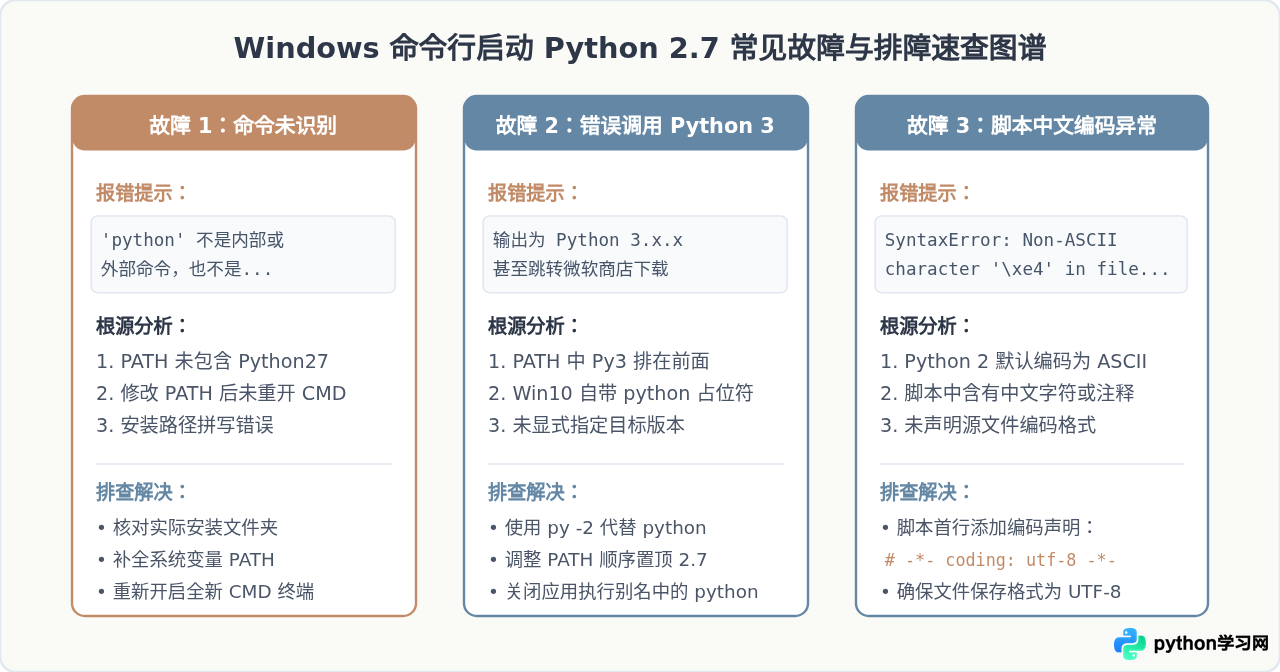
在 Windows 命令行启动 Python 2.7 时,最常见的异常现象集中在路径识别、版本冲突以及编码警告三类,可通过以下对照表快速排查。
特别注意:Windows 10/11 应用别名拦截
在 Windows 10 与 Windows 11 中,系统默认预装了针对 Python 的“执行别名”。如果系统尚未在 PATH 中定位到真正的 Python 解释器,输入 python 会自动弹窗打开微软应用商店(Microsoft Store)。
遇到这种情况的关闭步骤为:
- 打开 Windows 设置 -> 应用 -> 高级应用设置(或直接搜索“应用执行别名”)。
- 在列表中找到名为 “应用安装程序 (python.exe)” 和 “应用安装程序 (python3.exe)” 的开关,全部点击切换为“关”。
- 返回命令行,重新通过绝对路径、环境变量配置或
py -2启动,系统便不会再误跳应用商店。
本站声明
本文内容仅供参考,不代表本站观点。转载或引用请注明出处。如发现内容问题,请通过联系我们页面反馈。















