


Python绿色版怎么安装第三方库到指定目录

详细讲解Python绿色便携版如何通过pip的target参数将第三方库安装到指定目录,并配置pth文件使Python正确识别与导入扩展库的完整操作指南。
--target 参数指定绝对路径或相对路径;随后在该绿色版的 python*._pth 配置文件中登记该目录,使便携解释器启动时能够自动检索并成功导入其中的模块。
一、认识 Python 绿色版的特殊加载机制
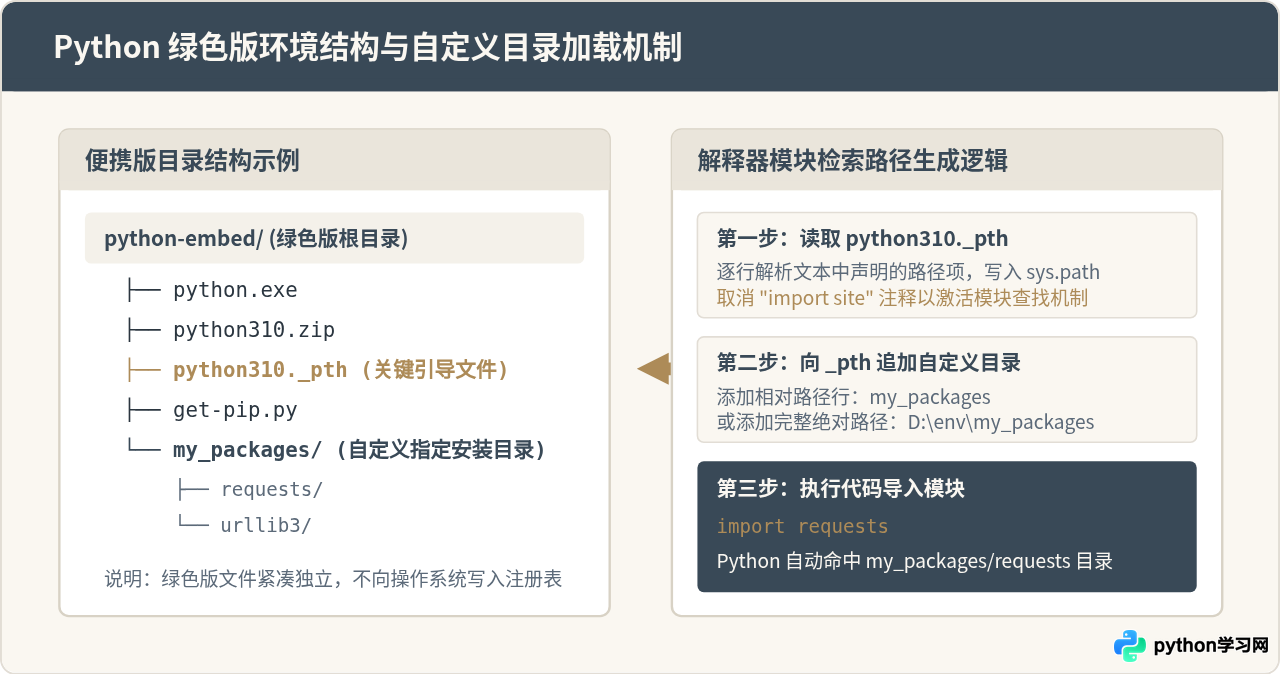
通常所说的“Python 绿色版”,多指官方发布的嵌入式便携包(Windows embeddable package)或免安装解压包。它与常规安装版最大的不同在于:绿色版不依赖 Windows 注册表,默认不绑定全局环境变量,且为了保证环境绝对孤立,默认禁用了标准模块搜索路径中的某些全局查找行为。
在绿色版的根目录下,存在一个关键的配置文件(如 python310._pth 或 python311._pth,名称中的数字对应版本号)。这个 ._pth 文件严格限定了解释器的模块检索范围。一旦它存在,Python 在启动时就会忽略默认的 site-packages 规则,仅按该文件内罗列的路径去加载模块。因此,在绿色版中安装第三方库到指定目录,不仅包含“把文件下载并解压到该目录”的动作,更包含“让便携版解释器能够识别该目录”的配置。
二、关键准备工作:启用 site 模块与获取 pip
官方的嵌入式绿色版 Python 初始状态下不附带 pip 管理器,且默认禁用了 site 模块。在执行安装前,必须完成两项准备动作。
1. 修改 ._pth 文件以启用 site 支持
使用文本编辑器打开绿色版根目录下的 python*._pth 文件(例如 python310._pth)。文件内容通常形如:
python310.zip
.

# Uncomment to run site.main() automatically
#import site
请将最后一行 #import site 前面的 # 井号删除,使其变为生效状态:
python310.zip
.

import site
为什么必须解除这一行?因为 pip 安装工具在初始化其运行环境时,需要依赖 site 模块来构建标准环境规范。如果不开启 import site,后续在引导 pip 或安装带有数据描述的模块时,会出现 No module named 'pip' 或直接抛出配置异常。
2. 获取并运行 get-pip.py 脚本
如果绿色版目录中尚未包含 pip 工具,需要从官方仓库下载 get-pip.py 引导文件并存放在绿色版根目录下。在当前目录打开终端(Command Prompt 或 PowerShell),使用绿色版的 python.exe 执行该脚本:
.\python.exe get-pip.py --no-warn-script-location
执行完成后,根目录同级或下级会生成配套的包管理工具组件,此时即可通过 .\python.exe -m pip 命令调用 pip。
三、使用 pip 安装第三方库到指定目录的核心步骤
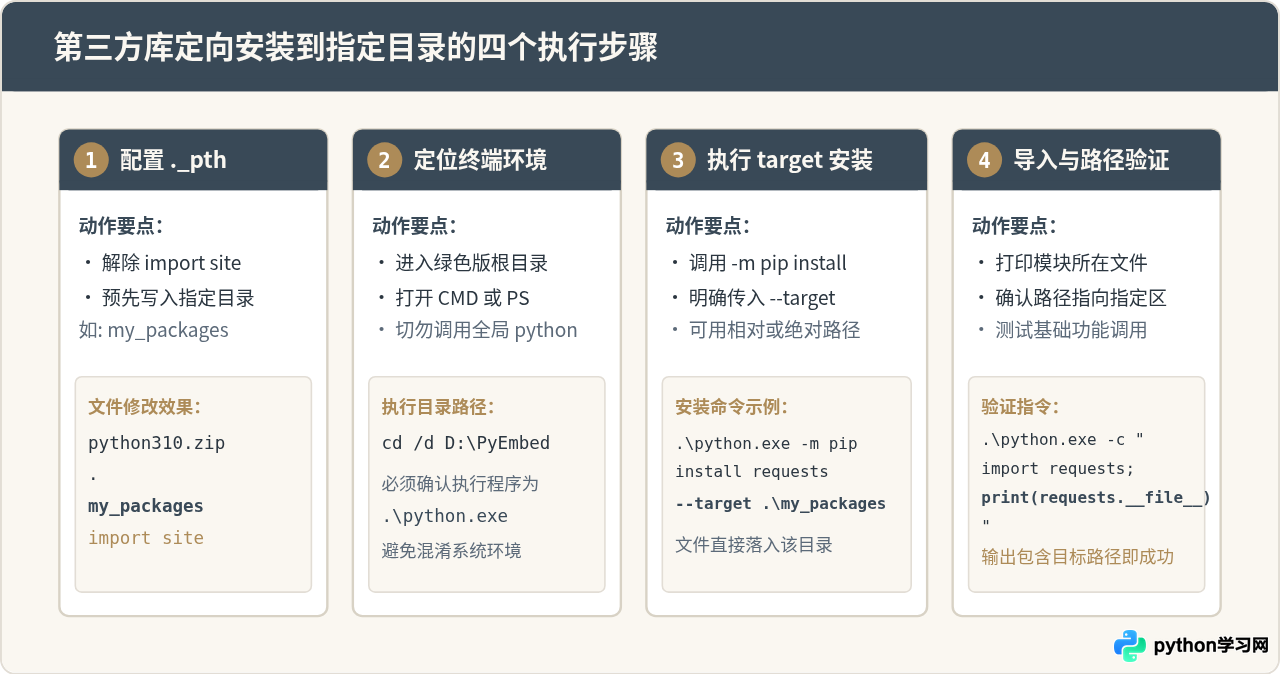
准备工作就绪后,即可通过命令行将所需的第三方库安装到任意指定的文件夹。完整操作按以下四个步骤展开:
步骤一:规划并创建指定目标目录
第三方库可以安装在绿色版内部的子文件夹中(如 my_packages 或 Lib/site-packages),也可以安装在整个便携包外部的独立目录(如 D:\shared_libs)。为了保持绿色版的“随身便携、整体移动后不失效”的特性,通常强烈推荐在绿色版根目录下创建相对路径子文件夹:
mkdir my_packages步骤二:在 ._pth 文件中声明该指定目录
再次打开 python310._pth 文件,在其中增加一行目标目录名称。如果目标目录是在根目录下的 my_packages,只需直接写入相对路径名:
python310.zip
.
my_packages

import site
保存该文件。此时,便携版解释器启动时就会自动把 my_packages 加入到 sys.path 中。如果使用的是外部绝对路径(例如 D:\shared_libs),则在文件中单独写一行 D:\shared_libs 即可。
步骤三:执行附带 --target 参数的安装命令
在终端中,务必通过当前绿色版的 python.exe 以模块形式运行 pip,并使用 --target 参数指定刚才规划的目录:
.\python.exe -m pip install requests --target .\my_packages命令参数拆解如下:
.\python.exe:确保调用的是本目录下的绿色版解释器,而非系统环境变量里的其他 Python。-m pip:使用解释器内置的 pip 模块,避免由于环境变量混乱执行了错误的 pip 脚本。install requests:指定需要下载和安装的第三方模块名。--target .\my_packages:指定库文件的解压与安置路径。pip 会将模块代码、依赖项及.dist-info元数据直接安放到该文件夹中。
如果需要一次性安装多个库或基于依赖清单文件安装,命令形式同样支持:
.\python.exe -m pip install -r requirements.txt --target .\my_packages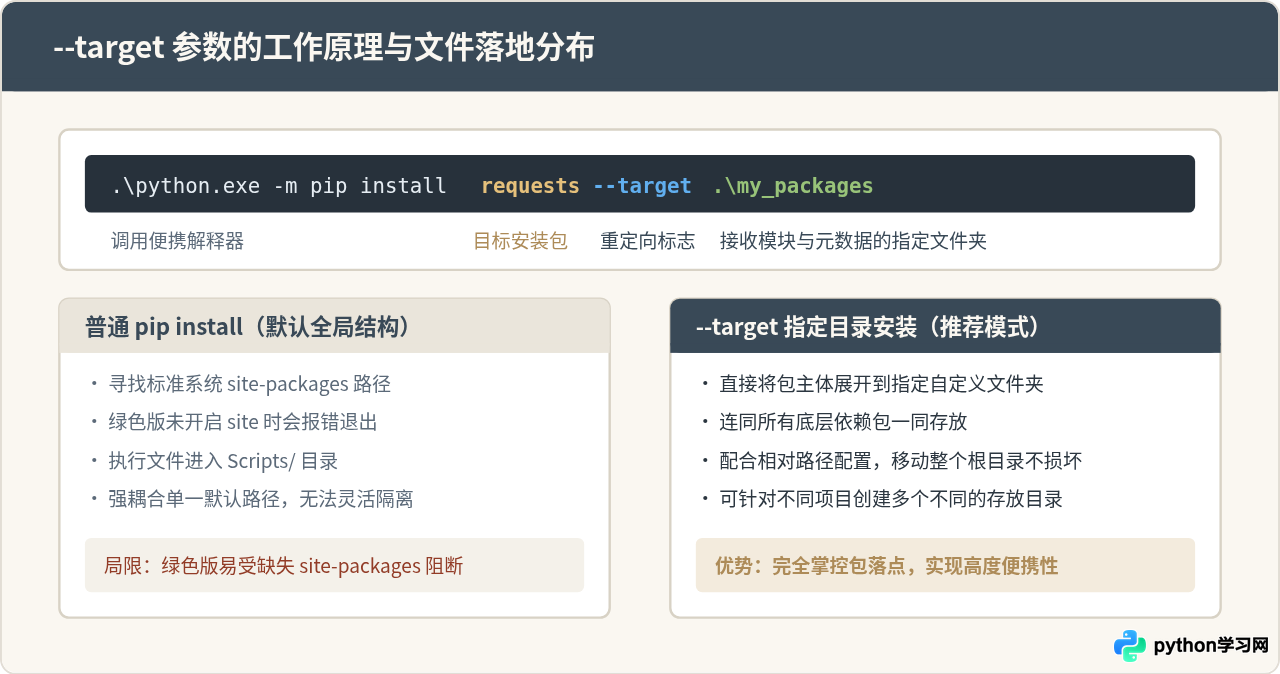
步骤四:验证第三方库是否被正确识别
安装命令执行完毕后,执行以下单行验证脚本:
.\python.exe -c "import requests; print('加载成功,路径为:', requests.__file__)"
若控制台正常输出形如 加载成功,路径为: D:\PythonEmbed\my_packages\requests\__init__.py 的结果,说明:
- 文件已成功下载并写入目标目录
my_packages。 python*._pth正确加载了该目录,模块已经被成功加入解释器的检索链路。
四、让指定目录被代码识别的备选方法
除了在 ._pth 文件中持久化写入目录外,在某些特殊的分发场景(例如不希望改动绿色版核心文件,或者仅在执行某个特定脚本时临时引入库),还可以采用以下两种方法:
| 加载方式 | 实现机制 | 适用场景 | 便携性评价 |
|---|---|---|---|
| ._pth 配置文件登记 | 在 python*._pth 中追加相对路径 |
绿色版通用打包、随身U盘工具包 | 极高。路径随根目录整体迁移,永久有效 |
| sys.path 动态插入 | 在入口代码首部执行 sys.path.insert(0, "./lib") |
单脚本定制执行、动态挂载插件 | 高。由代码自身处理,但每个入口脚本都需声明 |
| PYTHONPATH 环境变量 | 在启动批处理脚本中临时 set PYTHONPATH=.\lib |
通过 .bat 启动脚本分发的集成包 |
中。必须依赖包装脚本运行,直接点开 python.exe 无效 |
若选用 sys.path 动态插入方式,示例代码应写在业务代码的最上方:
import sys
import os

# 动态计算当前目录下的指定库路径
custom_lib_dir = os.path.join(os.path.dirname(__file__), "my_packages")
if custom_lib_dir not in sys.path:
    sys.path.insert(0, custom_lib_dir)

# 随后即可正常导入该目录下的第三方库
import requests
print("第三方库成功由代码动态挂载")
五、操作过程中的常见问题与注意事项
在给绿色版 Python 安装第三方库到指定目录的过程中,以下几个关键细节需要特别留意,避免产生难以定位的报错:
像
numpy、pandas、cryptography 这类包含编译二进制(.pyd)的扩展库,对 Python 的版本号及 CPU 架构(32位与64位)有严格要求。绿色版是 64 位就必须安装对应的 64 位包,使用 --target 时 pip 会依据当前 python.exe 的架构自动匹配,但如果是在其他机器上提前下载好拷贝过来,必须保证解释器版本与架构完全一致。
如果在
._pth 或 --target 中使用了 D:\my_python\lib 这样的绝对路径,当整个绿色版文件夹被打包复制到其他电脑(或插入其他盘符如 E:、F:)时,解释器将无法在原绝对路径找到库文件。因此,在 ._pth 文件中务必使用相对文件夹名(如 my_packages),以相对当前绿色版根目录进行寻址。
使用
--target 安装时,pip 会将纯 Python 模块文件及相关文件夹直接平铺在指定目录下,但不会在 Scripts 目录下生成控制台可执行快捷入口(例如使用 pip install pytest --target .\lib 时,pytest.exe 不会自动放入系统 PATH)。如需运行这类命令行工具,需采用 .\python.exe -m pytest 的形式唤起。
六、总结
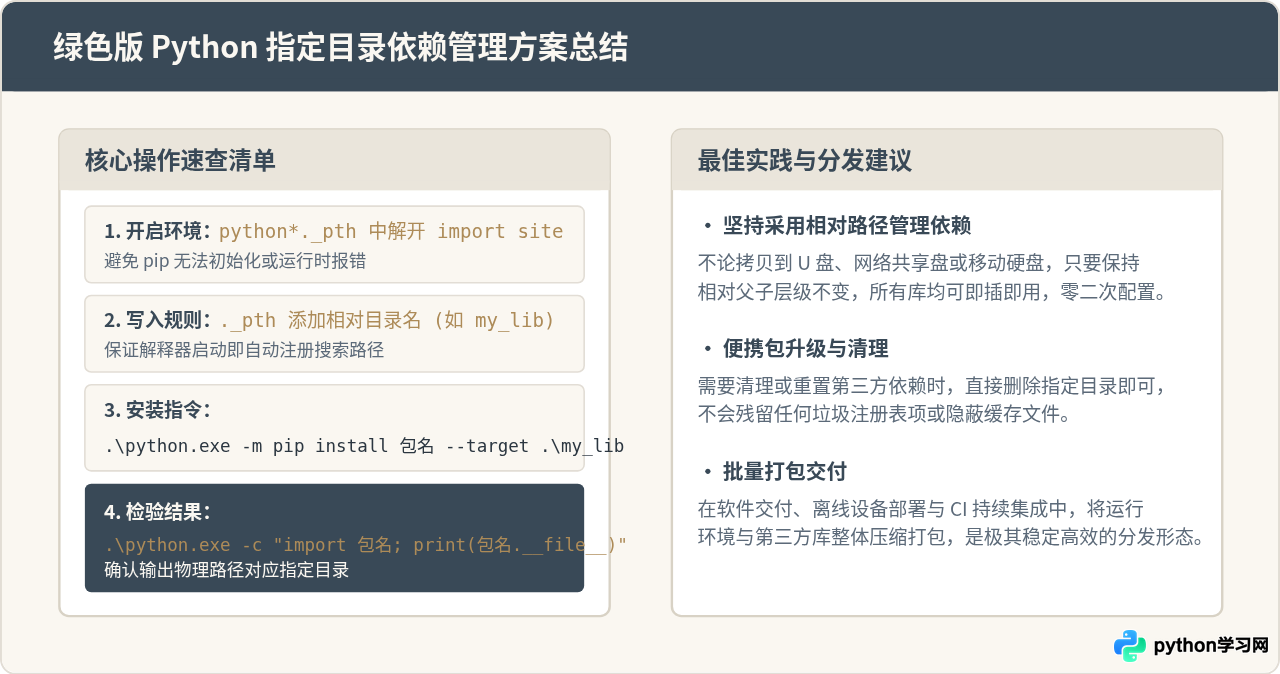
为 Python 绿色版安装第三方库到指定目录,本质上是“物理定向解压”与“解释器路径映射”两部分工作的结合。借助 pip install --target 可以精确控制文件落入哪个文件夹,而通过修改 python*._pth 配置文件解除 site 限制并登记该文件夹,则让便携解释器在启动时自动获得加载该目录的能力。这种方案既保留了绿色版零污染、免安装的纯粹特性,又赋予了其灵活承载各类复杂第三方扩展库的扩展能力。
本站声明
本文内容仅供参考,不代表本站观点。转载或引用请注明出处。如发现内容问题,请通过联系我们页面反馈。















