


Mac新手怎么快速安装Python并验证环境配置成功

针对Mac新手的Python快速安装指南,详细介绍官方安装包与Homebrew两种安装途径,并提供完整的终端命令验证步骤与常见问题排查方案。
一、为什么建议新手优先使用官方安装包
很多初学者在刚接触 macOS 时,容易混淆系统自带的运行组件与开发所需的 Python 环境。在较新的 macOS 系统中,系统默认并不提供完整的 Python 3 交互式开发环境,或者仅作为 Xcode 命令行工具的附属依赖存在。
部分网络资料会推荐使用 Homebrew 命令行包管理器进行安装。虽然 Homebrew 适合有经验的开发者管理多个软件包,但对首次接触命令行的 Mac 新手而言,安装 Homebrew 本身就需要配置网络源、命令行开发者工具和系统环境变量,增加了初始上手的难度。
直接从 Python 官方网站下载专为 macOS 打包的通用安装器(pkg 文件),能够自动完成解释器放置、环境变量写入以及基础证书配置,是新手最直观、成功率最高的安装途径。
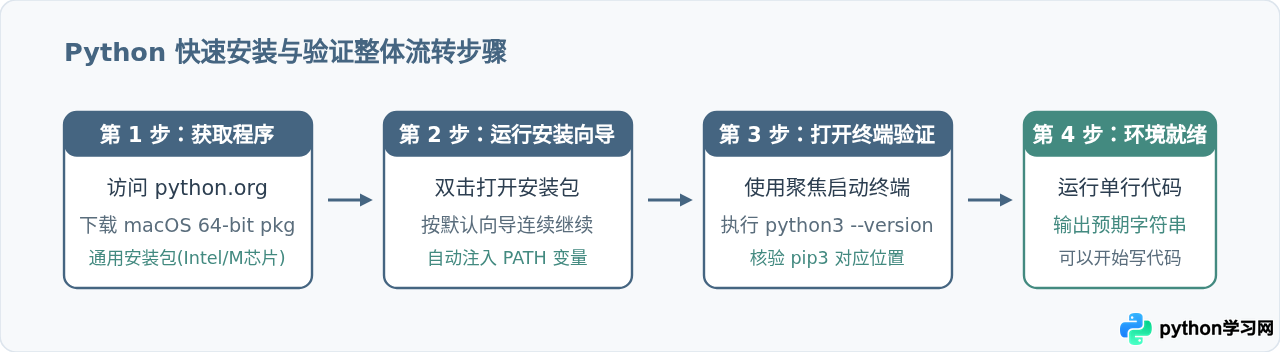
二、快速安装具体操作步骤
步骤 1:下载官方 macOS 安装包
打开 Mac 自带的 Safari 或任一浏览器,进入 Python 官网下载板块:https://www.python.org/downloads/macos/。
页面顶端会根据访问设备自动推荐当前最新的稳定版本(通常标有 “Download Python 3.x.x”)。下载下来的文件格式为 .pkg,通常名为 python-3.x.x-macos11.pkg。该安装包是 Universal 格式,原生兼容 Apple Silicon 芯片(M1/M2/M3/M4 系列)与 Intel 处理器的 Mac 机型。
步骤 2:运行安装程序并完成安装
在“下载”文件夹中双击该 .pkg 文件,系统将弹出标准的 macOS 安装窗口:
- 简介与历史:点击右下角“继续”。
- 软件许可协议:点击“继续”,在弹出对话框中点击“同意”。
- 安装位置与类型:使用默认的目标磁盘和标准安装设置,点击“安装”。
- 系统鉴权:根据系统提示输入 Mac 开机密码或使用触控 ID 确认授权。
- 完成:等待进度条跑完,提示“安装成功”后,关闭安装器并将安装包移入废纸篓。
安装完成后,访达会自动打开一个名为 Python 3.x 的文件夹。请在其中双击运行 Install Certificates.command 文件。该脚本会自动为 Python 运行环境安装最新的根证书。如果不执行这一步,后续使用 Python 爬虫请求 HTTPS 网站或使用某些网络库时,可能会抛出证书校验失败的异常。
三、系统路径与执行环境机制
安装完成后,Python 解释器被放置在系统的 Framework 目录下,并在 /usr/local/bin 生成软链接。理解系统调用的路径有助于后续清楚地排查问题。
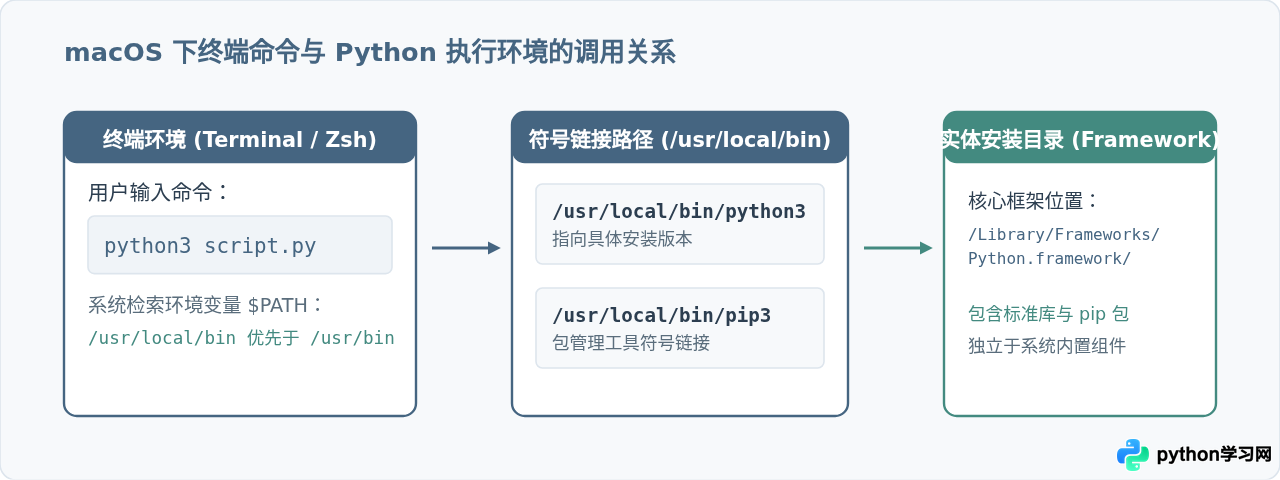
四、验证环境配置是否成功
安装完成后,必须通过终端验证安装结果。按快捷键 Command + 空格键 打开“聚焦搜索”,输入 Terminal 或“终端”,回车打开终端窗口。
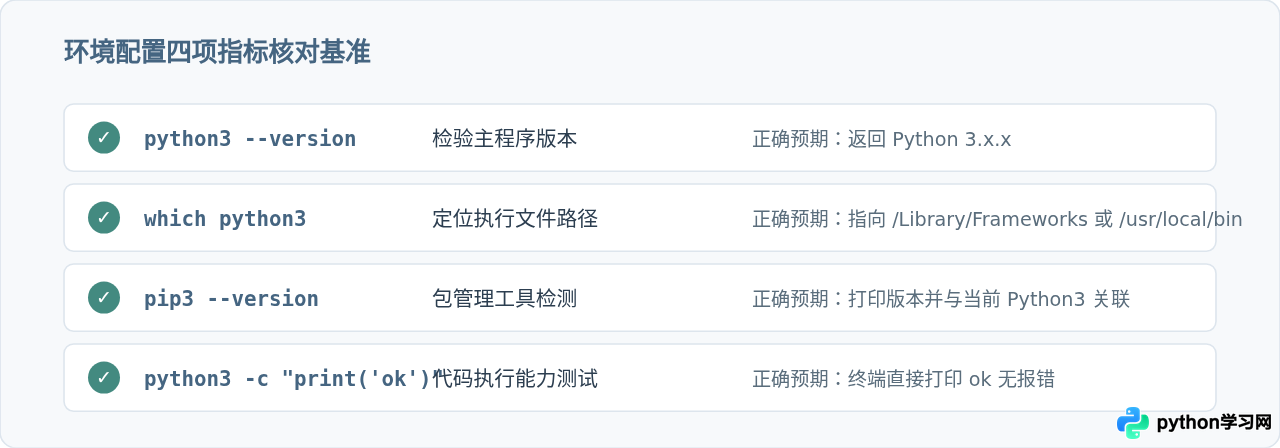
1. 检查 Python 解释器版本
在终端输入以下命令并按回车:
python3 --version
如果屏幕输出了以 Python 3. 开头的版本号,说明系统已经成功识别到了安装的 Python 3 解释器。
2. 确认可执行文件的实际安装路径
输入以下命令查看系统当前正在使用的 python3 程序位于何处:
which python3
输出结果若是位于 /Library/Frameworks/... 或 /usr/local/bin/python3,说明使用的正是刚刚安装的官方版本,而不是系统残留的旧路径。
3. 检查 pip 包管理工具
Python 依赖库的安装离不开包管理器 pip。检查其是否就绪:
pip3 --version
输出中不仅显示了 pip 的版本号,末尾括号内还会明确显示其对应的 Python 解释器版本。只有当两者版本完全对应时,后续安装第三方库才不会出现装错位置的情况。
4. 运行单行测试代码验证实际执行能力
终端不仅能查版本,还可以直接执行一段简短代码:
python3 -c "print('Python 环境配置成功!')"
当终端正常输出括号内的中文文本且没有抛出语法或模块报错时,证明 Python 解释器、输出流与基础环境全部配置正常。
五、新手常见问题与排查方法
1. 为什么输入 python 会提示 command not found?
在 macOS 上,必须明确输入 python3,而不是简写的 python。历史上的 macOS 曾将 python 软链接保留给 Python 2 系列版本,而 Python 2 现已完全停止维护并在现代系统中被彻底移除。官方安装包为了不污染旧命名约定,默认只提供 python3 和 pip3 命令。
2. 提示“需要安装开发者命令行工具”怎么办?
如果在打开终端输入 python3 时,macOS 弹窗提示“需要安装 Xcode 命令行开发者工具”:
- 这通常是因为系统触发了系统预置的存根命令(Stub)。
- 只要按照前文步骤通过官方 pkg 安装包完成了安装,关掉终端窗口并重新打开一个新终端窗口即可。
- 如果仍有提示,点击弹窗中的“安装”,让系统下载大约几百兆的基础命令行工具即可顺利解决。
3. 安装完成后怎么开始编写第一个文件?
验证通过后,可以在桌面新建一个测试文件夹。例如通过终端创建并运行一个脚本:
echo "print('Hello from macOS Python!')" > test.py
python3 test.py
六、新手后续开发规范建议
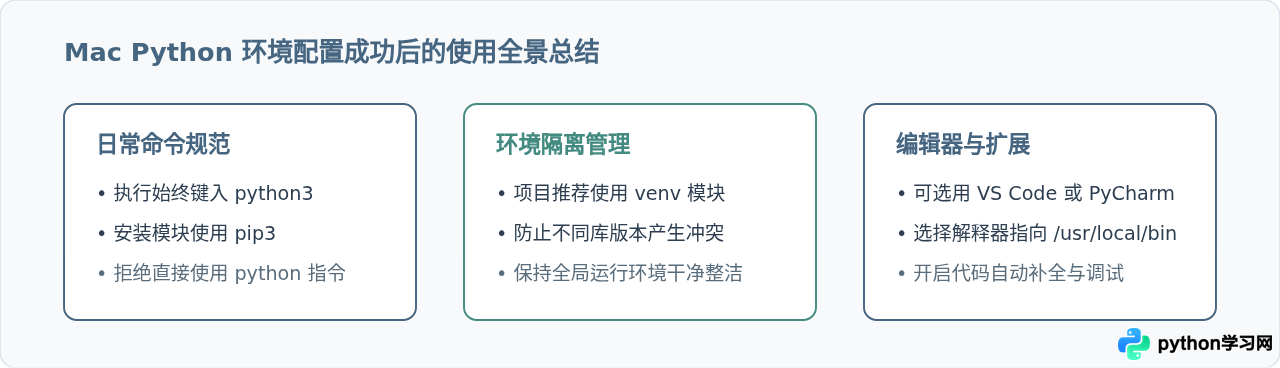
成功安装并验证环境后,在日常学习与开发中应遵循以下三条基础原则:
- 坚持使用 python3 与 pip3:避免自行创建将
python别名指向底层系统的操作,保持命令语义清晰。 - 不要改动系统内置文件:切勿使用
sudo随意删除/usr/bin或/System下的任何文件,以免影响 macOS 系统本身的稳定性。 - 后续项目使用虚拟环境(venv):当后续学习需要安装不同的第三方库时,使用 Python 自带的
python3 -m venv myenv创建独立隔离环境,避免不同项目间的依赖版本产生冲突。
本站声明
本文内容仅供参考,不代表本站观点。转载或引用请注明出处。如发现内容问题,请通过联系我们页面反馈。















