


macOS安装MySQL 8.0:Homebrew命令与DMG安装包步骤

全面介绍在macOS系统上安装与配置MySQL 8.0的两种主流方式:通过Homebrew包管理器快速安装,以及使用官方DMG图形化安装包部署。涵盖环境变量配置、安全初始化向导、服务启停及常见问题排查。
一、两种安装方案的特性与选型依据
在开始具体安装前,了解两种方式对系统环境产生的影响,有助于根据个人工作流做出恰当选择。
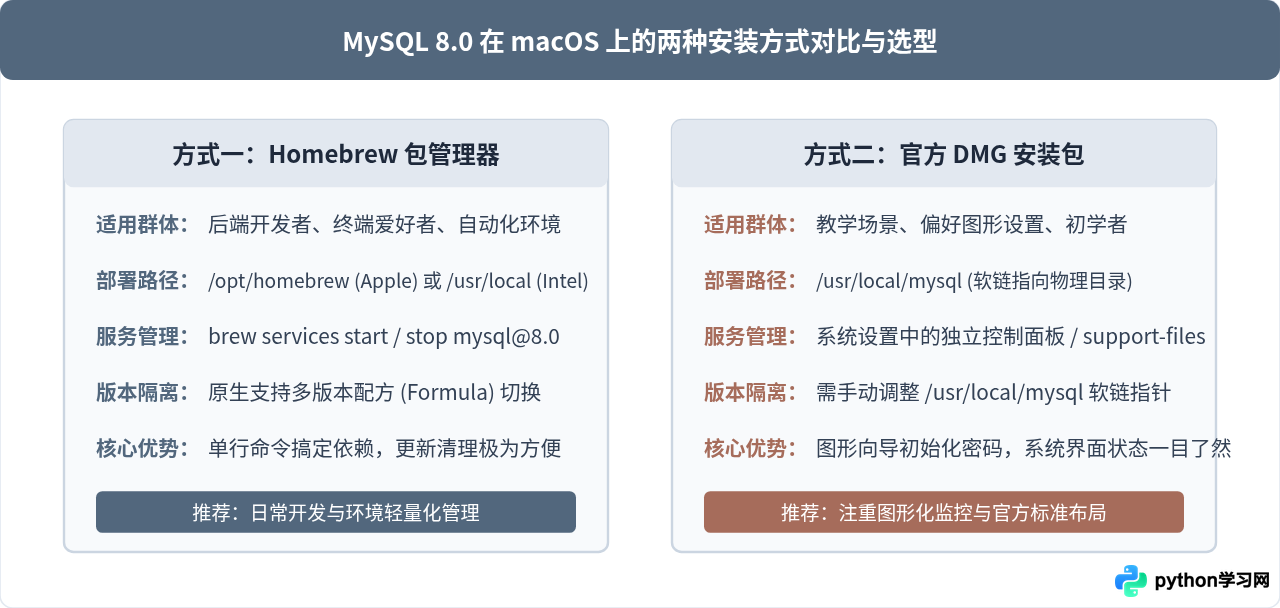
Homebrew 会将二进制文件、配置文件和数据目录置于标准的 Homebrew 运行树下(Apple Silicon 芯片位于 /opt/homebrew,Intel 芯片位于 /usr/local)。它的优势在于依赖自动化解析、升级平滑,并且可以通过 brew services 命令直接将 MySQL 注册为系统启动项。
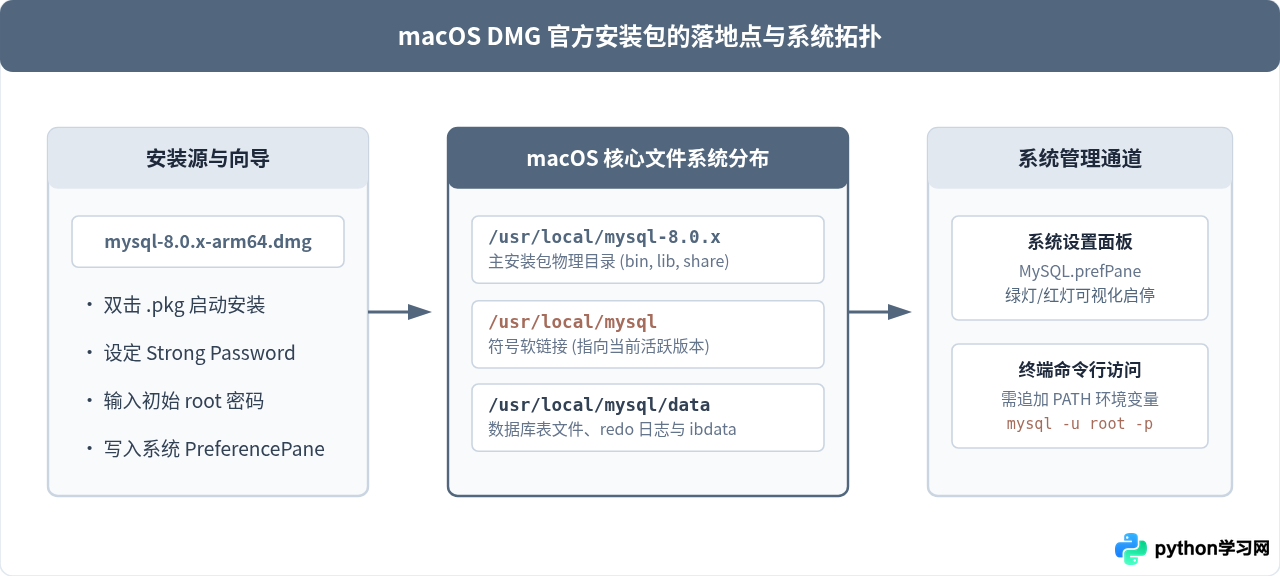
官方 DMG 安装包则遵循 macOS 的原生应用封装范式,默认统一将文件安装到 /usr/local/mysql-<version>,并通过符号链接 /usr/local/mysql 指向当前版本。它还会额外在 macOS 的“系统设置”底部注入一个可视化 Preference Pane 控制面板,方便随时一键启停服务。
二、通过 Homebrew 命令行安装与配置 MySQL 8.0
Homebrew 是 macOS 开发者最常用的包管理系统。如果本地已经配置好 brew,只需几个简明指令便可完成安装与初始化。
1. 检索与选择版本
在终端中运行以下命令检查 Homebrew 官方仓库中的 MySQL 8.0 版本:
brew search mysql
通常 mysql 指向当前主线稳定版(8.0.x 或更高),若需要明确锁定为 8.0 系列,可以直接选用 mysql@8.0 这个带版本锁定的配方(Formula):
brew install mysql@8.0执行后,Homebrew 会自动抓取必要的编译库及瓶装包(Bottle),解压并安装数据库引擎本体。
2. 配置环境变量(PATH)
对于像 mysql@8.0 这样带有版本号的 Formula,Homebrew 默认不会将其全局软链接至标准的 bin 目录,以防与可能存在的其他版本冲突。因此需要手动将对应路径导出至 Shell 配置文件。
现代 macOS 默认使用 Zsh,打开 ~/.zshrc 添加如下路径配置。注意区分芯片架构:
# 对于 Apple Silicon 芯片 (M1/M2/M3/M4 系列):
export PATH="/opt/homebrew/opt/mysql@8.0/bin:$PATH"

# 对于 Intel 芯片架构:
export PATH="/usr/local/opt/mysql@8.0/bin:$PATH"
保存后,在终端执行以下命令使配置立即生效,并验证可执行程序:
source ~/.zshrc
which mysql
若输出以 /opt/homebrew/opt/mysql@8.0/bin/mysql 开头,则说明环境识别无误。
3. 启动后台服务与开机自启
通过 Homebrew Services 将 MySQL 作为系统后台守护进程(LaunchAgent)运行:
brew services start mysql@8.0如果只需要单次在前台运行测试,则可以使用以下命令直接调起服务端进程:
/opt/homebrew/opt/mysql@8.0/bin/mysqld_safe --datadir=/opt/homebrew/var/mysql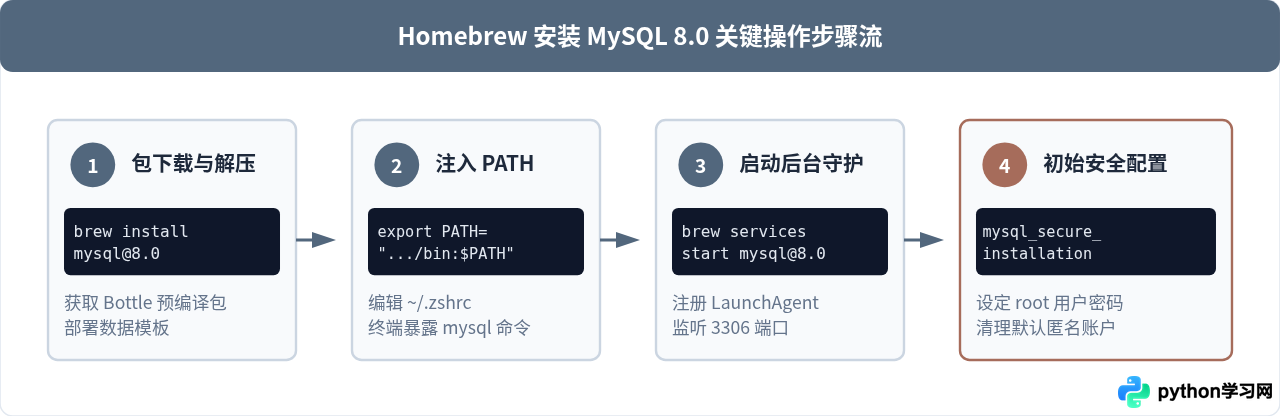
三、通过官方 DMG 安装包部署 MySQL 8.0
对于更习惯图形化向导的用户,Oracle 官方发布的 DMG 安装镜像提供了最符合 macOS 标准软件规范的安装体验。
1. 下载对应硬件架构的安装镜像
访问 MySQL 官方下载站(MySQL Community Server),在操作系统选择框中指定 macOS。页面通常会列出两个主要安装包架构选项:
- ARM, 64-bit:对应搭载 Apple Silicon(M 系列)芯片的 Mac 机型。文件名一般包含
arm64。 - x86, 64-bit:对应搭载 Intel 处理器的老款 Mac 机型。
在“关于本机”确认系统芯片架构后,下载对应镜像。如无需注册 Oracle 账户,直接点击下载页面底部的“No thanks, just start my download.”即可获取文件。
2. 执行图形化向导与配置 root 初始凭证
双击装载下载完成的 .dmg 镜像,运行其中的 .pkg 安装程序包:
- 软件许可协议与安装位置:依次点击“继续”并同意许可。默认安装在主系统宗卷上即可。
- 选择密码加密协议(Configuration):向导会提示选择身份验证方式:
- Use Strong Password Encryption (caching_sha2_password):MySQL 8.0 默认且推荐的高安全性哈希算法。
- Use Legacy Password Encryption (mysql_native_password):旧版密码插件,如果本地部分老旧的数据库管理客户端(如较旧版本的 Navicat、Sequel Pro 等)不支持 SHA256 加密,可选用此项。现代工具推荐直接使用 Strong Password。
- 设置 root 账户密码:在向导中直接输入并牢记为
root管理员设定的高强度登录密码。 - 完成安装:向导提示成功后,MySQL 核心服务已被解压至系统目录。
3. 在“系统设置”中管理运行状态
DMG 安装完成后,打开 macOS 的“系统设置”(System Settings),在侧边栏最底部可以看到新出现的 MySQL 图标。
点击该面板,可以直观查看 MySQL 状态指示灯(绿色表示运行中,红色表示停止),并提供以下操作选项:
Start MySQL Server/Stop MySQL Server:一键启动或关闭数据库守护进程。Start MySQL when your computer boots up:勾选后使 MySQL 随系统开机自动运行。Configuration标签页:查看数据文件目录路径(默认指向/usr/local/mysql/data)和错误日志位置。
4. DMG 安装后的 PATH 环境变量补齐
由于官方 DMG 不会自动将二进制工具目录写入 Shell 会话环境,在终端直接输入 mysql 会报错 zsh: command not found: mysql。需要手动在 ~/.zshrc 中加入路径:
echo 'export PATH="/usr/local/mysql/bin:$PATH"' >> ~/.zshrc
source ~/.zshrc
四、初始安全加固(mysql_secure_installation)
对于通过 Homebrew 安装的 MySQL(或未在图形向导中完整配置安全策略的环境),初始安装后默认 root 账户没有密码或安全策略较为宽松。MySQL 官方提供了 mysql_secure_installation 工具,专门用于对刚安装的数据库进行交互式加固。
确保 MySQL 守护进程已启动后,在终端执行:
mysql_secure_installation交互式向导会依次询问以下关键安全项,推荐按以下方式选择:
- VALIDATE PASSWORD COMPONENT(密码强度校验组件):
询问是否启用该组件以校验新密码复杂度。若用于个人开发测试环境,为了避免日常输入长复杂密码过于繁琐,可选择
No;若用于对外共享或生产预览,输入y并选择复杂度等级(0: LOW, 1: MEDIUM, 2: STRONG)。 - Set the password for root: 输入并确认 root 账户的管理密码。
- Remove anonymous users?(移除匿名用户):
按
y确认移除。避免任何未经认证的客户端使用空白身份直接登录。 - Disallow root login remotely?(禁止 root 远程登录):
建议按
y确认。root 账户仅允许从localhost本地登录,如需远程管理,应单独创建受限普通用户。 - Remove test database and access to it?(移除 test 数据库):
按
y确认清理系统自带的测试库及空权限。 - Reload privilege tables now?(立即重新加载权限表):
按
y确认,使前述所有更改立即生效。
五、连接验证与常用维护指令
配置完成后,可以使用终端内置客户端连接本地服务,验证版本及通信状态。
1. 登录与基础信息查询
在终端执行登录命令:
mysql -u root -p终端提示输入刚才设定的密码。验证通过后进入交互控制台,执行以下 SQL 检查当前环境:
SELECT VERSION(), USER(), CURRENT_DATE();输出示例(实际返回将显示具体小版本号):
+-----------+----------------+--------------+
| VERSION() | USER()         | CURRENT_DATE() |
+-----------+----------------+--------------+
| 8.0.36    | root@localhost | 2026-10-28   |
+-----------+----------------+--------------+
1 row in set (0.00 sec)
2. 常用启停与状态检查速查
| 操作类型 | Homebrew 命令 | DMG 方式对应操作 |
|---|---|---|
| 启动服务 | brew services start mysql@8.0 |
系统设置面板点击 Start,或 sudo /usr/local/mysql/support-files/mysql.server start |
| 停止服务 | brew services stop mysql@8.0 |
系统设置面板点击 Stop,或 sudo /usr/local/mysql/support-files/mysql.server stop |
| 重启服务 | brew services restart mysql@8.0 |
sudo /usr/local/mysql/support-files/mysql.server restart |
| 进程状态验证 | brew services list 或 pgrep mysqld |
系统设置面板绿色指示灯,或 ps aux | grep mysqld |
六、常见问题与排错路径
在初次配置或版本切换过程中,常会遇到以下几类典型报错:
1. command not found: mysql
原因:当前 Shell(Zsh 或 Bash)未在其搜寻路径中找到 mysql 二进制程序。
排查处理:检查 ~/.zshrc 中是否配置了正确的 export PATH。注意 Homebrew 在 Apple Silicon 下的默认根目录是 /opt/homebrew 而非 /usr/local。配置完必须执行 source ~/.zshrc。
2. ERROR 2002 (HY000): Can't connect to local MySQL server through socket '/tmp/mysql.sock'
原因:客户端尝试通过本地 UNIX Domain Socket 通信,但服务端进程未运行或套接字文件尚未生成。
排查处理:首先检查后台服务是否启动。使用 ps -ef | grep mysqld 查看是否存在进程。若进程意外挂掉,检查数据目录下的错误日志(Homebrew 为 /opt/homebrew/var/mysql/<主机名>.err,DMG 为 /usr/local/mysql/data/<主机名>.err),重点排查端口 3306 占用或权限冲突。
3. 第三方客户端连接报 Authentication plugin 'caching_sha2_password' cannot be loaded
原因:MySQL 8.0 默认使用 caching_sha2_password 身份验证插件,部分老旧客户端库未集成该加密算法。
排查处理:建议优先更新客户端版本。如果必须兼容旧软件,可在终端登录 MySQL 后,将特定用户的认证方式临时调整为传统的原生哈希算法:
ALTER USER 'root'@'localhost' IDENTIFIED WITH mysql_native_password BY '你的新密码';
FLUSH PRIVILEGES;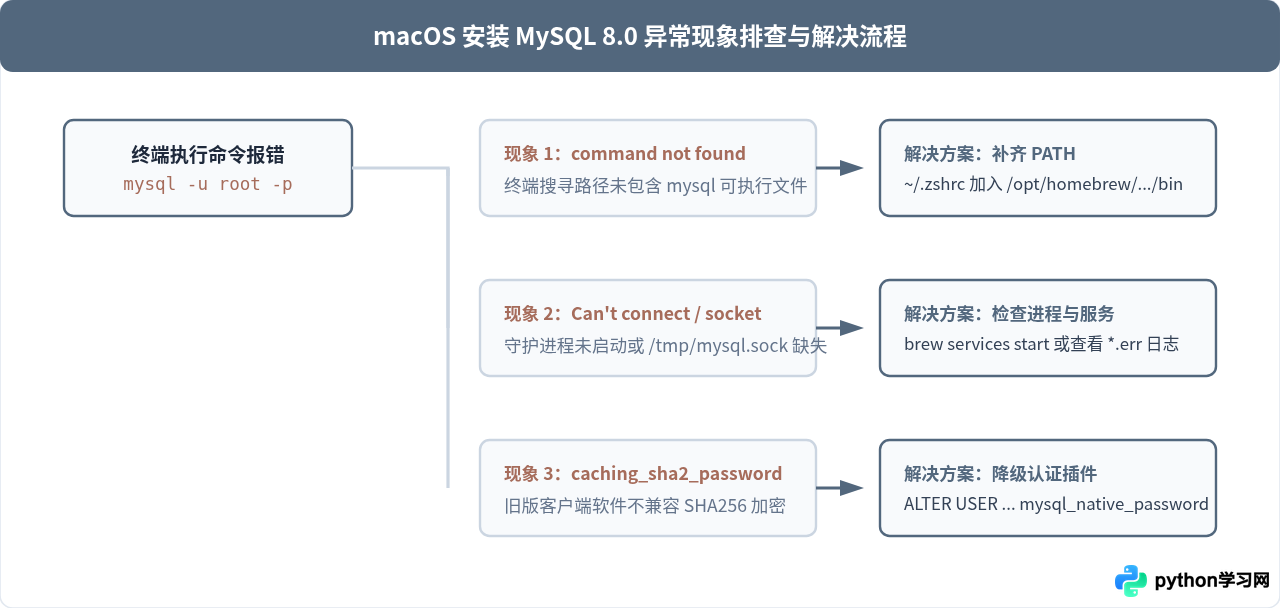
七、总结
在 macOS 环境下安装 MySQL 8.0,无论是选用 Homebrew 还是 DMG 安装包,其核心数据库引擎和底层特性完全一致。日常开发中,利用 Homebrew 管理能够更轻松地与其它开发组件保持协同并便于脚本化维护;而在对图形控制面板有明确需求或教学演示场景下,DMG 提供了直观、开箱即用的体验。完成安装后,务必确认 PATH 环境变量指向、完成基础安全初始化并妥善保存 root 密码,即可建立稳定可靠的本地数据库环境。
本站声明
本文内容仅供参考,不代表本站观点。转载或引用请注明出处。如发现内容问题,请通过联系我们页面反馈。















