


Cursor安装中文语言包插件详细步骤

详细介绍在AI代码编辑器Cursor中安装与配置简体中文语言包的完整操作流程,包含插件搜索、语言切换命令、验证方式与常见排查技巧。
Chinese (Simplified) Language Pack,完成安装后使用全局命令面板调用 Configure Display Language 切换至简体中文,最后重启编辑器即可使全部界面菜单完成汉化。
一、操作准备与核心按键对照
Cursor 完整保留了 VS Code 的扩展生态与命令调用体系。在开始配置前,了解对应操作系统的快捷键能显著提升配置效率。整个汉化过程不需要修改系统环境变量,也不需要终端 root 权限,只要在软件内部界面中完成两次快捷指令交互即可。
| 交互功能 | Windows / Linux 快捷键 | macOS 快捷键 | 界面入口说明 |
|---|---|---|---|
| 打开扩展市场 (Extensions) | Ctrl + Shift + X |
Cmd + Shift + X |
左侧边栏拼图图标 (Blocks) |
| 调出命令面板 (Command Palette) | Ctrl + Shift + P |
Cmd + Shift + P |
顶部菜单 View > Command Palette |
| 核心配置指令 | Configure Display Language |
输入于命令面板搜索栏 | |
二、分步详细操作步骤
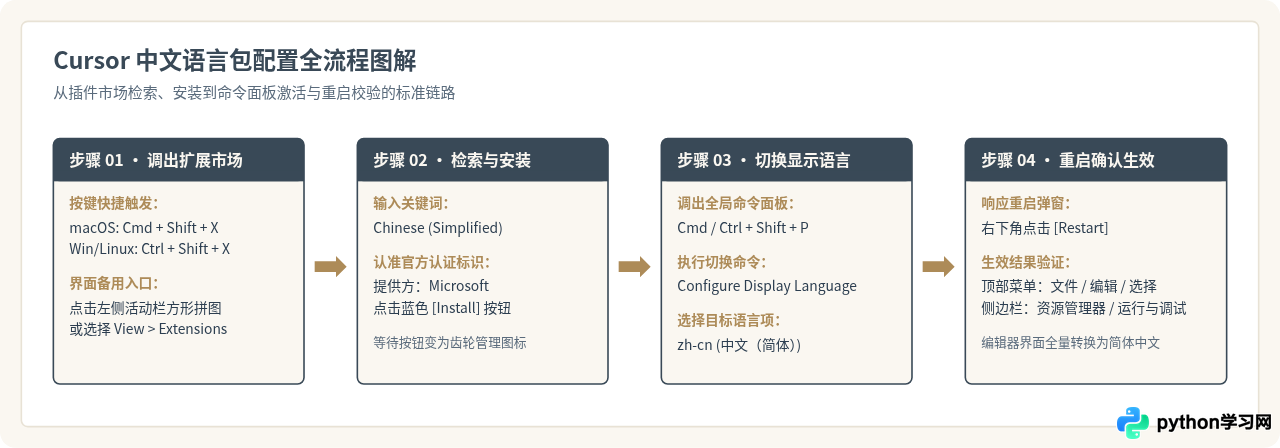
步骤一:打开 Cursor 扩展商店
启动 Cursor 后,默认进入主工作区。在左侧活动栏(Activity Bar)中,找到由四个方块拼接组成的图标(Extensions 图标),点击该图标即可展开插件市场侧边栏。
推荐直接使用全局快捷键:macOS 用户按下 Cmd + Shift + X,Windows 或 Linux 用户按下 Ctrl + Shift + X。焦点会自动进入插件搜索输入框。
步骤二:检索并安装官方语言包插件
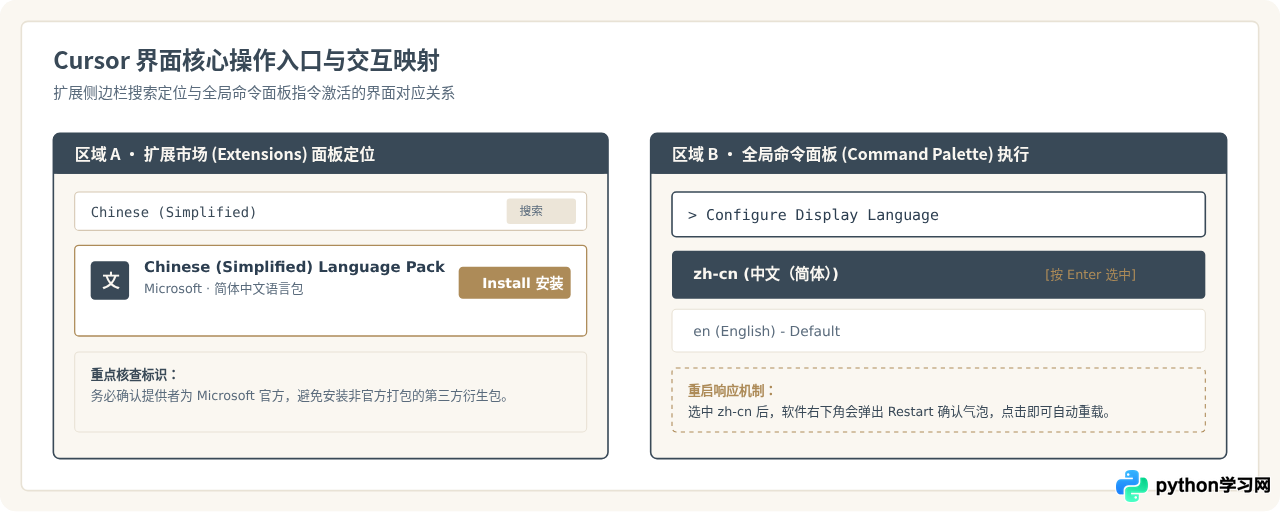
在扩展市场顶部的搜索栏中,输入 Chinese (Simplified) 或直接输入 中文。搜索结果列表中会列出多个关联插件。此时需要仔细核对插件发布者信息:
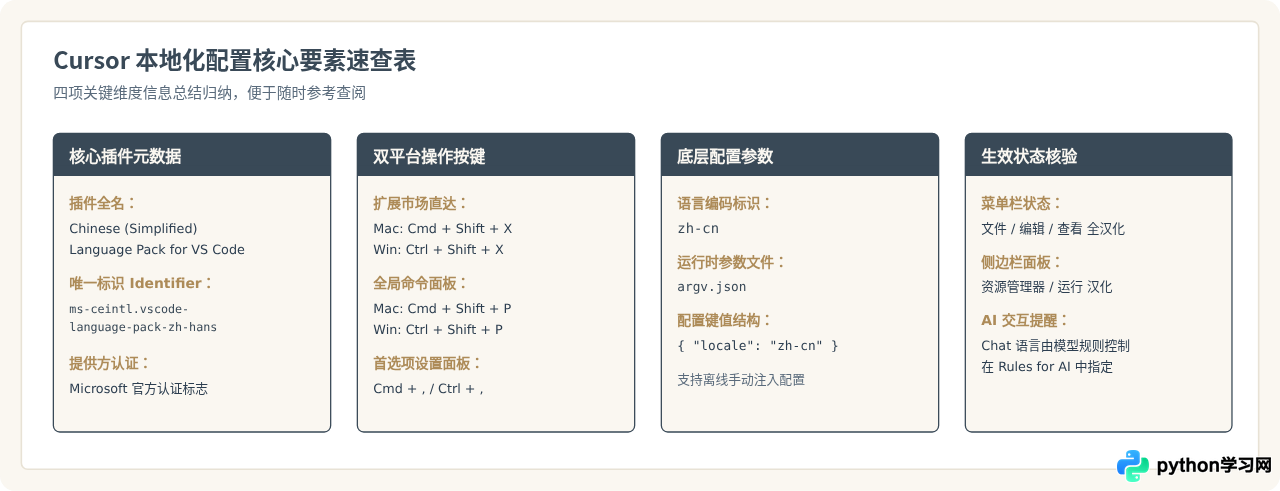
- 插件全称:
Chinese (Simplified) (简体中文) Language Pack for Visual Studio Code - 插件 ID:
ms-ceintl.vscode-language-pack-zh-hans - 发布者:
Microsoft(带有官方认证蓝色对勾角标)
点击该插件卡片右下角的蓝色 Install 按钮。Cursor 将从扩展源下载并解压插件资源包。安装通常在 3 至 10 秒内完成,当按钮文字从 Installing 变为一个小齿轮图标时,表示插件文件已成功部署到本地扩展目录。
步骤三:通过命令面板配置显示语言
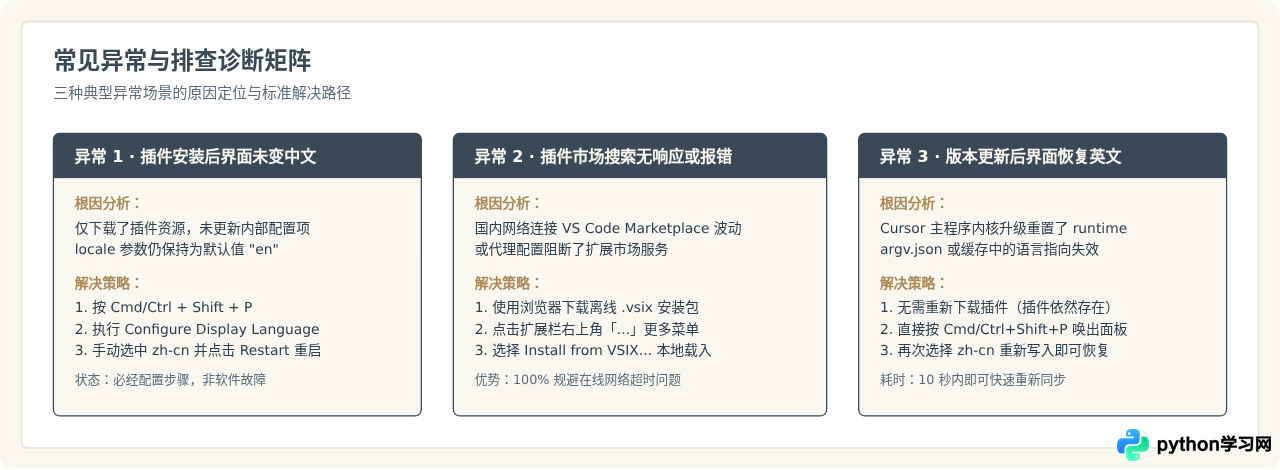
在部分环境下,安装完语言包后软件不会自动刷新界面语言,这是因为当前用户的配置文件仍维持 en 设置。此时需要主动执行显示语言配置命令:
- 使用快捷键调出命令面板:macOS 按下
Cmd + Shift + P,Windows/Linux 按下Ctrl + Shift + P。 - 在弹出的命令输入框中输入
Configure Display Language(支持模糊输入,输入display lang即可匹配)。 - 在下拉结果列表中,点击或按回车键选中
Configure Display Language。 - 此时列表会刷新并列出可用的本地语言包,选中
zh-cn (中文(简体))。
步骤四:重启 Cursor 编辑器完成初始化
选择 zh-cn 后,Cursor 右下角会立即弹出一个通知气泡:
To change the display language, Cursor must restart.
气泡右侧包含两个选项:Restart(重新启动)与 Cancel(取消)。
直接点击 Restart 按钮。Cursor 将保存当前已打开的未变动标签页状态,短暂退出后自动重新拉起进程。
三、汉化生效验证与界面对照
重启完成后,可以通过以下三个标志性区域确认中文语言包已彻底生效:
- 顶部主菜单栏:原本的
File, Edit, Selection, View, Go, Run, Terminal, Help全部转换为文件、编辑、选择、查看、移至、运行、终端、帮助。 - 侧边活动栏悬停提示:鼠标悬停在左侧图标上,工具提示显示为
资源管理器 (Ctrl+Shift+E)、搜索 (Ctrl+Shift+F)等中文文案。 - 首选项设置界面:按下
Ctrl + ,(Mac 为Cmd + ,)打开设置页,左侧分类显示为文本编辑器、工作台、窗口、功能、应用程序等规范中文分类。
安装 VS Code 中文语言包只汉化 Cursor 的宿主编辑器界面(菜单、设置、快捷提示、状态栏等)。Cursor 内置的 AI 对话窗口(Chat / Composer / Agent)是由大语言模型实时驱动的,其默认交互语言跟随输入语言或系统提示词设定。如果希望 AI 始终以中文回复,可在 Cursor 设置(Cursor Settings > General > Rules for AI)中添加一条全局规则:Please reply in Chinese by default.。
四、常见问题排查与备用方案
在实际安装过程中,部分用户可能会遇到网络连通受限、命令缺失或版本更新后语言失效的情况。以下提供经过验证的针对性解决方案。
方案 A:离线安装 VSIX 语言包
当因为网络防火墙或代理限制导致无法在 Cursor 内置商店完成下载时,可以通过外部浏览器下载离线包:
- 使用浏览器访问 VS Code 官方插件市场(Marketplace)中
ms-ceintl.vscode-language-pack-zh-hans的主页。 - 在右侧
Resources栏目中点击Download Extension,保存后缀为.vsix的插件包到本地磁盘。 - 回到 Cursor,按下
Ctrl + Shift + X(Mac:Cmd + Shift + X)打开扩展面板。 - 点击扩展面板右上角的
...(更多操作)图标,在弹出的下拉菜单中点击Install from VSIX...。 - 选中刚下载的
.vsix文件并确认。安装完成后继续执行Configure Display Language即可。
方案 B:底层配置文件直接锁定(argv.json)
如果命令面板因为未知原因未列出 Configure Display Language,可以直接在运行时参数中显式指定语言:
- 按下快捷键
Ctrl + Shift + P(Mac:Cmd + Shift + P)。 - 输入指令
Preferences: Configure Runtime Arguments并回车。 - 编辑器将打开
argv.json配置文件。在 JSON 对象中添加或修改locale键值:
{
  "locale": "zh-cn"
}
保存文件后关闭 Cursor 并彻底重启,程序底层在启动时将直接以 zh-cn 本地化字典启动界面。
五、核心要素速查与总结
Cursor 的汉化配置高度标准化,其本质是借助 VS Code 生态成熟的本地化字典。掌握几个关键参数与指令,即可在任意新安装的机器上迅速完成配置。
按照上述步骤操作,可在两分钟内完成 Cursor 从英文原生界面向简体中文工作界面的平滑迁移。如果在后续使用中需要切换回原版英文,仅需再次在命令面板中执行 Configure Display Language 并选回 en (English) 重启即可,无需卸载任何扩展文件。
本站声明
本文内容仅供参考,不代表本站观点。转载或引用请注明出处。如发现内容问题,请通过联系我们页面反馈。















