


Python怎么用pip安装本地.whl文件

详细讲解如何在Python环境中使用pip安装本地.whl(Wheel)分发包,包含命名规则解析、绝对与相对路径安装方法、离线依赖处理及常见平台兼容性报错的排查指南。
.whl 文件的基础命令是 pip install <文件路径/文件名.whl>。作为 Python 官方推荐的预编译二进制分发格式,Wheel 文件能让开发者直接跳过耗时的本地源码编译阶段。掌握 Wheel 文件的命名规则、定位路径方式以及离线依赖管理技巧,能有效解决内网部署、官方源下载受限或 C/C++ 扩展编译失败等常见问题。
一、认识 .whl 文件及其命名规则
.whl 是 Python 的 Wheel 归档包,本质上是一个采用特定结构压缩的 ZIP 文件。相比 .tar.gz 源码包(sdist),Wheel 包通常已经完成了 C 扩展编译与静态资源准备,安装时只需解压复制到 site-packages 目录,速度更快且对开发机的系统编译工具链无硬性依赖。
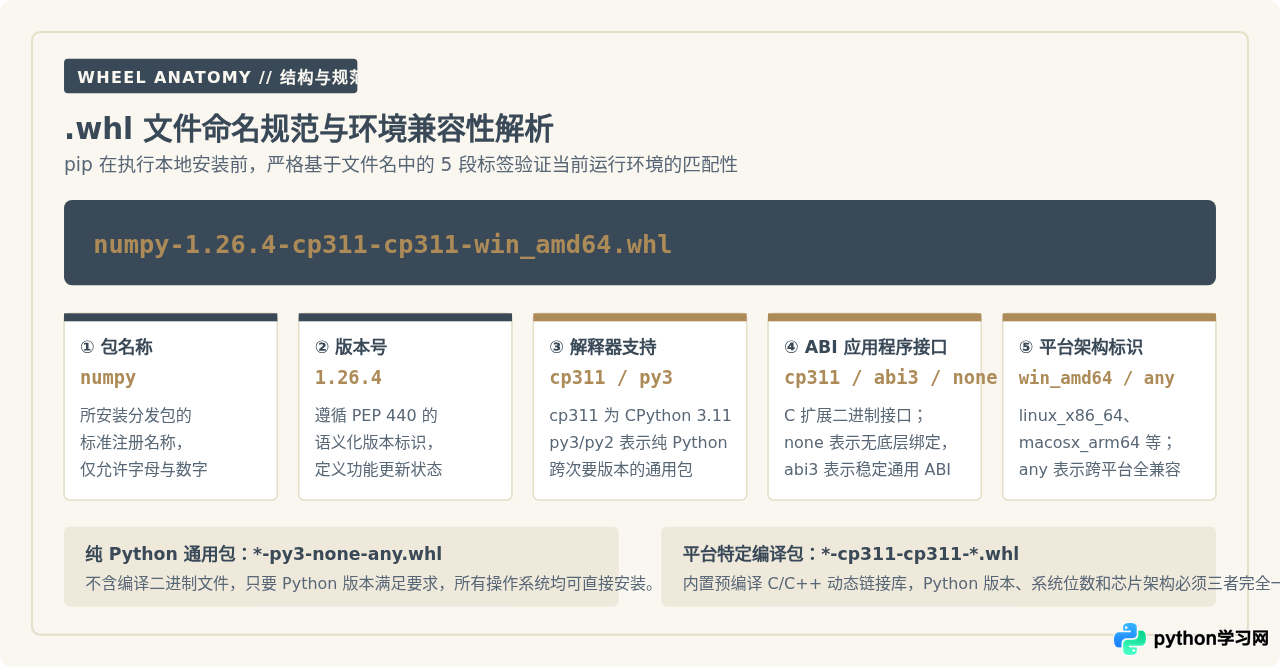
每个标准 .whl 文件的名称由连字符分隔为五个核心部分:分发包名、版本号、Python解释器标识、ABI标识与平台架构。pip 在安装本地文件时,会首先校验文件名是否与当前运行环境匹配;若命名与当前 Python 解释器或操作系统架构不符,安装将直接被拒绝。
二、安装准备工作:核对当前 Python 与 pip 环境
在安装本地文件前,最重要的一步是明确当前终端里的 pip 到底属于哪个 Python 解释器。若系统中并存多个 Python 版本(如系统自带环境与 Conda、虚拟环境),直接执行 pip install 很容易把包安装到非目标环境中。
通过以下命令检查当前环境信息:
# 检查当前终端默认的 pip 版本及其归属路径
pip --version

# 检查当前默认 python 对应的解释器路径
python -c "import sys; print(sys.executable)"
示例输出:
pip 24.0 from /home/user/myproject/.venv/lib/python3.11/site-packages/pip (python 3.11)
/home/user/myproject/.venv/bin/pythonpython -m pip install 命令执行安装。这样可以保证安装动作直接由指定的 python 解释器调用其配套的 pip 模块。
三、核心操作步骤:用 pip 安装本地 .whl 文件
安装本地 Wheel 文件主要有两种路径指定方式:切换至文件所在目录后使用相对路径,或在任意工作目录下使用绝对路径。
方法一:在文件所在目录下直接安装(相对路径)
这是最直观的方式。打开终端,通过 cd 进入保存 .whl 文件的目录,然后执行安装:
# 1. 切换到存放 .whl 文件的目录
cd /Users/username/Downloads

# 2. 执行安装命令(可按 Tab 键自动补全文件名)
pip install requests-2.31.0-py3-none-any.whl
方法二:使用绝对路径安装(推荐脚本及跨目录操作)
无需切换终端的当前工作目录,直接将 .whl 文件的完整绝对路径作为参数传给 pip:
# Linux / macOS 环境下使用完整路径
pip install /home/user/packages/pandas-2.2.1-cp311-cp311-manylinux2014_x86_64.whl

# Windows 环境下使用完整路径(若路径中包含空格,务必用半角双引号包裹)
pip install "C:\Users\Developer\Downloads\scipy-1.12.0-cp311-cp311-win_amd64.whl"
执行后的标准成功输出示例:
Processing ./requests-2.31.0-py3-none-any.whl
Installing collected packages: requests
Successfully installed requests-2.31.0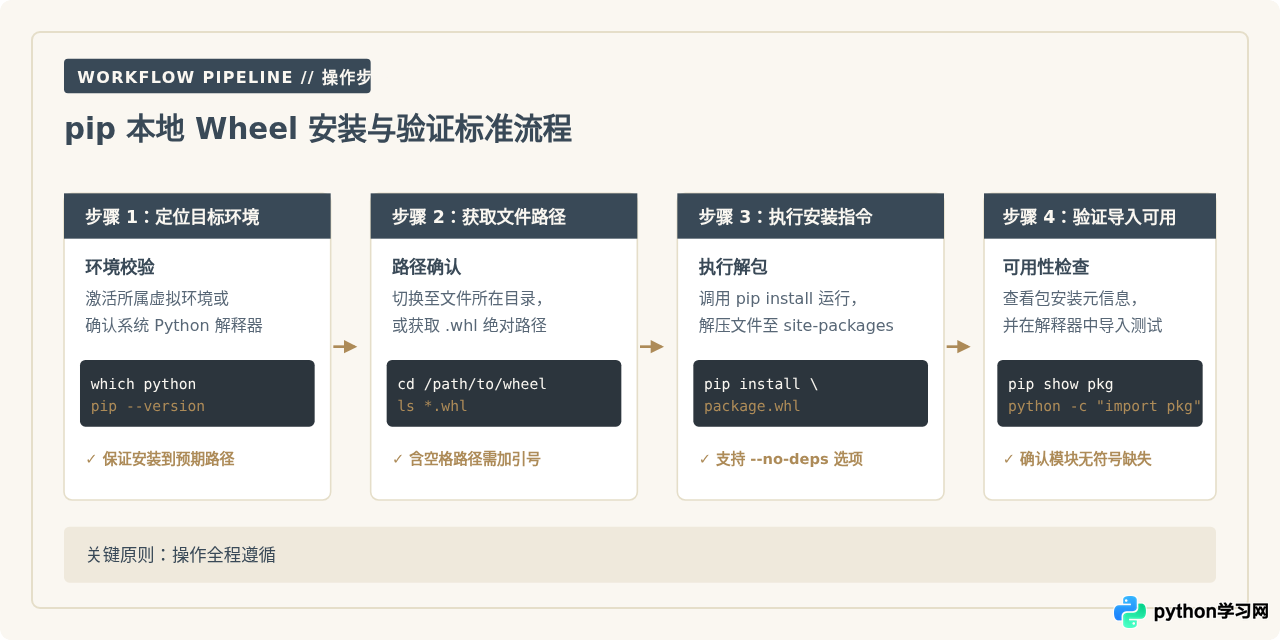
四、处理外部依赖:在线补充与完全离线安装
许多读者在安装本地 .whl 文件时容易产生一个误解:认为“只要提供本地文件,pip 就不会访问网络”。事实上,Wheel 包仅包含当前分发包自身的文件,其元数据中记录了依赖的其他第三方库(Dependencies)。
根据网络条件不同,处理依赖的方式主要有以下三种场景:
场景 1:联网状态下的本地包安装(默认行为)
若计算机可以访问外网,执行 pip install package.whl 时,pip 会直接使用本地文件安装该包本身;如果该包依赖尚未安装的其他库(例如安装 pandas 时缺少 numpy),pip 会自动从 PyPI 镜像源下载并安装这些依赖。
场景 2:完全离线环境下的依赖池安装(推荐企业内网)
在无外网连接的机房服务器上,如果目标包有依赖,直接安装会因无法连接 PyPI 而报错。此时应提前在外网机上将目标包及其全部依赖下载至同一目录:
# 在外网电脑上批量下载包及其所有依赖 .whl 文件至 ./wheels 文件夹
pip download requests -d ./wheels

# 将 wheels 文件夹拷贝至离线服务器后,使用以下命令执行离线安装:
pip install --no-index --find-links=./wheels requests-2.31.0-py3-none-any.whl--no-index:明确指示 pip 不要向任何远程包索引(如 PyPI)发起网络请求。--find-links=<dir>:告知 pip 在查找依赖包时优先在指定的本地目录查找.whl文件。
场景 3:强制跳过依赖安装(需谨慎)
如果已知当前环境中已经通过其他途径满足了依赖,或仅需临时测试该包的独立功能,可添加 --no-deps 参数跳过依赖检查:
pip install --no-deps package_name-1.0.0-py3-none-any.whl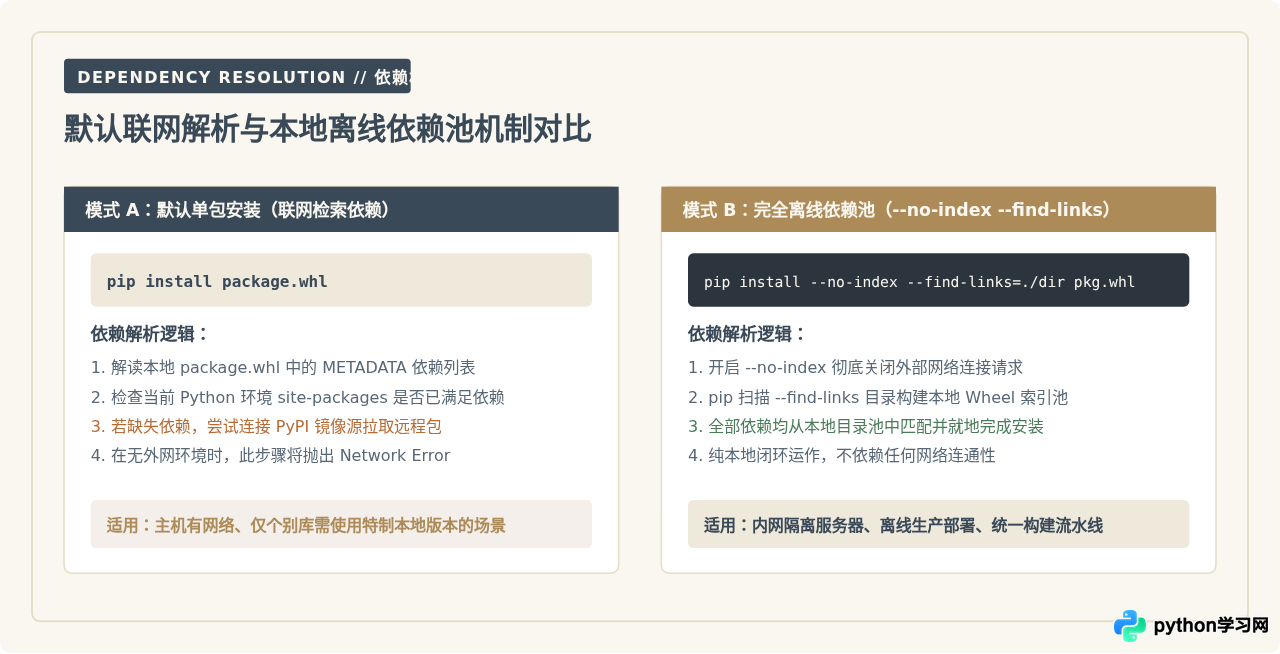
五、安装后验证与常见报错排查
安装完成后,建议通过以下命令快速确认安装状态与模块导入情况:
# 查看包的详细安装信息(版本、安装目录、依赖项)
pip show requests

# 验证 Python 是否能正常载入该模块
python -c "import requests; print('安装成功,版本为:', requests.__version__)"
常见问题一:is not a supported wheel on this platform
这是安装本地 Wheel 最典型的报错。其核心原因是该 .whl 文件的标签与当前 Python 环境支持的标签不重合:
- Python 版本不一致:例如在 Python 3.12 环境下尝试安装
cp310标签的 Wheel 文件。 - 操作系统架构不一致:例如在 64 位系统上运行了 32 位的 Python 解释器,或在 ARM 架构(如 Apple Silicon M 系列芯片)上尝试安装仅提供
x86_64编译的包。
读者可以通过运行以下命令,打印当前环境所允许安装的所有标签列表:
pip debug --verbose检查输出中 Compatible tags 段落,下载或重命名为该列表内允许的标签格式即可。
常见问题二:No such file or directory
通常是路径书写错误导致。在 Windows 系统中,反斜杠 \ 有时会被转义,或者路径文件夹中含有空格(如 C:\Program Files\...)。遇到空格路径时,请务必用英文双引号包裹路径;在 Linux 或 macOS 终端中,可以直接将文件从文件管理器拖曳入终端窗口,由终端自动补齐完整转义路径。
常见问题三:Permission denied / 权限不足
当使用系统全局 Python 且未激活虚拟环境时,写入 /usr/local/lib/python... 或 Windows 系统的 Program Files 可能会报权限不足错误。解决办法是:优先创建并使用虚拟环境;若确需安装到当前用户全局环境,可附加 --user 标志:
pip install --user package_name-1.0.0-py3-none-any.whl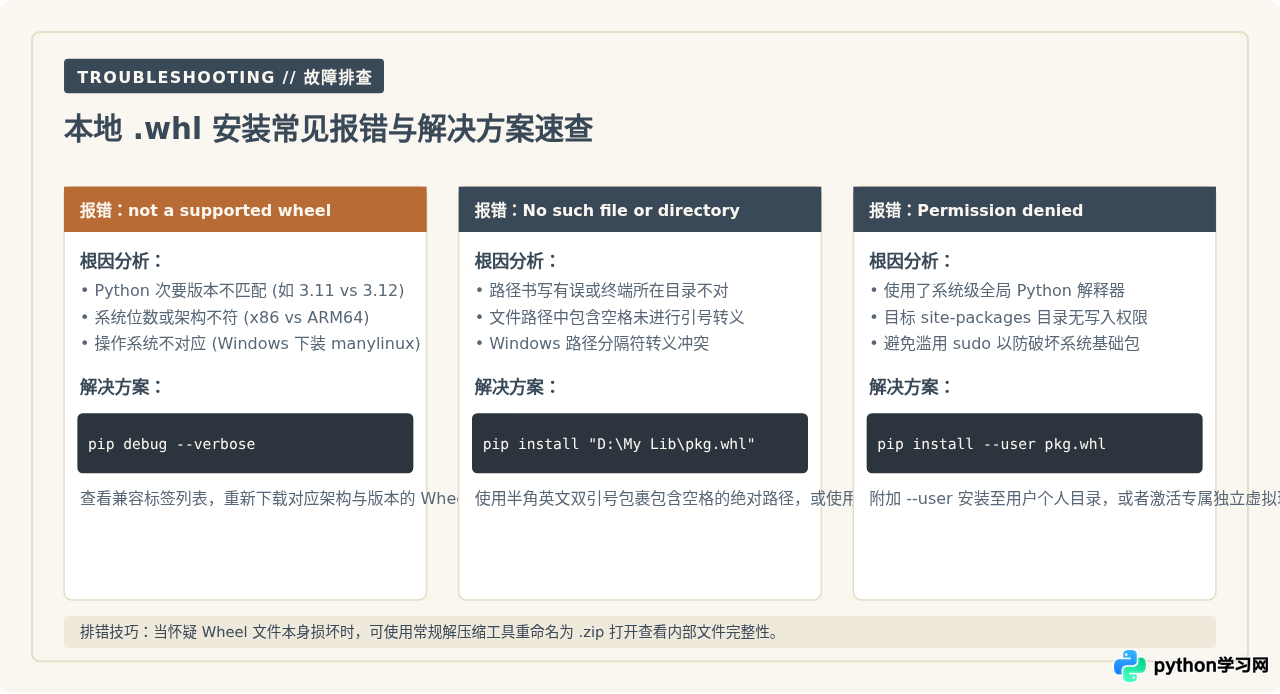
六、操作要点总结速查表
| 应用场景 | 推荐执行命令 | 核心注意事项 |
|---|---|---|
| 当前目录下相对安装 | pip install <filename>.whl |
必须先 cd 至文件存放目录,按 Tab 补全文件名。 |
| 任意位置绝对安装 | pip install "/path/to/<filename>.whl" |
路径含空格时须加双引号;推荐使用 python -m pip。 |
| 完全离线环境安装 | pip install --no-index --find-links=./wheels <filename>.whl |
需提前将依赖包一并下载至该目录,彻底断开外网请求。 |
| 权限不足时安装 | pip install --user <filename>.whl |
将包安装至当前用户目录,避免污染或破坏系统全局包。 |
| 排查平台兼容性 | pip debug --verbose |
输出当前环境兼容标签列表,核对文件名各字段。 |
本站声明
本文内容仅供参考,不代表本站观点。转载或引用请注明出处。如发现内容问题,请通过联系我们页面反馈。















