


卸载Python后怎么清理pip缓存和虚拟环境残留文件

详细介绍在卸载Python后如何手动定位并彻底清理Windows、macOS与Linux系统中的pip下载缓存、孤立虚拟环境目录、配置文件及环境变量残留。
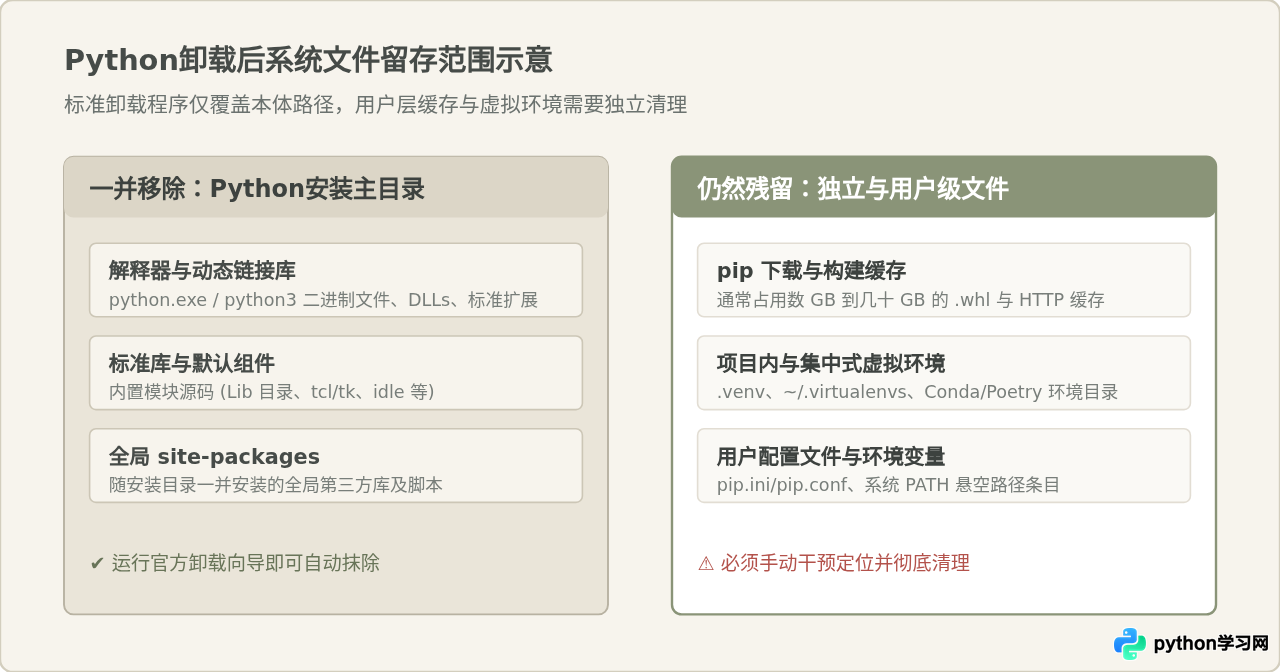
卸载 Python 官方安装包或运行系统自带的卸载程序后,很多用户会发现磁盘空间并没有如期释放。这是因为常规的 Python 卸载程序仅负责移除主安装目录中的解释器可执行文件、标准库以及默认的全局 site-packages,而不会主动触碰保存在用户主目录下的 pip 下载包缓存、分散在各个工程目录下的虚拟环境、第三方工具集中目录以及系统环境变量配置。本文将针对 Windows、macOS 与 Linux 操作系统,系统性地讲解如何定位并彻底清理这些残留文件。
一、为什么卸载 Python 无法自动清理缓存与虚拟环境
许多初学者存在一个常见误解,认为“只要运行了 Python 的官方卸载向导,与 Python 有关的一切文件都会被连根拔起”。这种说法看似符合直觉,但并不符合现代开发工具的设计原则。
Python 卸载程序之所以故意保留用户目录下的文件,主要出于以下两点原因:
- 隔离性与数据保护:用户的项目工程与独立虚拟环境(如
.venv)属于“用户数据”而非“软件程序”。如果卸载程序跨目录遍历扫描并直接删除含有用户代码的工程或集中式配置,将极易造成灾难性的误删。 - 缓存跨版本复用机制:pip 将下载的
.whl安装包和构建缓存存放在用户家目录的专属缓存文件夹中,这样在升级 Python 小版本或切换环境时可以免去重复下载。因此,该缓存从设计之初就独立于特定的 Python 安装目录。
二、清理 pip 下载与构建缓存
如果当前系统中仍然安装着 Python,我们可以直接通过终端执行 pip cache purge 来清除缓存。但在已经卸载 Python 的前提下,终端中已无法唤起 pip 命令,此时必须直接前往操作系统的文件存储目录进行物理删除。
1. 各系统下的 pip 默认缓存路径
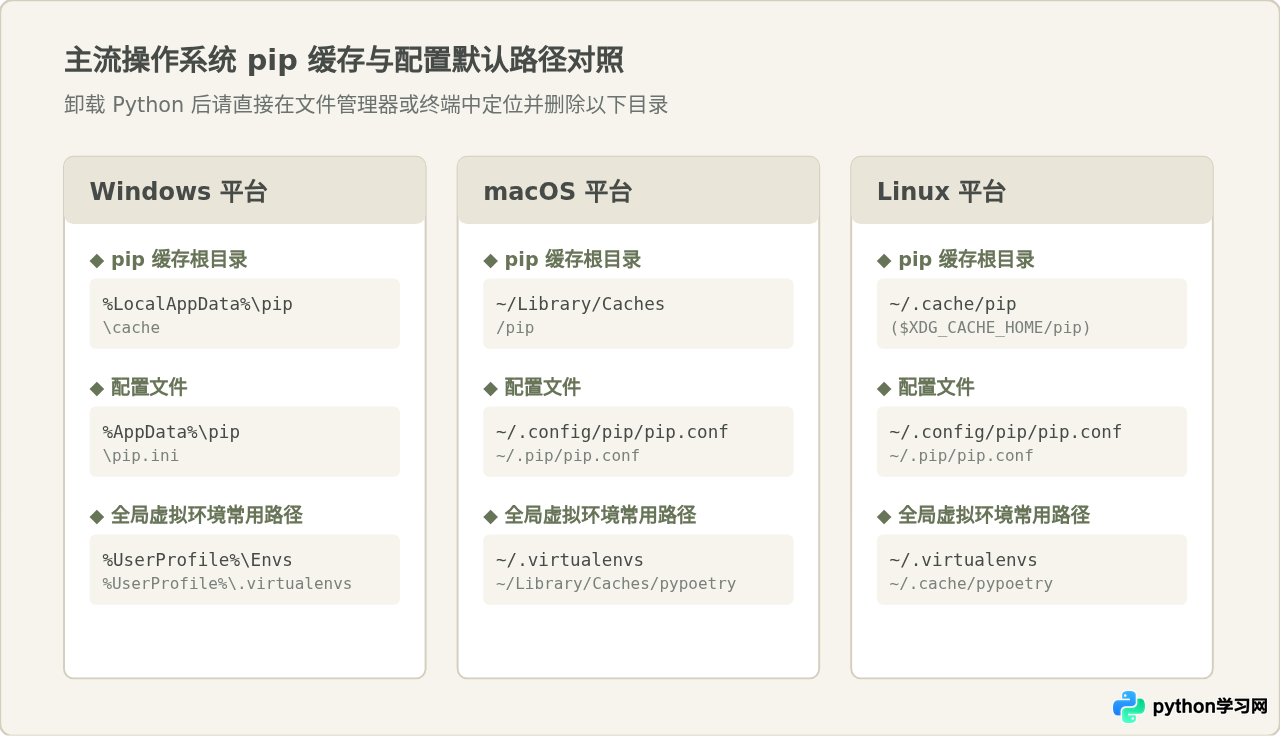
pip 在不同操作系统中的缓存目录遵循各系统的标准缓存规范:
- Windows:
%LocalAppData%\pip\cache(即完整路径通常为C:\Users\<用户名>\AppData\Local\pip\cache) - macOS:
~/Library/Caches/pip(即/Users/<用户名>/Library/Caches/pip) - Linux:
~/.cache/pip(或遵循$XDG_CACHE_HOME/pip)
2. 具体清理操作步骤
Windows 环境下的清理方法
方法一:使用图形界面删除。按快捷键 Win + R 打开“运行”窗口,输入以下命令并回车:
%LocalAppData%\pip系统会自动打开文件资源管理器窗口。选中其中的 cache 文件夹,直接按 Shift + Delete 永久删除即可。
方法二:使用 PowerShell 终端。打开 PowerShell 窗口,执行以下命令:
# 检查 pip 缓存目录是否存在并查看占用大小
Get-ChildItem -Path "$env:LOCALAPPDATA\pip\cache" -Recurse | Measure-Object -Property Length -Sum

# 递归强制删除整个 pip 缓存目录
Remove-Item -Path "$env:LOCALAPPDATA\pip\cache" -Recurse -Force -ErrorAction SilentlyContinue
macOS 与 Linux 环境下的清理方法
打开终端(Terminal),分别针对缓存目录进行检查与删除:
# macOS 平台:查看缓存占用并直接清理
du -sh ~/Library/Caches/pip 2>/dev/null
rm -rf ~/Library/Caches/pip

# Linux 平台:查看缓存占用并直接清理
du -sh ~/.cache/pip 2>/dev/null
rm -rf ~/.cache/pip注意:删除 pip 缓存仅会移除已下载的安装包归档文件(如 .whl 和源码压缩包),不会影响已经构建完毕并运行中的项目环境。在彻底卸载 Python 的场景下,这部分缓存已完全失去复用价值,可放心清空。
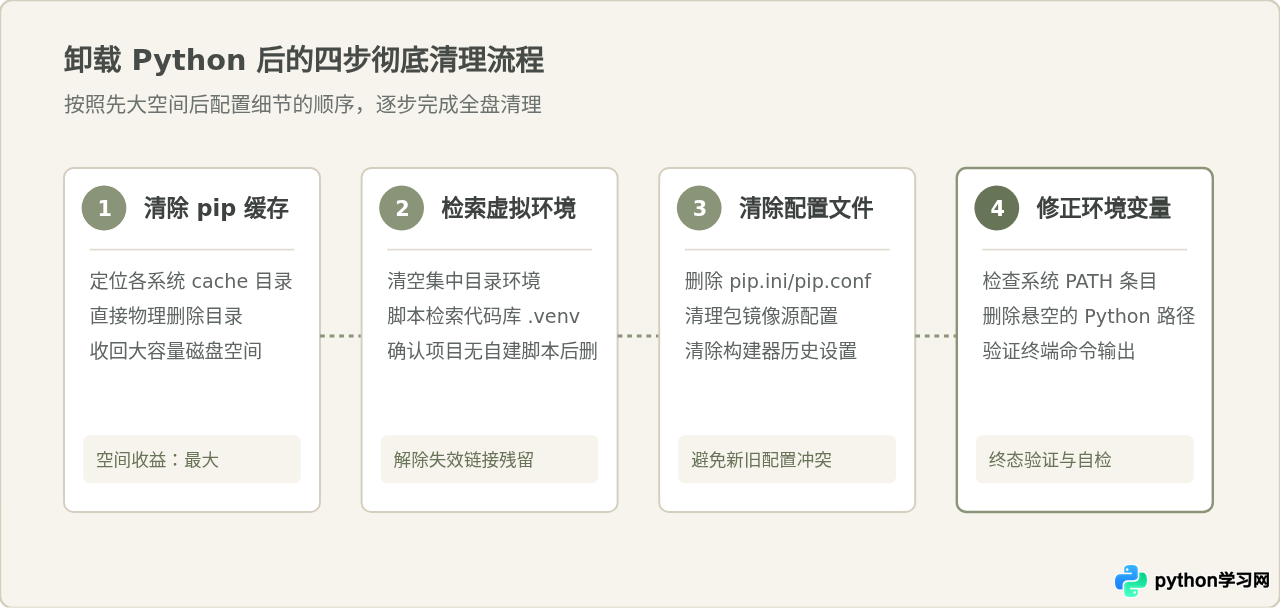
三、排查并删除遗留的虚拟环境
很多开发者在创建虚拟环境时,往往使用标准库自带的 python -m venv .venv。在虚拟环境中,虽然有独立的 Scripts/(Windows)或 bin/(macOS/Linux)目录,但其中的 Python 可执行文件本质上要么是主解释器的符号链接,要么是依赖宿主运行时环境的轻量 stub。当主程序被卸载后,这些虚拟环境均已损坏成为“死环境”。
遗留的虚拟环境通常分为两种存放方式:
- 分散存放在各工程目录内:通常命名为
.venv、venv或env,放置在代码仓库的根目录下。 - 集中式管理目录:使用 Virtualenvwrapper、Poetry、Pipenv 或 Conda 管理的集中存储目录。
1. 集中式虚拟环境目录清理
如果曾经使用过虚拟环境管理工具,可以直接删除对应工具创建的集中存储文件夹:
- virtualenv / virtualenvwrapper:
- Windows:
%UserProfile%\Envs或%UserProfile%\.virtualenvs - macOS / Linux:
~/.virtualenvs
- Windows:
- Poetry 虚拟环境缓存:
- Windows:
%LocalAppData%\pypoetry\Cache\virtualenvs - macOS:
~/Library/Caches/pypoetry/virtualenvs - Linux:
~/.cache/pypoetry/virtualenvs
- Windows:
- Pipenv 虚拟环境存储:
- 全平台默认位置:
~/.local/share/virtualenvs(Windows 下对应为%USERPROFILE%\.virtualenvs)
- 全平台默认位置:
2. 批量查找并清理分散在工程中的 .venv
如果代码工程散落在特定工作区(例如 D:\Projects 或 ~/Workspace),可以通过脚本递归查找并输出所有名为 .venv 的文件夹,人工核实后进行删除。
PowerShell(Windows 用户):
# 指定工作区目录进行扫描(此处以 D:\Projects 为例)
$projectDir = "D:\Projects"

# 仅查找名为 .venv 或 venv 的目录并显示路径与大小
Get-ChildItem -Path $projectDir -Directory -Recurse -Filter ".venv" -ErrorAction SilentlyContinue | ForEach-Object {
    $size = (Get-ChildItem -Path $_.FullName -Recurse -File -ErrorAction SilentlyContinue | Measure-Object -Property Length -Sum).Sum / 1MB
    [PSCustomObject]@{
        Path = $_.FullName
        "Size(MB)" = [Math]::Round($size, 2)
    }
}

# 确认无需保留后,可批量删除(谨慎操作,确保路径无误):
# Get-ChildItem -Path $projectDir -Directory -Recurse -Filter ".venv" | Remove-Item -Recurse -Force
Bash / Zsh(macOS 与 Linux 用户):
# 在指定项目目录下查找所有的 .venv 目录
find ~/Workspace -maxdepth 3 -type d -name ".venv"

# 如需快速查看各环境所占磁盘大小
find ~/Workspace -maxdepth 3 -type d -name ".venv" -exec du -sh {} +

# 确认路径无误后统一删除
find ~/Workspace -maxdepth 3 -type d -name ".venv" -exec rm -rf {} +
四、清除配置文件与环境变量残留
1. pip 用户配置文件
用户为了配置国内镜像源(如清华源、阿里源),通常在本地写入过 pip.ini 或 pip.conf。在彻底清理时,若希望还原至初始无配置状态,可以将其删除:
- Windows:
%AppData%\pip\pip.ini - macOS / Linux:
~/.pip/pip.conf以及~/.config/pip/pip.conf
2. 检查并清理环境变量 PATH
Windows 官方安装包在卸载时,可能会在系统或用户的 PATH 环境变量中留下悬空路径。如果后续安装了新版本 Python,或者在终端中键入命令,悬空的路径可能导致命令行报错或引发优先加载异常。
Windows 清理 PATH 步骤:
- 按快捷键 Win + S 搜索“环境变量”,选择“编辑系统环境变量”或“编辑账户的环境变量”。
- 在弹出的对话框中,双击“用户变量”和“系统变量”中的
Path。 - 仔细查看列表中是否含有以下字样的条目:
C:\Users\<用户名>\AppData\Local\Programs\Python\Python3xC:\Users\<用户名>\AppData\Local\Programs\Python\Python3x\Scripts
- 选中这些已不存在的目录条目,点击右侧的“删除”按钮,并依次点击“确定”保存。
macOS / Linux 检查配置文件:
检查个人 Shell 配置文件(如 ~/.bashrc、~/.zshrc、~/.bash_profile),查看是否曾手动添加过类似 export PATH="/usr/local/opt/python@3.x/bin:$PATH" 或相关 alias,直接删去对应的配置行并执行 source ~/.zshrc 即可。
五、清理完成后的自检与验证
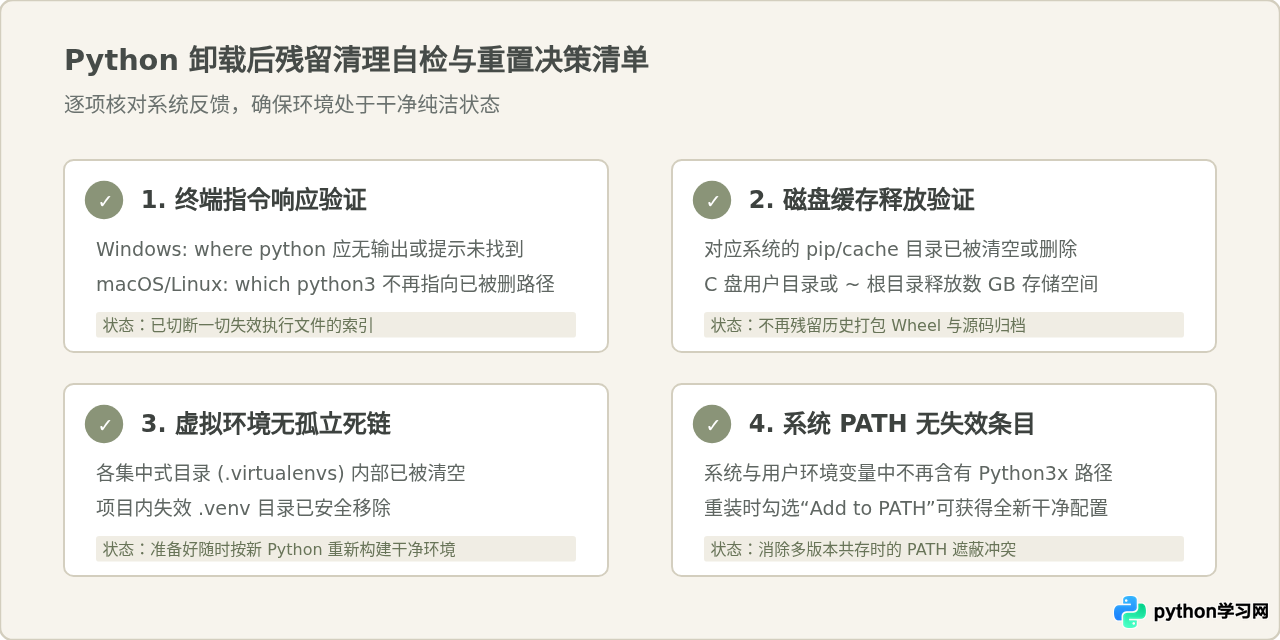
完成上述操作后,可通过以下几个直观的步骤检验系统是否已经彻底摆脱旧版本 Python 的残留:
自检命令与期望输出
打开全新的终端窗口(确保环境变量已刷新),执行以下检测:
# Windows 下检查
where python
where pip
# 预期输出:提示找不到文件,或者仅显示系统商店提供的占位符

# macOS / Linux 下检查
which python3
which pip3
# 预期输出:无任何输出,或返回 code 1 提示 not found
通过定位 pip 默认缓存目录进行物理删除、清理集中与项目局部的虚拟环境文件夹、移除配置文件与环境变量中的悬空条目,你的操作系统就已经彻底清除了 Python 及其生态组件留下的所有历史痕迹。之后无论是长期腾出磁盘空间,还是重新安装最新版 Python,都能拥有一个不受旧环境干扰的干净起点。
本站声明
本文内容仅供参考,不代表本站观点。转载或引用请注明出处。如发现内容问题,请通过联系我们页面反馈。















