


怎么调整Python turtle的绘图速度与动画效果

全面讲解Python turtle模块中调整绘图速度与控制动画效果的具体方法。包含speed()参数取值、delay()延迟设置、tracer()与update()批量刷新机制,以及基于ontimer()的平滑动画循环实现方案。
调整 Python turtle 的绘图速度与动画效果,核心取决于两个层面的控制:基础调速使用 turtle.speed() 与 turtle.delay() 改变单步移动的间隔;若需要实现瞬间成图或丝滑平稳的动画,则必须使用 screen.tracer(0) 关闭屏幕自动刷新,并在内存绘制完成后调用 screen.update() 统一提交画面。本文将详细讲解这一完整控制链条与具体代码实现。
一、为什么只用 speed(0) 往往不够快
初学者在尝试给海龟绘图加速时,通常第一步会调用 turtle.speed(0)。然而,当绘制包含成千上万个几何分形的复杂图形时,画布依旧会呈现肉眼可见的延迟和卡顿。这是由 turtle 库内部的图形渲染机制决定的。
在默认情况下,turtle 每完成一步位移(如 forward、goto 或 circle),底层都会自动触发布局更新,重新计算并绘制海龟光标(那个小三角形或海龟图标),同时受到屏幕刷新计时器的调度限制。speed(0) 仅仅是将内部步进动画的中间补间帧降到最低,但每次画线依然伴随着屏幕重绘开销。
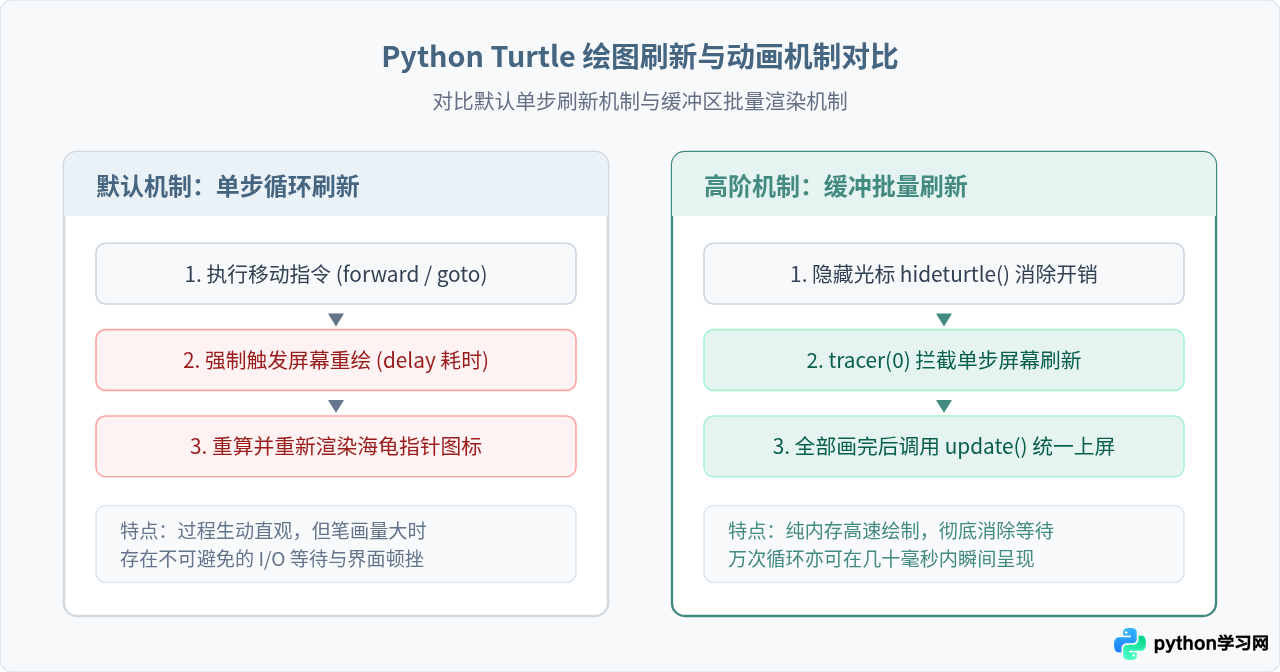
二、实现瞬间绘图与极速渲染的四步法
如果目标是尽可能快地画出最终结果(例如绘制复杂曼德勃罗集、繁复的花纹分形或几何图案),应该严格按照以下四个步骤来编写代码:
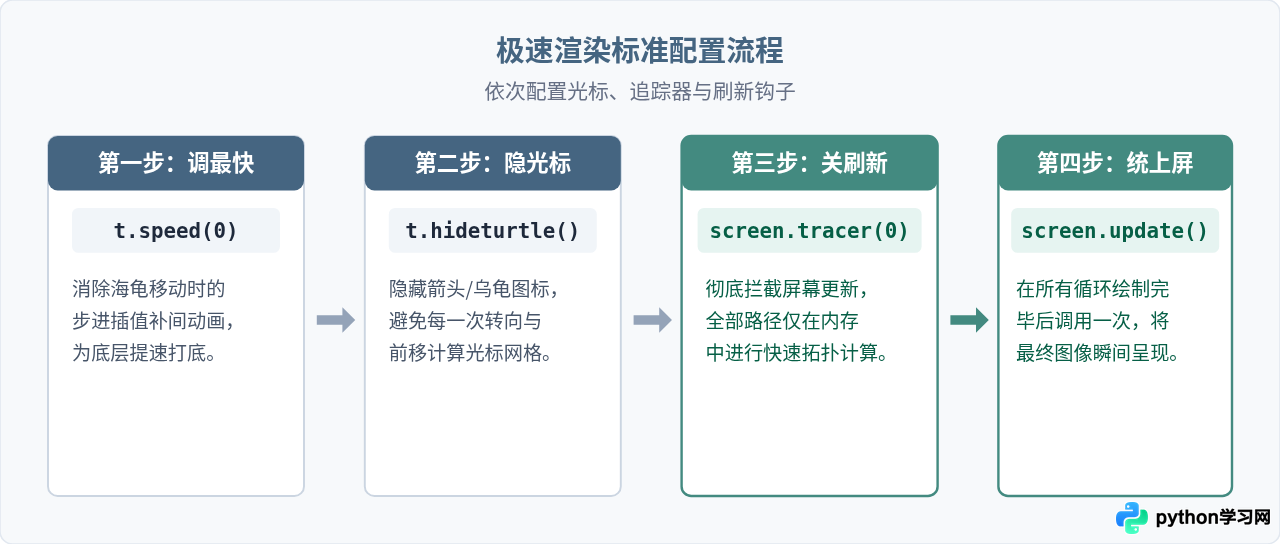
以下是应用这一组合策略的完整可运行代码示例:
import turtle

# 1. 初始化屏幕与海龟对象
screen = turtle.Screen()
t = turtle.Turtle()

# 2. 应用极速四步配置
t.speed(0)              # 设为最快速度
t.hideturtle()          # 隐藏指针形态
screen.tracer(0)        # 关闭自动刷新(绘图进入静默内存模式)

# 3. 执行大量绘图操作(例如绘制 360 条交错线条)
for i in range(360):
    t.forward(i * 1.2)
    t.left(59)

# 4. 手动触发更新,瞬间呈现画面
screen.update()

# 保持窗口打开
screen.mainloop()
注意:一旦执行了 screen.tracer(0),后续的绘图操作在调用 screen.update() 之前在屏幕上是完全不可见的。如果发现运行程序后窗口一片空白,绝大多数原因是没有在绘图逻辑末尾添加 screen.update()。
三、turtle.speed() 与 delay() 参数详解
若不需要瞬间出图,而是希望平稳、清晰地演示绘图轨迹(例如用于几何教学或算法演示),则应针对性调整 speed() 的具体档位。
speed() 接受 0 到 10 的整数,或者对应的字符串别名。需要特别注意的是:数值 0 代表“最快”(关闭移动动画),而数值 1 代表“最慢”。从 1 到 10 速度逐步递增。
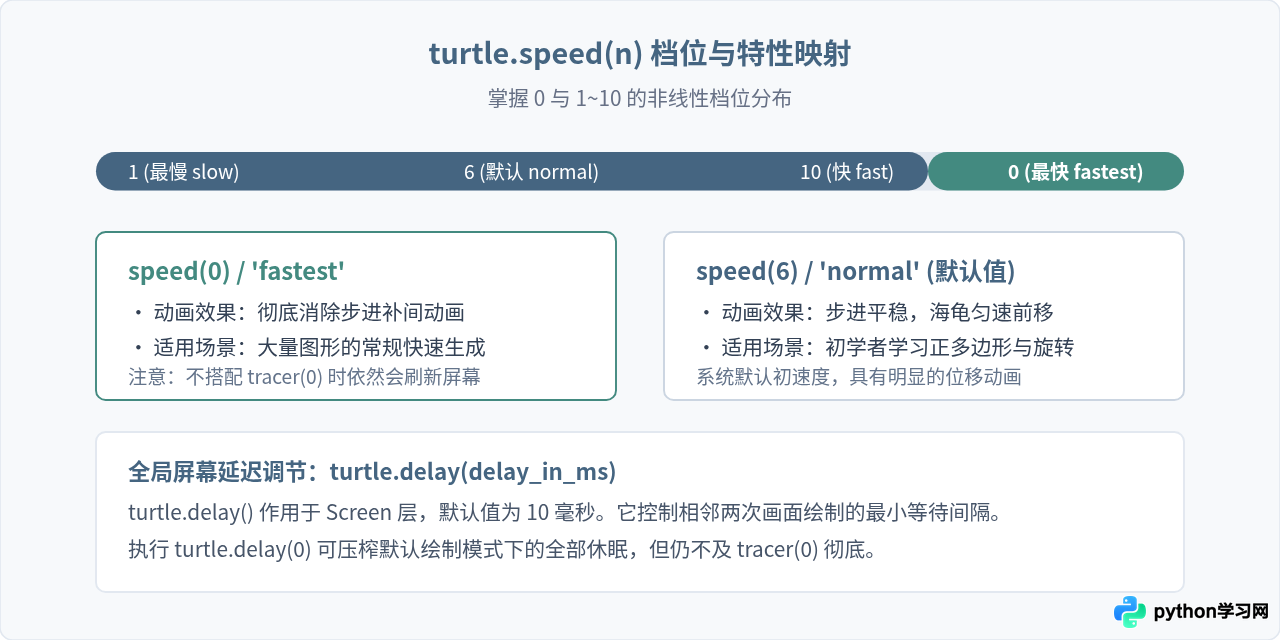
下表展示了常见档位、字符串别名与视觉行为的完整对应关系:
| 参数值 | 对应别名 | 动画步进表现 | 推荐用途 |
|---|---|---|---|
0 |
'fastest' |
无位移过渡,指令直达端点 | 复杂图形、几何分形绘制 |
10 |
'fast' |
快速平滑过渡 | 快速演示过程 |
6 |
'normal' |
匀速标准过渡(默认) | 课堂演示、基础教学 |
3 |
'slow' |
慢速,转角停顿清晰 | 理解角度偏转细节 |
1 |
'slowest' |
极慢,每步移动清晰可见 | 轨迹排查与初学者观察 |
四、制作平滑动画效果:结合 tracer 与 ontimer
除了静态几何图的提速,很多读者需要用 turtle 制作交互动画或小游戏(如贪吃蛇、弹球、粒子运动)。如果直接使用 while True 并在内部调用 time.sleep(),往往会导致窗口无响应或画面剧烈闪烁。
标准且高效的做法是使用 定时间隔循环(ontimer) 配合 双缓冲渲染(tracer(0) + update()):
import turtle

screen = turtle.Screen()
screen.setup(600, 400)
screen.bgcolor("#F7F9FB")

# 关闭自动刷新
screen.tracer(0)

ball = turtle.Turtle()
ball.shape("circle")
ball.color("#438A80")
ball.penup()

# 初始运动速度与坐标
dx = 3
dy = 3

def animate():
    global dx, dy

    # 1. 更新小球位置
    x = ball.xcor() + dx
    y = ball.ycor() + dy
    ball.goto(x, y)

    # 2. 碰壁反弹逻辑
    if x > 280 or x < -280:
        dx = -dx
    if y > 180 or y < -180:
        dy = -dy

    # 3. 手动渲染当前帧
    screen.update()

    # 4. 注册下一帧:16ms 触发一次(约 60 帧/秒)
    screen.ontimer(animate, 16)

# 启动动画主循环
animate()
screen.mainloop()
在这个模式中,tracer(0) 屏蔽了小球 goto 过程中的轨迹重绘,只有当整个计算周期结束并调用 screen.update() 时,小球才会以全新姿态显示在窗口中,从而得到完全无闪烁、高帧率的专业动画效果。
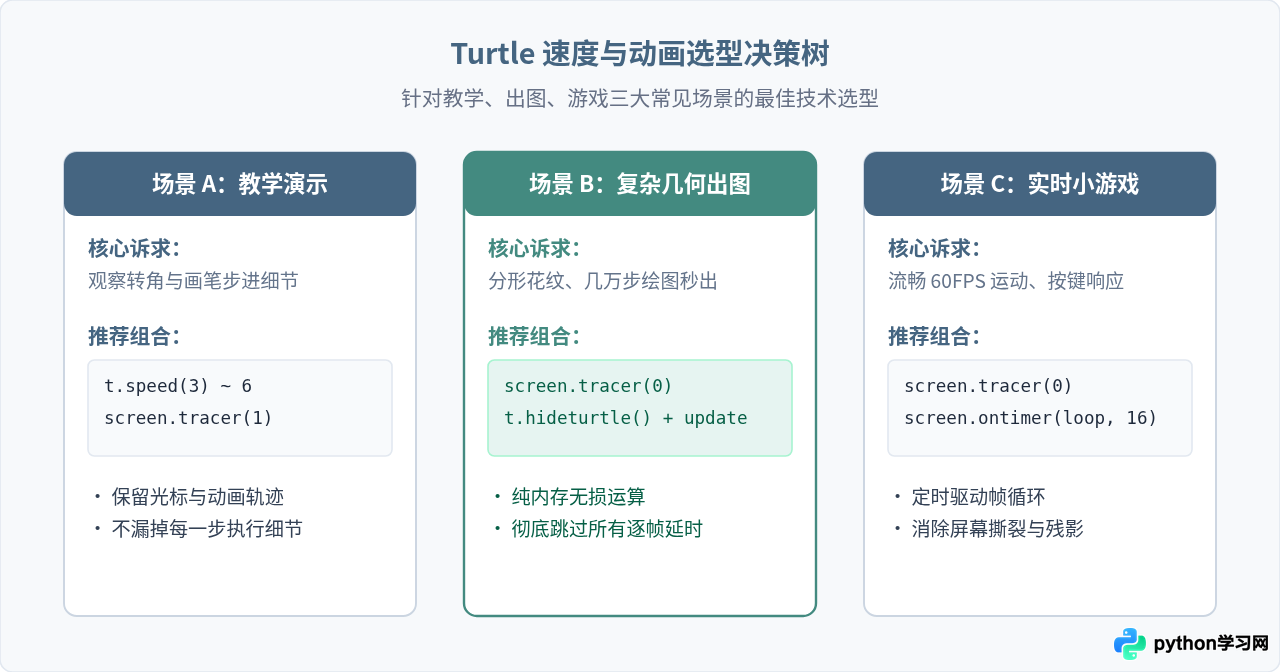
五、场景选型与性能调优总结
不同开发场景对“速度”和“动画”的需求完全不同。根据具体目标选择对应的方法组合,才能达到最佳效果:
六、常见问题排查与避坑指南
- 问题 1:调用了
tracer(0)后屏幕完全空白
排查:检查绘图逻辑的最后是否遗漏了screen.update()。处于静止状态的画布不会主动将内存缓冲区内容输出,必须显式触发刷新。 - 问题 2:为什么调用
tracer(0)之后,在循环里写update()反而更慢?
排查:如果在几万次的大循环里每一轮都调用一次update(),相当于强制每画一条线就刷新一次屏幕,这不仅没有起到缓冲效果,反而额外增加了手动调用的开销。正确的做法是:要么全部画完后调一次update();要么采用分批刷新(例如if i % 100 == 0: screen.update())。 - 问题 3:海龟画图窗口无响应或出现“未响应”提示
排查:在耗时很长的密集计算中,tkinter 事件循环被主线程阻塞。将密集循环分块,或者在循环中适当穿插刷新,并确保脚本末尾调用了screen.mainloop()或turtle.done()。
通过灵活组合 speed()、hideturtle()、tracer() 与 ontimer(),不仅能让 Python turtle 突破默认单步绘制的性能瓶颈,还能实现高质量的平滑动态交互。
本站声明
本文内容仅供参考,不代表本站观点。转载或引用请注明出处。如发现内容问题,请通过联系我们页面反馈。















