


Ubuntu怎么安装Python 3和pip

在Ubuntu系统中安装Python 3与pip的标准步骤、环境验证、虚拟环境配置及PEP 668保护机制详解。
在主流的 Ubuntu 长期支持版(如 Ubuntu 20.04、22.04 与 24.04 LTS)中,系统已经默认预装了 Python 3,但负责包管理的 pip 与虚拟环境模块 venv 默认并未预装。官方且最稳妥的安装方式是直接使用系统的 APT 包管理器,执行 sudo apt update && sudo apt install python3 python3-pip python3-venv。安装完成后,结合虚拟环境进行依赖管理,可以避免破坏 Ubuntu 系统的核心组件。
一、检查现存环境与诊断决策
在输入安装命令前,第一步应明确当前系统中 Python 3 的存在状态与具体版本号。打开终端,依次执行以下命令:
python3 --version
which python3
终端通常会输出形如 Python 3.10.12(Ubuntu 22.04 LTS)或 Python 3.12.3(Ubuntu 24.04 LTS)的版本号,以及可执行文件路径 /usr/bin/python3。接着检查是否已有 pip:
pip3 --version如果系统提示 Command 'pip3' not found, but can be installed with: sudo apt install python3-pip,则说明系统仅包含基础 Python 解释器,尚未安装对应的包管理工具。根据上述检查结果,我们可以明确接下来的执行路径。
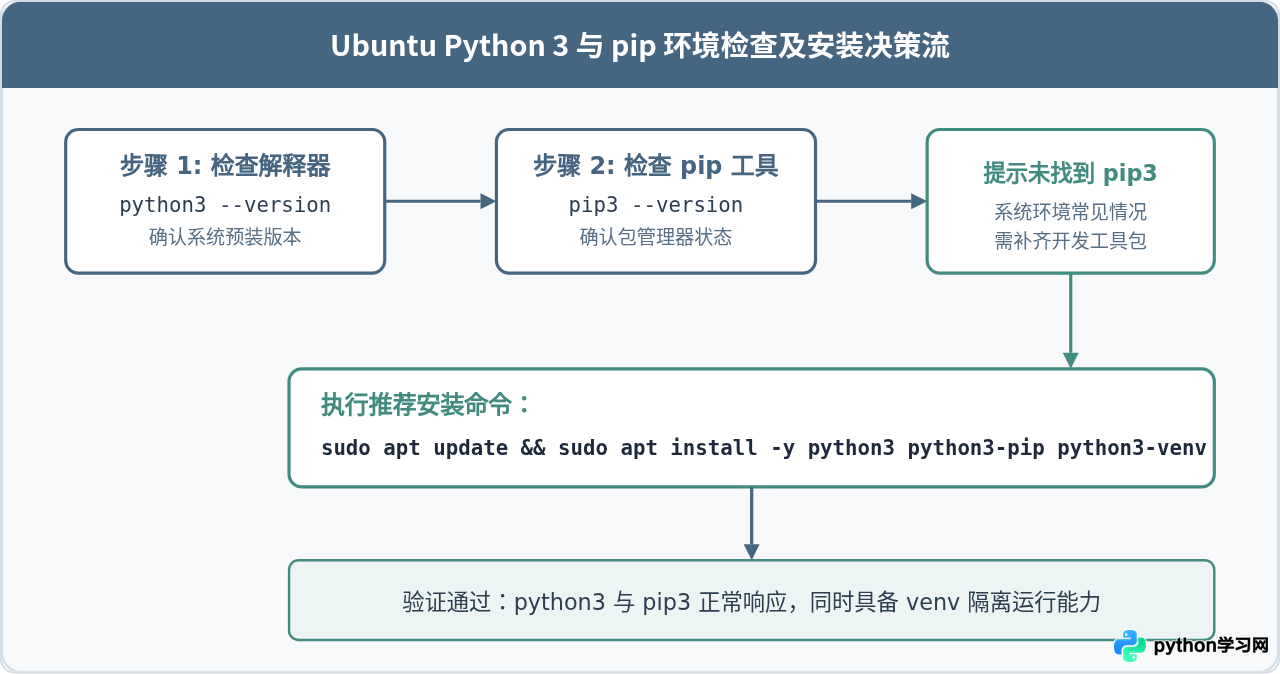
二、使用 APT 安装 Python 3 和 pip 的标准操作
在 Ubuntu 下,直接使用系统自带的 apt 软件源安装是最稳定、兼容性最好的方案。它会自动处理系统依赖库,并确保与 Ubuntu 的内核及桌面环境稳定集成。
步骤 1:更新本地软件包列表索引
在安装任何新软件之前,必须同步 Ubuntu 官方源的最新包索引列表,避免因索引过期导致下载 404 错误:
sudo apt update示例输出中会显示各个官方镜像源的 Hit 或 Get 状态,最后提示 All packages are up to date 或可升级的包数量。
步骤 2:安装 Python 3、pip 及 venv 工具包
执行以下命令同时安装 Python 3 解释器、pip 包管理器以及虚拟环境模块:
sudo apt install -y python3 python3-pip python3-venv这里三个软件包的作用分工十分明确:
python3:Python 3 的核心解释器与标准库。python3-pip:为 Python 3 提供专属的包管理工具pip3。python3-venv:提供原生轻量级虚拟环境支持,是避免后续包依赖冲突的必备组件。
步骤 3:验证安装结果
安装过程完成后,通过查看版本号确认工具已成功就绪:
python3 --version
pip3 --version
正确安装后的示例输出如下:
Python 3.10.12
pip 22.0.2 from /usr/lib/python3/dist-packages/pip (python 3.10)
只要能正常打印出版本号以及对应的 Python 库目录,即说明安装已圆满成功。
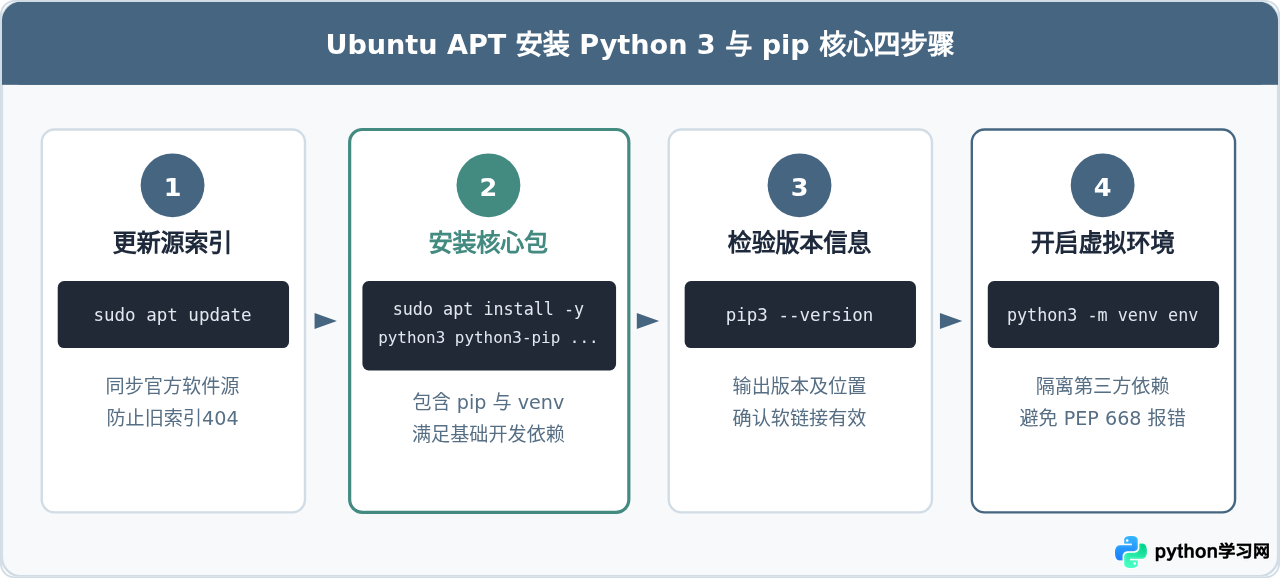
三、现代 Ubuntu 下的 pip 使用规范与 PEP 668 机制
在较新的 Ubuntu 发行版(如 Ubuntu 23.04 及 24.04 LTS)中,当你尝试全局安装第三方库时(例如 pip3 install requests),系统可能会抛出以下警告或错误:
error: externally-managed-environment

× This environment is externally managed
╰─> To install Python packages system-wide, try apt install
    python3-xyz, where xyz is the package you are trying to
    install.

    If you wish to install a non-Debian-packaged Python package,
    create a virtual environment using python3 -m venv path/to/venv.
这不是安装故障,而是 Python 官方规范 PEP 668 启用的系统级自我保护机制。Ubuntu 的系统工具、网络服务以及桌面环境深度依赖系统内置的 Python 库(位于 /usr/lib/python3/dist-packages/)。如果用户使用 sudo pip3 install 直接覆盖全局库,可能导致 Ubuntu 基础命令(甚至 APT 自身)崩溃。
正确的现代化处理方案是使用虚拟环境(Virtual Environment):
# 1. 创建名为 test_env 的隔离环境
python3 -m venv test_env

# 2. 激活虚拟环境
source test_env/bin/activate

# 3. 在隔离环境中自由使用 pip 安装三方库
pip install requests

# 4. 退出虚拟环境
deactivate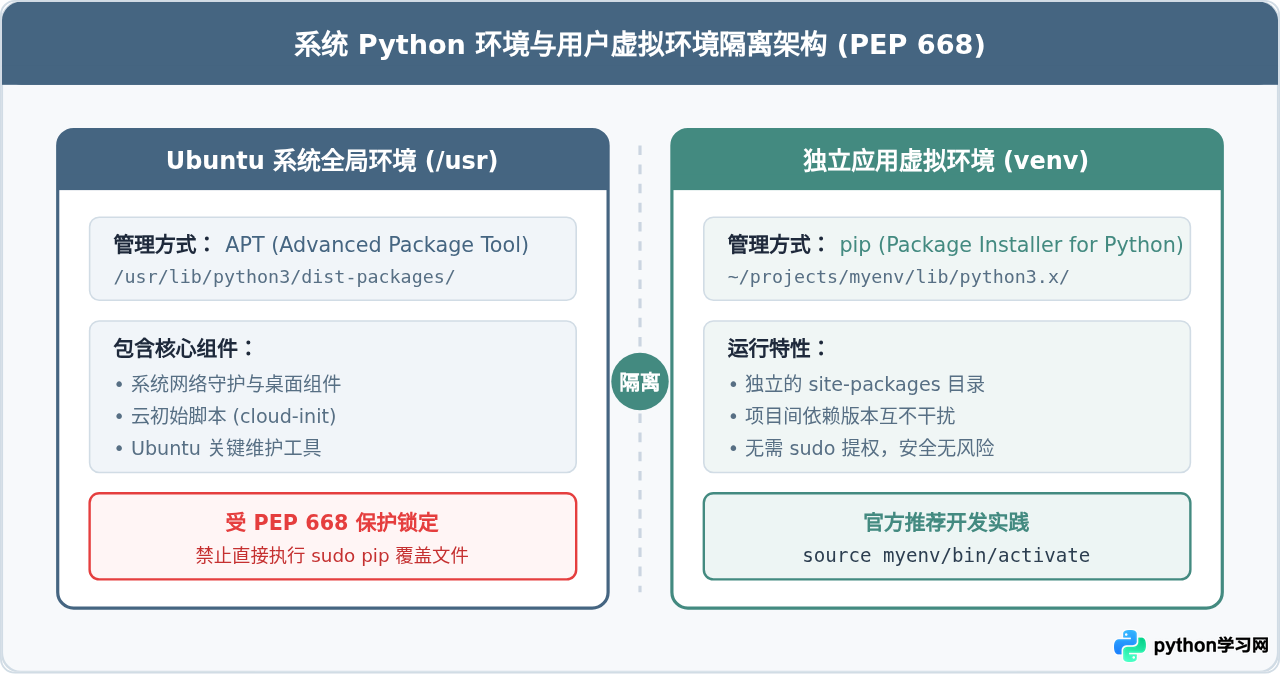
四、常见问题排查与优化技巧
1. 执行 python 命令提示“command not found”
部分老旧脚本默认调用 python 而不是 python3。由于 Ubuntu 移除了传统的 Python 2,默认可能没有指向 python3 的符号链接。可以通过安装官方适配包快速解决:
sudo apt install python-is-python3该包会自动在 /usr/bin/ 建立软链接,将 python 指向当前系统的 python3。
2. 国内访问 PyPI 下载速度慢
默认情况下 pip 从官方源下载包,国内服务器拉取可能较慢。可以配置国内镜像源(如清华源或阿里云源)来提升下载速度:
# 单次安装临时指定源
pip install -i https://pypi.tuna.tsinghua.edu.cn/simple requests

# 永久配置全局镜像源
pip config set global.index-url https://pypi.tuna.tsinghua.edu.cn/simple
3. 需要指定 Python 版本(如 Python 3.11 或 3.12)
若系统自带的 Python 版本不满足项目要求,建议通过社区维护的 deadsnakes PPA 安装特定版本,而不是手动编译覆盖系统自带的 /usr/bin/python3:
sudo apt install software-properties-common
sudo add-apt-repository ppa:deadsnakes/ppa
sudo apt update
sudo apt install python3.11 python3.11-venv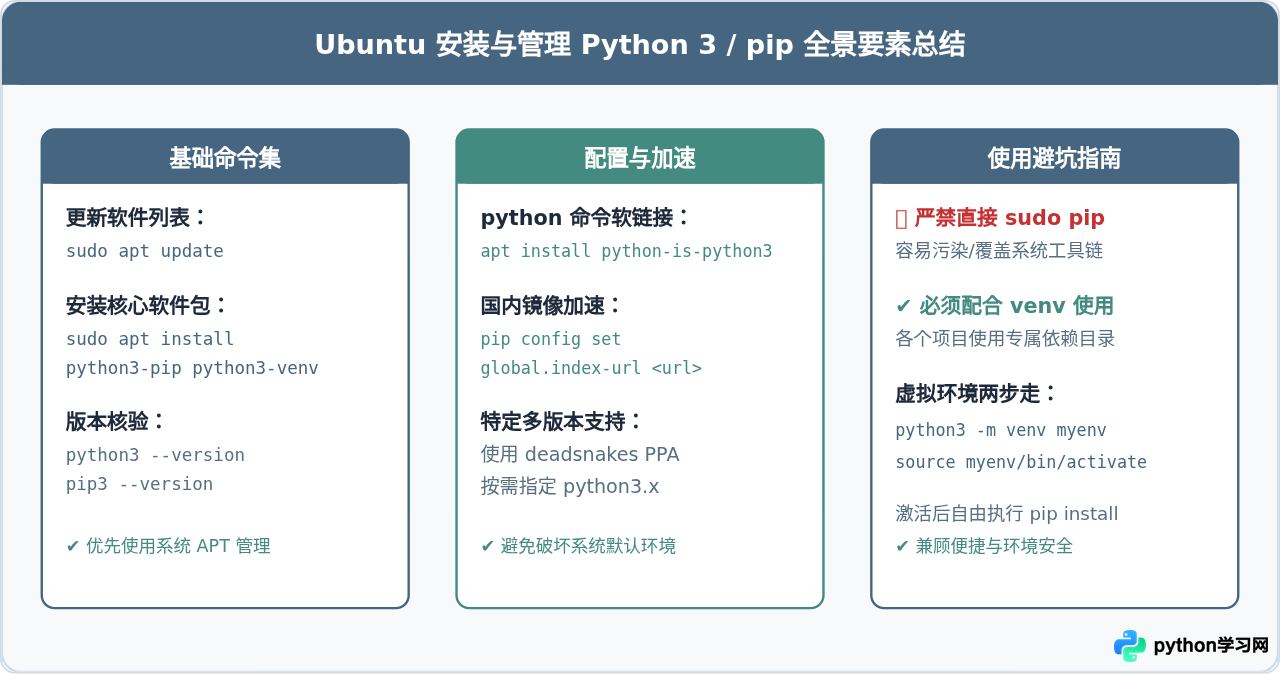
sudo apt update && sudo apt install -y python3 python3-pip python3-venv。在后续的日常开发中,牢记“系统包走 apt、业务库走 venv + pip”的分层原则,即可兼顾运行环境的安全与包管理的灵活性。
本站声明
本文内容仅供参考,不代表本站观点。转载或引用请注明出处。如发现内容问题,请通过联系我们页面反馈。















