


VS Code 安装 Codex 类 AI 插件教程:搜索、安装与基础配置

详细介绍在 Visual Studio Code 中搜索、安装与基础配置 Codex 类 AI 辅助编程插件的完整步骤,涵盖官方市场检索、账号授权、API 端点设置、快捷键配置与常见问题排查。
一、准备工作与核心流程概览
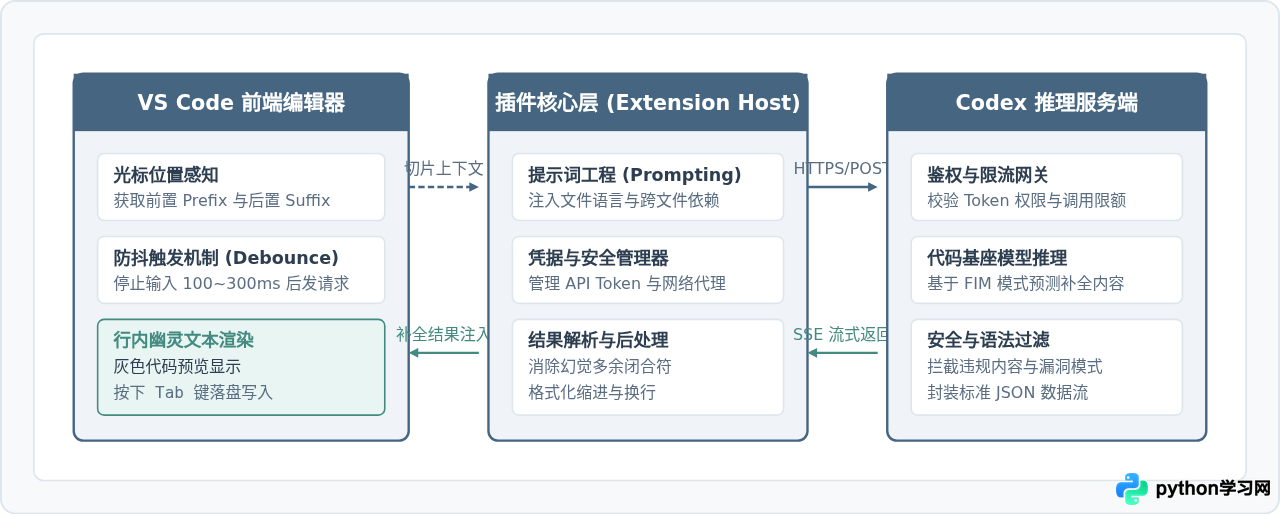
Codex 类 AI 插件通常依赖于大语言模型的代码生成能力,其基本运作逻辑是编辑器将当前文件的光标上下文作为提示词(Prompt)发送到后端推理服务,服务返回预测代码片段并以行内灰色虚影(Ghost Text)展示。在开始配置之前,请确保本地环境满足以下基础条件:
- 编辑器版本:建议使用 VS Code 1.80 及以上版本,确保对原生
inlineSuggest(行内建议)API 提供完整支持。 - 网络连通性:确保开发机能够正常访问扩展市场及对应服务商的 API 端点。若在内网开发环境中,需准备好 HTTP 代理地址。
- 账号或凭据:准备好服务提供商的授权账号,或支持 OpenAI 协议兼容格式的 API Key 与服务端点 URL。
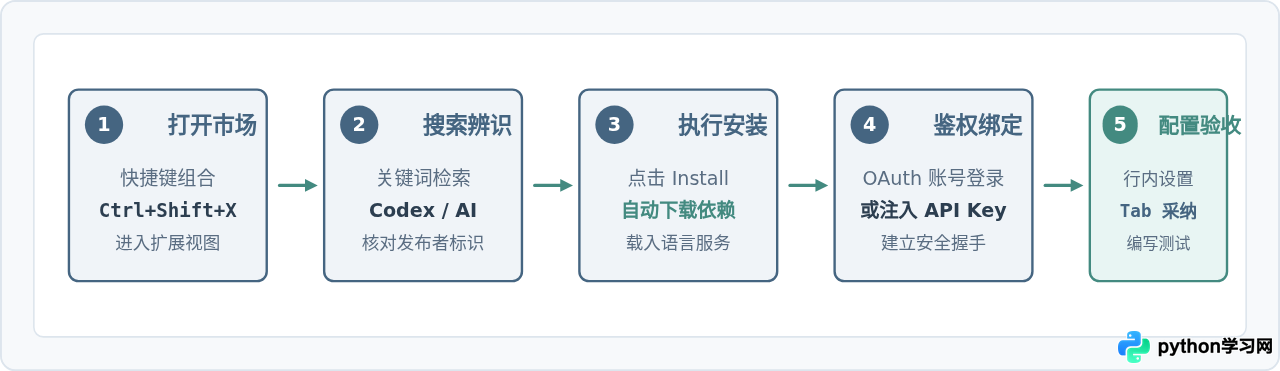
二、第一步:在扩展市场中搜索并识别插件
VS Code 拥有丰富的插件生态,搜索 Codex 类插件时需准确辨识官方发布者与对应功能定位。
1. 打开扩展面板
启动 VS Code 后,可通过以下三种方式进入扩展管理界面:
- 使用快捷键:Windows/Linux 环境下按下
Ctrl + Shift + X,macOS 环境下按下Cmd + Shift + X。 - 点击编辑器左侧活动栏(Activity Bar)中的“积木块”图标。
- 顶部菜单栏依次选择:
View(查看)>Extensions(扩展)。
2. 检索关键词与辨别插件类型
在搜索框输入关键词。广义上的 Codex 类 AI 插件包括几类典型形态:
- OpenAI 协议客户端类(如 Continue、OpenAI Codex 社区插件):支持自行填入 API Key、指定自定义 Base URL 或接入本地 Ollama/vLLM 兼容服务。
- 开箱即用商业插件(如 GitHub Copilot、Codeium、Tabnine):基于官方账号体系托管模型服务,自带代码审核和隐私控制策略。
Publisher(发布者名称) 与下载量。例如官方提供的插件会带有蓝色对勾认证徽章(Verified Publisher),避免下载名称相似但非官方维护的第三方打包扩展。
三、第二步:执行安装与后台服务加载
确定目标插件后,直接点击插件卡片右侧的蓝色 Install(安装) 按钮。安装过程通常由 VS Code 自动完成,涉及以下后台动作:
- VSIX 包拉取与解压:VS Code 自动从 Marketplace 下载插件包并解压至用户目录下的
.vscode/extensions文件夹。 - 语言服务器(Language Server)启动:插件初始化对应的客户端进程,并在 VS Code 底部状态栏(Status Bar)注册图标。
- 环境依赖核验:部分依赖本地环境的扩展会自动检测系统中的 Node.js 或 Python 运行时。若状态栏图标未出现,可按快捷键
Ctrl + Shift + P输入Developer: Reload Window重新加载编辑器窗口。
四、协作原理:编辑器与 Codex 模型的交互逻辑
理解插件在后台的数据流转,有助于在后续配置端点、编写自定义规则时做出正确决策。编辑器并非直接将全部项目代码上传,而是遵循上下文收集与行内渲染机制。
五、第三步:账号授权与 API 端点基础配置
安装完成后,插件需要完成身份凭据绑定方可向后端发起请求。根据所选插件的类型,配置路径主要分为两类:
1. 托管式账号登录模式(OAuth 授权)
若使用 GitHub Copilot 等账号绑定型插件,操作步骤如下:
- 安装完成后,编辑器右下角通常会弹出通知提示:
Sign in to use ...。 - 点击该提示中的登录按钮,VS Code 会调起系统默认浏览器打开授权页面。
- 在浏览器中确认授权后,系统提示“允许该站点打开 Visual Studio Code”,点击允许后,OAuth 令牌自动同步回本地安全存储区。
2. 自定义 API Key 与端点配置模式(settings.json)
若使用的是 Continue 或兼容 OpenAI Codex 格式的通用插件,通常需要手动指定服务地址(Base URL)和 API 密钥。可以通过图形界面设置,也可直接编辑全局配置文件:
按下快捷键 Ctrl + Shift + P(macOS 为 Cmd + Shift + P),输入 Preferences: Open User Settings (JSON),在打开的 settings.json 文件中加入如下基础配置项:
{
  // 开启 VS Code 原生行内补全建议
  "editor.inlineSuggest.enabled": true,

  // 针对特定 AI 插件的配置段(以标准兼容插件为例)
  "aiAssistant.apiKey": "sk-your-actual-api-key-here",
  "aiAssistant.apiBase": "https://api.openai.com/v1",
  "aiAssistant.model": "code-davinci-002",

  // 网络代理配置(若处在企业内网或代理网络)
  "http.proxy": "http://127.0.0.1:7890",
  "http.proxyStrictSSL": true
}settings.json 提交到公共 Git 仓库中。如需在团队间共享项目级配置,可在 .vscode/settings.json 中使用环境变量引用,并将敏感文件加入 .gitignore。
六、第四步:行内补全参数与快捷键配置
为了在实际编码过程中不被过于频繁的提示打断思路,需要掌握核心触发设置与键盘快捷键控制。
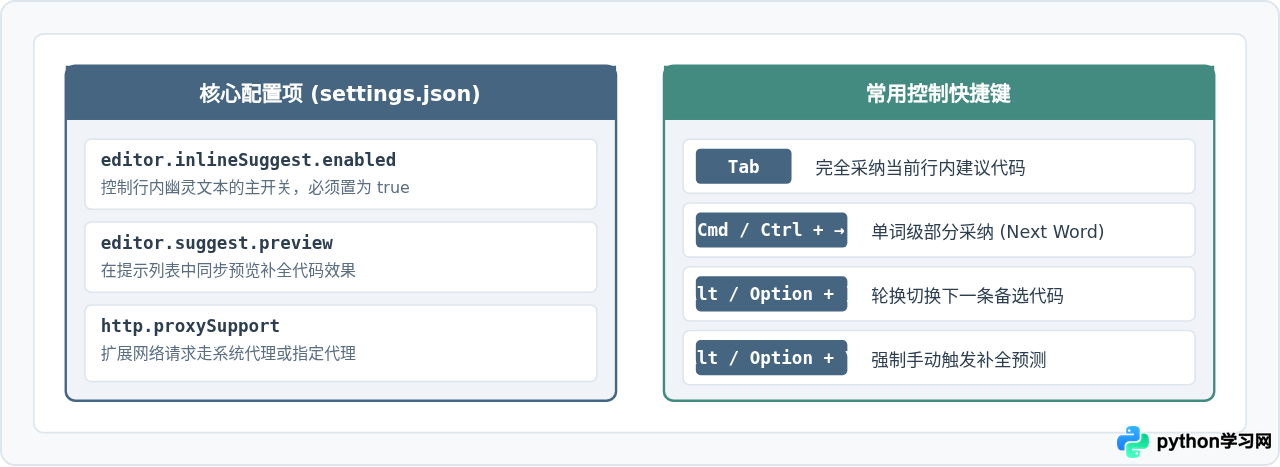
| 配置项名称 | 推荐值 | 作用与场景 |
|---|---|---|
editor.inlineSuggest.enabled |
true |
全局启用行内代码虚影渲染,若关闭则所有 AI 插件无法呈现建议。 |
editor.quickSuggestions |
{"other": true, "comments": false, "strings": false} |
避免在普通注释或字符串内部频繁弹出原生语法提示,减少视觉冲突。 |
editor.inlineSuggest.showToolbar |
"always" 或 "onHover" |
悬浮在行内建议上方时是否展示工具条(上一条/下一条/采纳按钮)。 |
七、第五步:编写测试文件与功能验证
完成以上配置后,进行实际编码测试,确认插件已正常工作:
- 在 VS Code 中新建一个文件,例如
demo_test.py或demo_test.js,确保底部状态栏已识别对应编程语言。 - 通过注释触发:在空行中输入如下自然语言注释并回车:
# 编写一个函数,接收两个数字列表并返回交集元素 def get_intersection(list_a, list_b): - 观察幽灵文本:停顿约 0.5 秒,代码后方应浮现出淡灰色的预测函数实现体:
# 灰色虚影预览(Ghost Text) return list(set(list_a) & set(list_b)) - 采纳验证:此时按下键盘上的
Tab键,灰色代码将转为正式的高亮代码,说明插件链路已全线打通。
八、常见问题排查与自检闭环
在安装与初期配置过程中,若遇到插件不响应或报错,可根据以下排查逻辑依序解决:
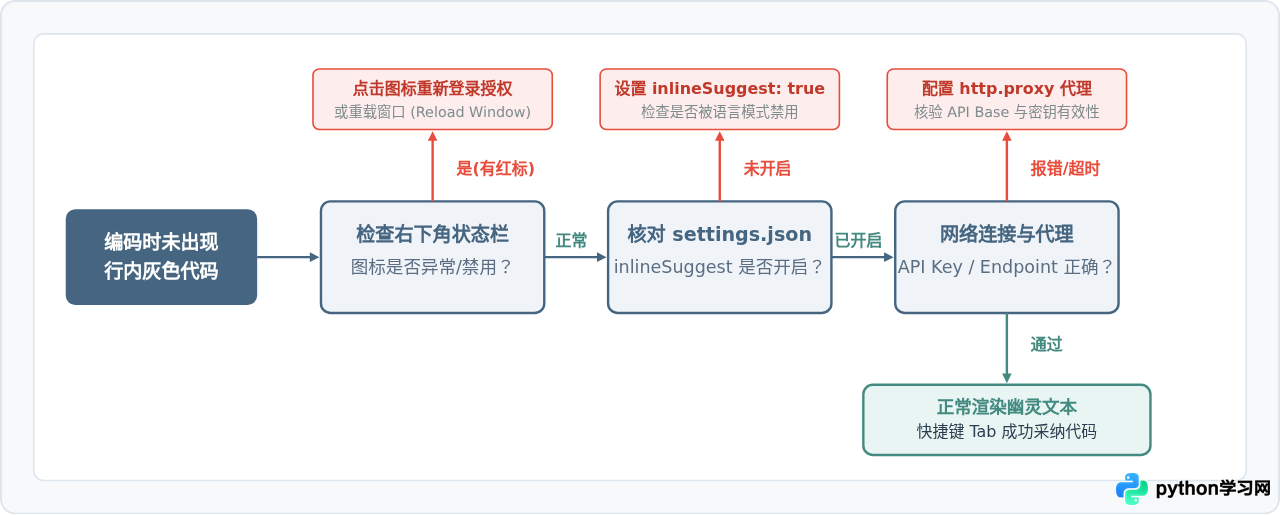
1. 为什么代码补全不显示?
- 原因一:被其他补全列表覆盖。若原生代码提示列表(IntelliSense)弹出,行内幽灵文本会被自动隐藏。可按下
Esc键关闭弹出式列表,即可看到底层的灰色行内建议。 - 原因二:文件格式暂不支持。部分插件默认关闭对纯文本(.txt)或 Markdown(.md)文件的行内预测。可在右下角将语言模式切换为 Python、TypeScript 等主流语言后再试。
2. 快捷键冲突排查
部分开发者在安装了 Vim 模拟插件或自定义键位绑定后,Tab 键可能被重定向为跳出括号或缩进操作,导致无法采纳建议:
- 按快捷键
Ctrl + K Ctrl + S(macOS 为Cmd + K Cmd + S)打开 Keyboard Shortcuts(键盘快捷方式)。 - 在顶部检索框中输入
editor.action.inlineSuggest.commit。 - 查看绑定的按键是否为
Tab。若存在冲突,可双击该项重新绑定为你习惯的按键组合(如RightArrow或Ctrl + Enter)。
九、总结
在 VS Code 中正确安装与配置 Codex 类 AI 插件,核心在于三个环节的严密配合:在官方市场准确识别有官方认证的扩展、按需完成 OAuth 鉴权或指定合规的 API Base / 密钥、以及在 settings.json 中确保 editor.inlineSuggest.enabled 生效并处理好快捷键映射。完成这些基础配置后,编辑器即可建立稳定的代码预测上下文通道,为日常开发提供流畅的行内智能辅助。
本站声明
本文内容仅供参考,不代表本站观点。转载或引用请注明出处。如发现内容问题,请通过联系我们页面反馈。















