


安装了Anaconda还需要单独安装Python吗?

全面解答安装Anaconda后是否需要单独安装Python的问题。详细阐述Anaconda内置Python机制、多版本虚拟环境管理以及双重安装时的路径冲突排查与最佳实践。
一、为什么 Anaconda 已经包含了完整的 Python?
初学者容易产生“Anaconda 是不是像 VS Code 或 PyCharm 一样的编辑器,需要额外配合 Python 才能运行”的误解。实际上,Anaconda 的本质是一个发行版(Distribution),而不是单纯的开发工具或插件。
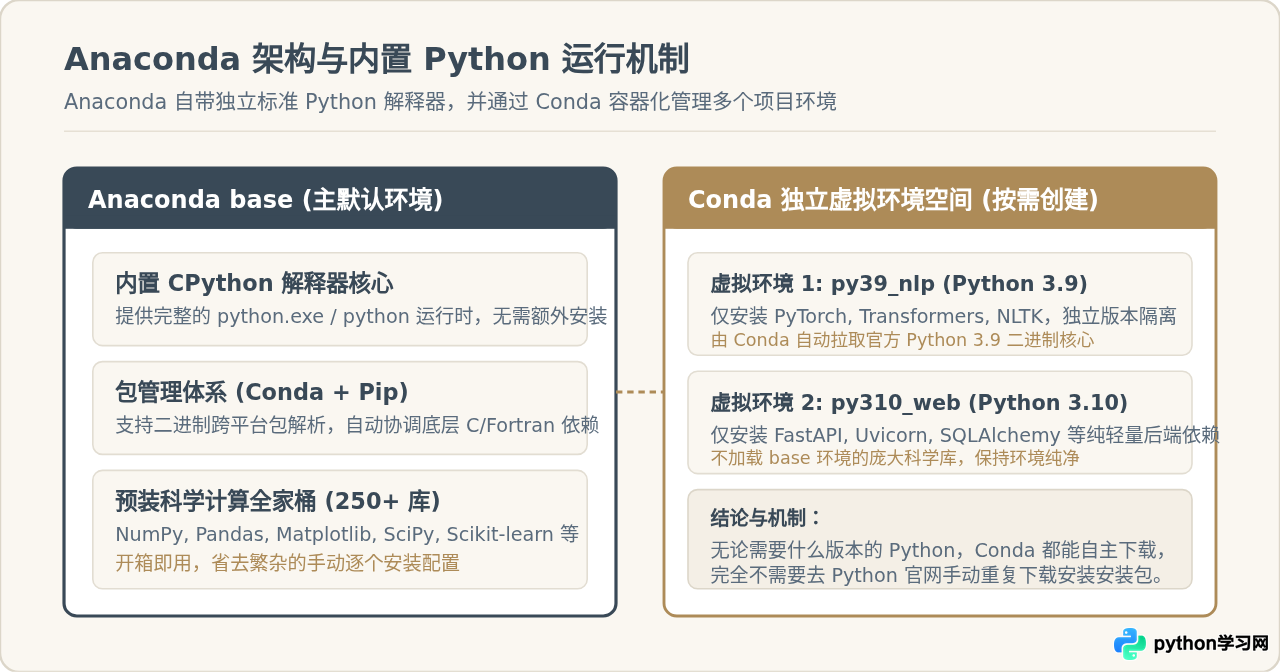
当从官网下载 Anaconda 并完成安装后,安装目录下默认就创建了一个名为 base 的基础环境。在这个环境中:
- 内置了官方标准的 CPython 解释器:提供执行 Python 脚本的完整核心运行时,与从 Python.org 官网下载的解释器具备完全相同的核心语法与功能支持。
- 预装了 Conda 与 pip 双包管理器:不仅可以通过
pip安装 PyPI 上的各种通用库,还可以通过conda直接安装预编译的二进制科学计算包。 - 集成了数百个核心科学计算与数据分析库:如 NumPy、Pandas、Matplotlib、SciPy、Scikit-learn、Jupyter Notebook 等,免去了繁琐的单独依赖编译过程。
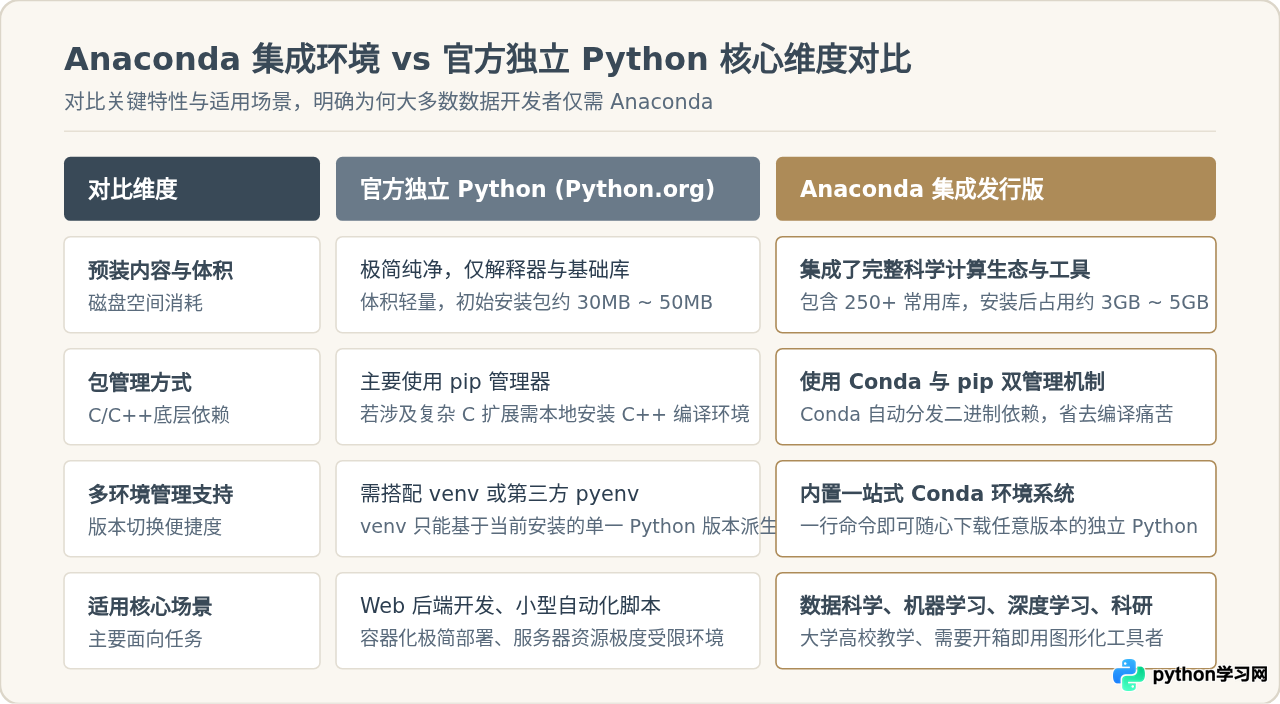
二、Anaconda 集成环境与官方独立 Python 的核心差异
为了更清晰地做出选择,我们需要理解 Anaconda 与从 Python 官网(python.org)单独下载的 Python 到底有哪些本质区别:
三、验证当前系统中的 Python 是否已经就绪
安装 Anaconda 后,可以通过系统命令行快速确认 Python 解释器是否可用,以及当前命令调用的是否为 Anaconda 自带的 Python。
1. 检查 Conda 与 Python 版本
打开系统终端(Windows 推荐打开 Anaconda Prompt 或已配置环境变量的 PowerShell/CMD;macOS/Linux 打开终端 Terminal),执行以下命令:
conda --versionconda 24.1.2python --versionPython 3.11.72. 确认当前 Python 解释器的具体路径
如果电脑中曾经装过其他 Python,确认当前默认运行的 Python 路径非常关键:
在 Windows 系统中运行:
where pythonC:\Users\YourUsername\anaconda3\python.exe
C:\Users\YourUsername\AppData\Local\Programs\Python\Python310\python.exe在 macOS / Linux 系统中运行:
which python/Users/YourUsername/anaconda3/bin/python结果分析:如果排在第一行的路径位于 anaconda3 文件夹内,说明当前终端正在优先使用 Anaconda 提供的 Python。如果排在第一位的是其他路径,则说明系统 PATH 环境变量优先指向了之前安装的独立 Python。
四、当项目需要其他版本的 Python 时,如何规范管理?
很多开发者之所以犹豫“要不要单独装 Python”,最常见的原因是:“我安装的 Anaconda 自带 Python 3.11,但导师或开源项目要求必须在 Python 3.9 下运行,我是不是该去官网下一个 3.9 安装包?”
千万不要这么做。 Anaconda 最大的优势之一就是环境隔离(Virtual Environments)。你只需要通过 Conda 发送一行命令,Conda 就会自动从镜像仓库下载对应版本的纯净 Python 解释器并安装在独立的沙箱目录中,完全不需要手动去官网下载安装程序。
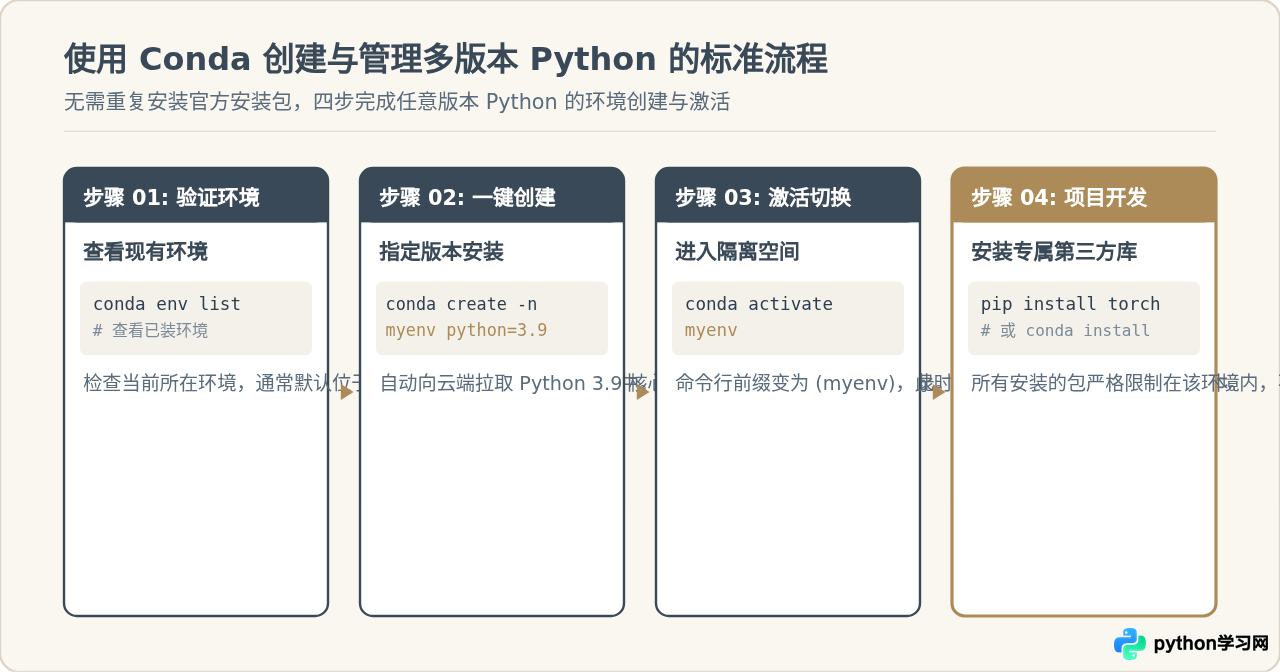
实战演练:创建并使用 Python 3.9 独立环境
假设当前项目需要使用 Python 3.9,在终端中依次执行以下指令:
conda create -n py39_env python=3.9 -yconda activate py39_envpython --versionPython 3.9.18conda deactivate通过这种方式,可以在一台电脑上同时安装 Python 3.8、3.9、3.10、3.11 等任意多个版本,彼此物理路径独立,互不污染,完全没有去官网手动安装的必要。
五、如果电脑上已经单独安装了 Python,该如何处理?
很多读者在接触 Anaconda 之前,已经从 Python 官网下载并安装了 Python。此时系统中同时存在两套 Python 运行环境,这种“双重安装”常见的问题及解决方案如下:
常见痛点:在命令行输入 pip install xxx 成功安装了某个模块,但随后运行代码时却提示 ModuleNotFoundError: No module named 'xxx'。这是因为终端里的 pip 属于官方独立 Python,而运行代码的 IDE(如 VS Code)却绑定了 Anaconda 的 Python 解释器,二者的库目录并不通用。
解决方案一:保留两者,但在开发工具中明确绑定解释器(适合有经验的开发者)
- 在 VS Code 中:按下快捷键
Ctrl + Shift + P(macOS 为Cmd + Shift + P),输入Python: Select Interpreter,在列表中清晰辨认解释器路径,明确勾选指向anaconda3还是独立 Python 的路径。 - 在 PyCharm 中:打开
Settings -> Project: xxx -> Python Interpreter,点击Add Interpreter,选择Conda Environment或System Interpreter,精准指定所需的环境。
解决方案二:卸载官网独立 Python,完全统一到 Anaconda(强烈推荐初学者)
如果刚接触编程,维护两套全局环境变量往往会带来大量不必要的调试困扰。最稳妥省心的做法是:
- 打开系统的“应用和功能”或“控制面板”,找到从官网安装的
Python 3.x.x并执行常规卸载。 - 检查系统环境变量中的
Path,删除原本指向Python3x及Python3x\Scripts的残留路径。 - 重新打开终端,此时全局唯一的 Python 来源即为 Anaconda,所有环境管理完全交由 Conda 处理。
六、核心决策与使用建议
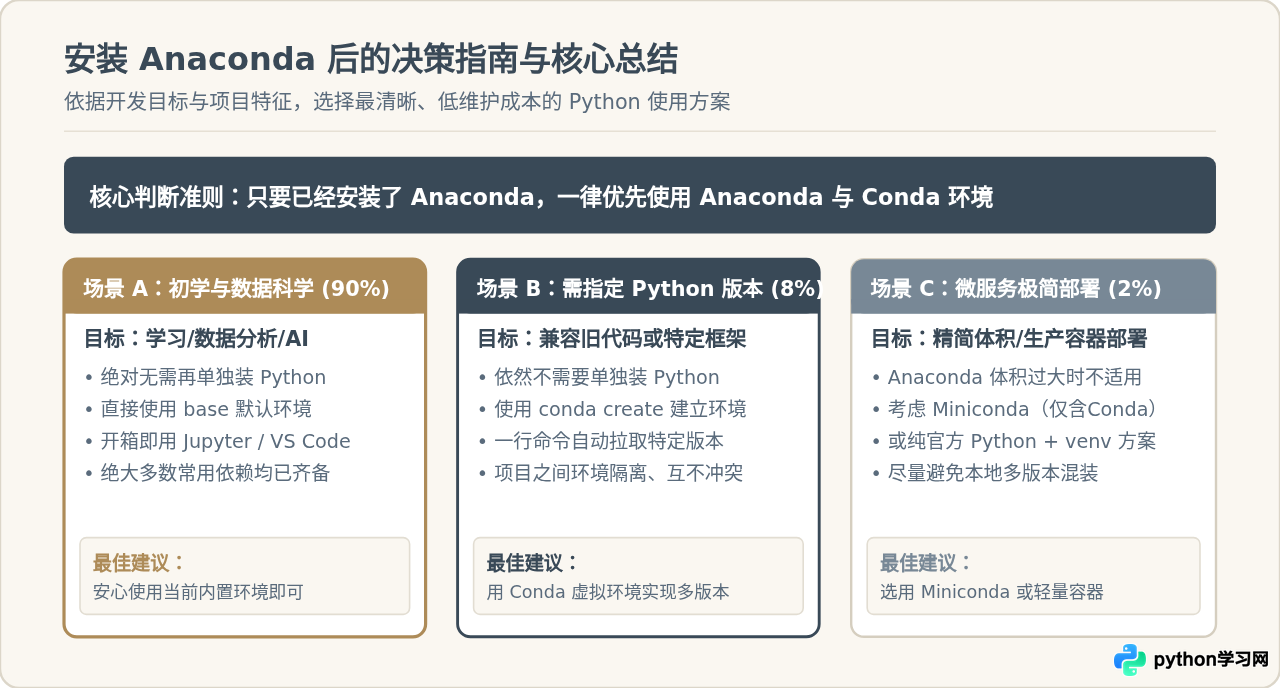
综上所述,安装了 Anaconda 就意味着系统内已经拥有了功能完整的 Python。在日常开发与学习中,无需也并不推荐额外单独安装官方 Python。如果之前已经不小心安装了两者,只需在开发工具中正确指向 Anaconda 解释器路径,或将独立 Python 卸载,即可彻底杜绝依赖冲突,保持清晰高效的开发环境。
本站声明
本文内容仅供参考,不代表本站观点。转载或引用请注明出处。如发现内容问题,请通过联系我们页面反馈。















