


VS Code中Python多行注释快捷键是什么

# ,再次按下则批量取消注释。
一、核心快捷键:选中多行并一键切换行注释
Python 官方语法并没有像 C、Java 或 JavaScript 那样的 /* ... */ 专用块注释结构。在日常开发中,批量添加 # 是最符合 Python 社区规范(PEP 8)的多行注释方式。VS Code 提供了极为便捷的选区行注释功能,无论光标跨越两行还是数百行,都可以瞬间完成切换。
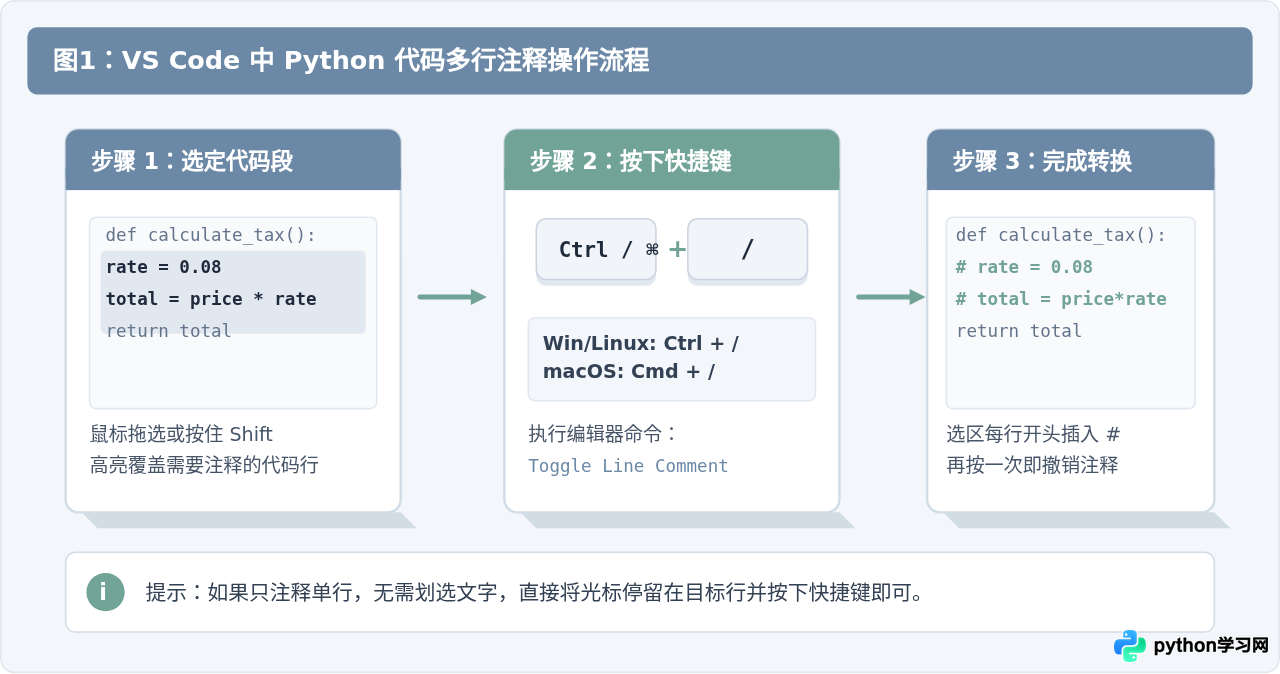
1. 具体操作步骤
- 选中代码范围:使用鼠标拖选,或者按住 Shift 配合键盘方向键,将需要注释或停用的多行 Python 代码完整高亮选中。
- 触发快捷键:
- Windows / Linux:按下 Ctrl + /(正斜杠键,位于右侧 Shift 键左侧)。
- macOS:按下 Cmd + /。
- 查看与切换结果:选中的每一行行首都会自动补充
#,代码随即变为注释状态。如果再次按下该快捷键,VS Code 会识别出当前行已是注释,并自动将#移除恢复为可执行代码。
二、块注释快捷键(Shift + Alt + A)与三引号机制差异
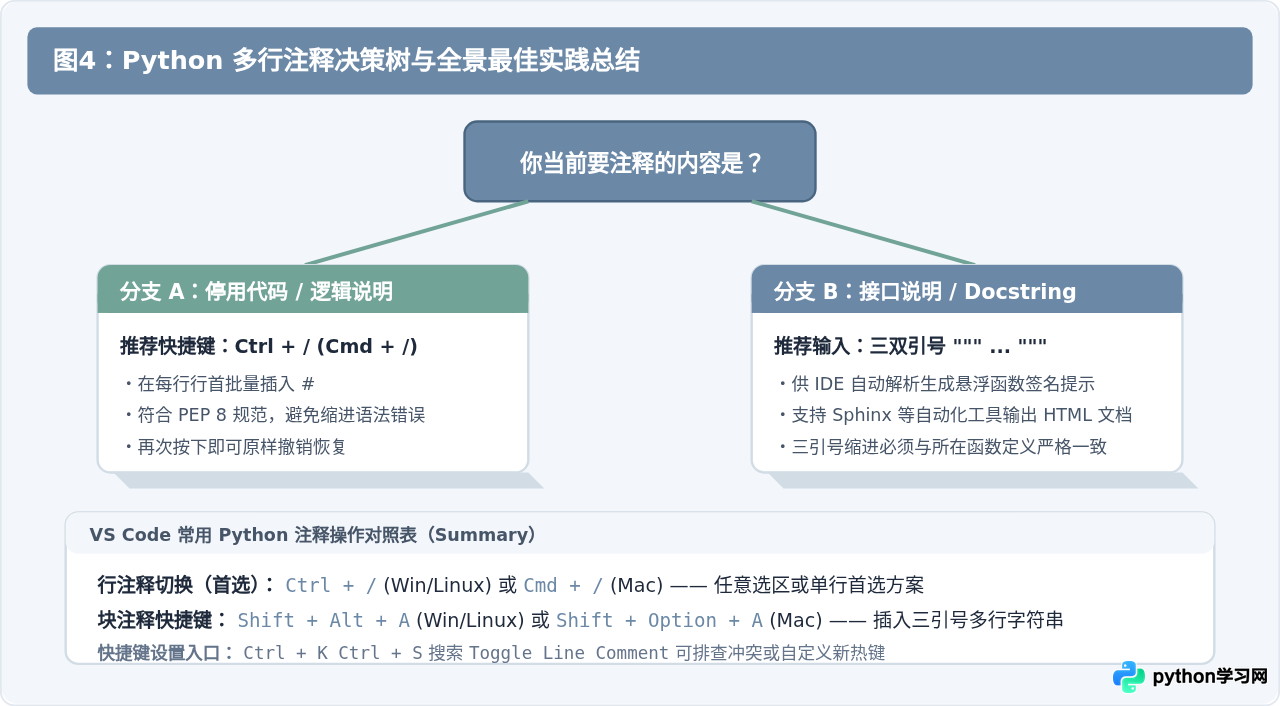
在 VS Code 中,通用的“块注释(Toggle Block Comment)”快捷键是:
- Windows / Linux:Shift + Alt + A
- macOS:Shift + Option + A
当你在 HTML、CSS 或 JavaScript 文件中使用该快捷键时,VS Code 会插入形如 /* ... */ 或 <!-- ... --> 的块注释符号。然而,在 Python 语言模式下,按该快捷键会产生不同的行为,读者必须清楚其底层区别:
1. Python没有原生块注释符号
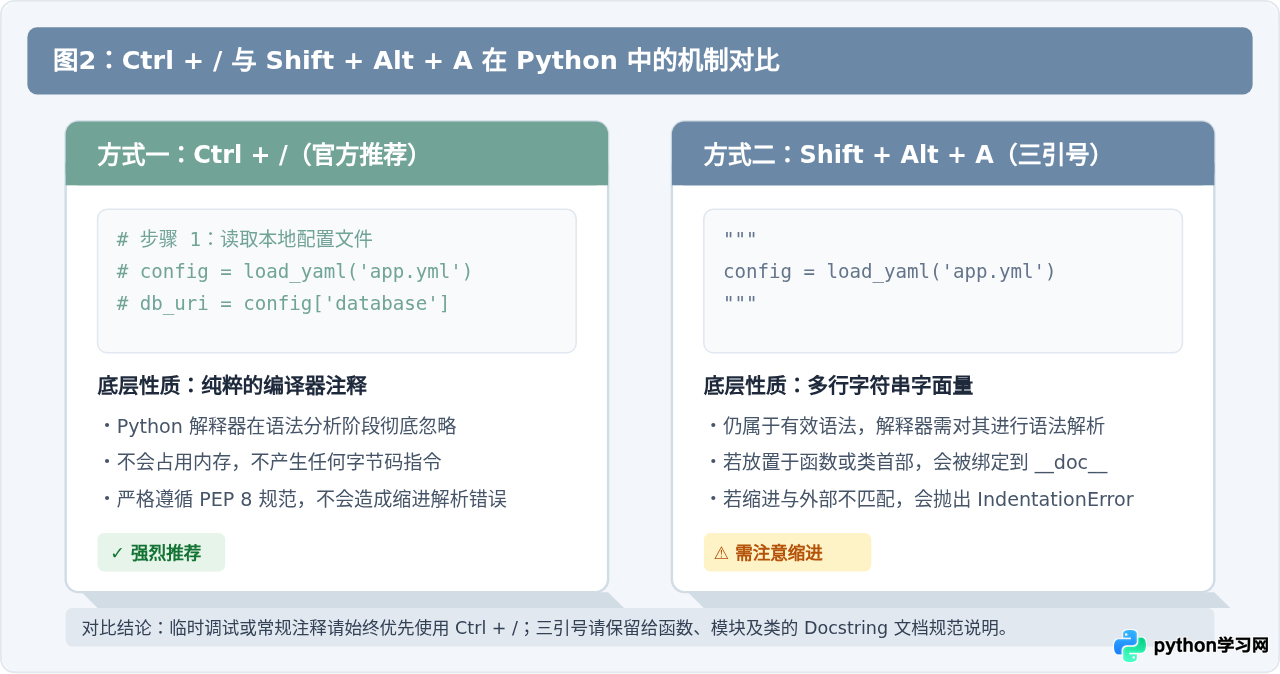
由于 Python 语言规范中不存在 /* */,在安装了官方 Python 扩展的 VS Code 中,按下 Shift + Alt + A 通常会在选定代码段的首尾插入三个单引号(''')或三个双引号(""")。
2. 三引号并非真正注释,而是字符串字面量
虽然多行三引号常被开发者用来临时屏蔽某段测试代码,但它在 Python 解释器眼中是一个多行字符串对象(Multiline String Literal)。如果这个字符串位于模块、类或函数的首部且未被赋值,它会被解释器作为文档字符串(Docstring)写入对象的 __doc__ 属性;如果放在函数内部其他位置,它仍会被语法分析器解析,只是在运行时由于没有引用而被丢弃。
IndentationError 语法错误;而使用 Ctrl + / 生成的 # 注释则始终安全,不会破坏缩进结构。
三、快捷键失效排查与自定义修改方法
在部分用户的电脑上,按下 Ctrl + / 可能会毫无反应,或者错误地触发了其他第三方软件(如输入法、录屏软件、词典取词等)的全局热键。此外,键盘布局差异也可能导致斜杠键被映射到其他键位。如果遇到快捷键不起作用的情况,可以通过 VS Code 内置的键盘快捷方式设置进行修改。
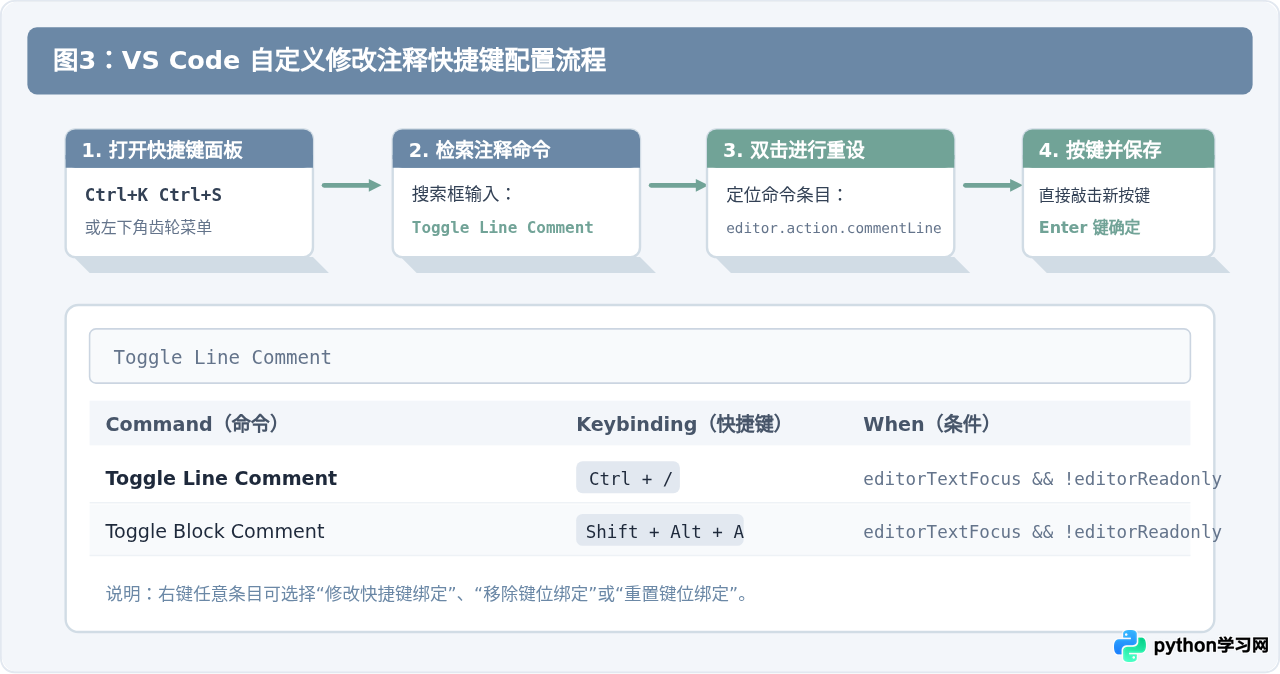
1. 打开键盘快捷方式设置
- 使用快捷键:Windows / Linux 用户按下 Ctrl + K 紧接着按下 Ctrl + S;macOS 用户按下 Cmd + K 接着按下 Cmd + S。
- 通过菜单入口:点击左下角的齿轮图标(管理),在弹出菜单中选择“键盘快捷方式(Keyboard Shortcuts)”。
2. 查找并重新绑定命令
- 在顶部的搜索框中输入命令名称:
Toggle Line Comment。 - 在搜索结果中找到命令 ID 为
editor.action.commentLine的条目。 - 双击该条目,或者点击其左侧的编辑铅笔图标。
- 在弹出的录入窗口中,直接在键盘上按下你期望使用的新按键组合(例如如果你习惯使用数字键盘,可以绑定自定义键位),最后按下回车键保存。
四、Python 多行注释规范与实用场景示例
编写清晰易读的注释是高质量 Python 代码的重要指标。根据 Python 官方的 PEP 8 代码风格指南,多行注释的撰写应当遵守以下约定:
1. 块级解释说明:每行前加“# ”
当需要对接下来的一整段复杂逻辑进行文字解释时,应写成由多个单行 # 构成的段落,且 # 与后续文字之间保留一个空格。如果有多个段落,段落之间的空行也必须保留一个 # 字符。
# 核心算法说明:
# 首先校验用户传入的 Token 签名与时间戳有效性;
#
# 若校验通过,则从 Redis 缓存中获取对应的用户会话数据;
# 若缓存未命中,则回退查询主数据库并回写缓存。
def authenticate_request(token):
    # 具体执行逻辑
    pass
2. 临时屏蔽与测试代码:选区后直接 Ctrl + /
在本地排查 Bug 或进行功能对比时,往往需要临时停用几行或几十行代码。此时直接选中目标行按下 Ctrl + / 是最高效且无副作用的做法。现代 IDE 会将这部分代码自动做淡色渲染,方便辨认。
五、常见问题与注意事项
| 常见疑问 / 现象 | 产生原因 | 推荐解决办法 |
|---|---|---|
| 按下 Ctrl + / 出现字母或没有反应 | 当前输入法处于全角中文状态,或者使用了小键盘上的除号键 /。 |
切换到英文输入法;确保按下的是主键盘右侧靠近 Shift 的正斜杠键 /,而非小键盘除号。 |
| 注释后的代码取消注释时缩进混乱 | 在多行注释时,某些空行被额外插入了空格或 #。 |
VS Code 默认会保持原缩进,尽量使用 Ctrl + / 原路切换,避免手动删除 # 误删空格。 |
| 与第三方软件热键冲突 | 搜狗/微信输入法、QQ、截图或录屏软件占用了 Ctrl + /。 |
在对应软件的设置中关闭全局快捷键,或在 VS Code 快捷键设置中将 editor.action.commentLine 改为自定义组合键。 |
| 三引号注释报错 IndentationError | 三引号的起始或结束位置与函数/循环块的当前缩进层级不一致。 | 弃用三引号进行大段代码屏蔽,改用全选后按 Ctrl + / 生成标准行注释。 |
掌握 Ctrl + /(macOS 下为 Cmd + /)这一核心快捷键,不仅能极大提升日常编写 Python 代码和调试时的效率,还能确保代码注释符合 PEP 8 规范,避免因语法解析和缩进导致的意外错误。
本站声明
本文内容仅供参考,不代表本站观点。转载或引用请注明出处。如发现内容问题,请通过联系我们页面反馈。















