


Python Web框架怎么安装:Django、Flask与FastAPI的pip标准步骤

详细讲解Django、Flask与FastAPI三大主流Python Web框架的标准pip安装流程,包含虚拟环境搭建、精准安装命令、最小验证方法与常见避坑指南。
一、准备工作:创建与激活独立虚拟环境
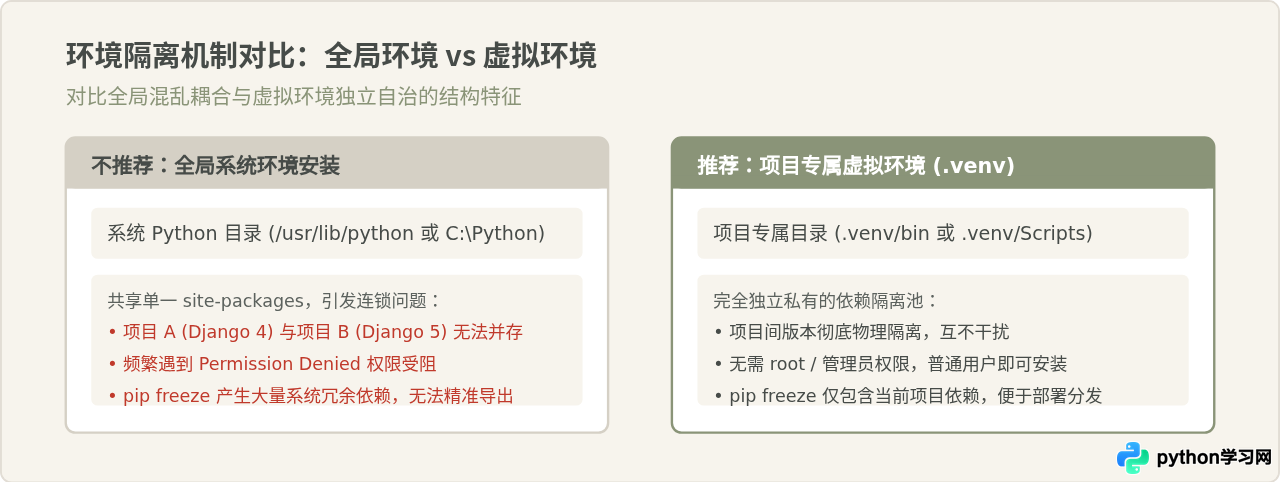
在安装任何 Python Web 框架之前,直接在操作系统的全局环境执行 pip install 是新手最常遇到的隐患来源。不同框架或同一个框架的不同项目往往依赖特定版本的第三方库(如 Pydantic、Jinja2 或 Werkzeug)。如果全部堆积在全局环境,升级某个项目时极易导致其他项目无法运行。
这种说法在机器上只有一个小脚本时看似成立,因为 Python 解释器确实能找到全局安装的包。但在实际开发中,全局环境缺少隔离机制,一旦多个 Web 项目产生依赖版本互斥,或者操作系统的包管理工具(如 apt、Homebrew)对全局 site-packages 有写保护,就会频繁抛出权限错误或版本冲突。因此,将每个项目限定在专属虚拟环境中,是安装 Python Web 框架的第一准则。
Python 3 内置了 venv 模块,无需额外安装第三方工具即可完成环境隔离。以下是创建与激活虚拟环境的标准步骤:
# 1. 进入你的项目目录(以 web_project 为例)
mkdir web_project
cd web_project

# 2. 在当前目录下创建名为 .venv 的虚拟环境
python3 -m venv .venv
创建完成后,必须显式激活该环境:
# Linux 或 macOS 终端激活命令:
source .venv/bin/activate

# Windows PowerShell 终端激活命令:
.venv\Scripts\Activate.ps1

# Windows CMD 命令行激活命令:
.venv\Scripts\activate.bat
激活成功后,终端提示符最前面通常会出现 (.venv) 标识。此时建议顺手更新虚拟环境内的 pip 工具至最新稳定版:
python -m pip install --upgrade pip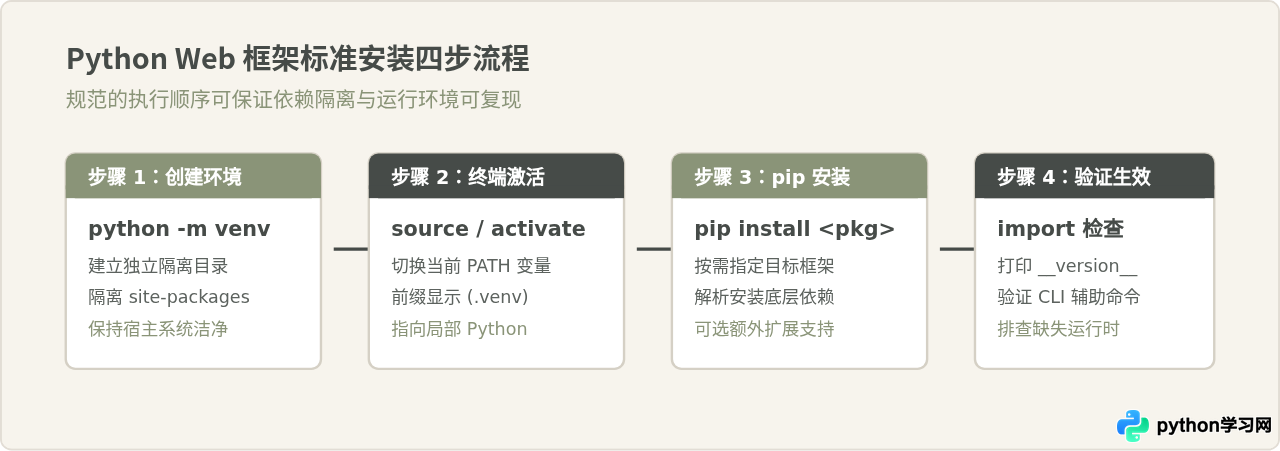
二、Django 的 pip 标准安装与验证步骤
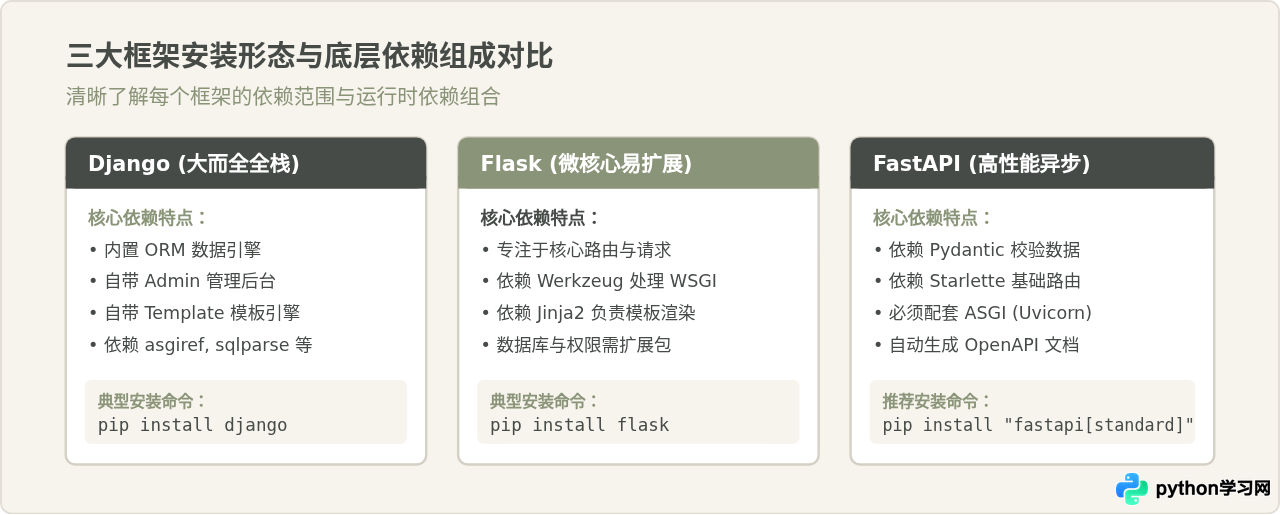
Django 是典型的“全栈型(Batteries-Included)”Web 框架,自身内置了强大的 ORM、身份验证系统、管理后台(Admin)以及模板渲染引擎。因此,安装基础的 Django 包本身即可满足大部分经典 Web 站点的开发需求。
1. 执行 pip 安装
在已经激活的虚拟环境中,执行标准安装命令:
pip install django如果项目需要锁定某个长期支持版(LTS,例如 4.2 或 5.0 系列),可以使用精确版本号指定安装:
pip install "django>=5.0,<5.1"2. 验证 Django 安装结果
安装完成后,使用 Python 命令直接调用 Django 的版本检查接口:
python -m django --version此外,Django 在安装时会向当前虚拟环境的 bin(或 Windows 下的 Scripts)注入命令行工具 django-admin。可以通过执行版本参数或初始化一个测试工程来完成最终确认:
django-admin --version若输出了对应的版本号,说明 Django 核心库与配套管理工具均已正确部署在当前虚拟环境中。
三、Flask 的 pip 标准安装与验证步骤
与全栈型的 Django 不同,Flask 定位为“微框架(Micro-framework)”。它的核心非常轻量,专注保留路由分发与请求响应处理能力。其底层由 Werkzeug(WSGI 实用工具库)和 Jinja2(模板引擎)等核心依赖库支撑。
1. 执行 pip 安装
安装 Flask 只需执行一条标准命令,pip 会自动解析并安装 Werkzeug、Jinja2、itsdangerous、click 和 blinker 等必要下层支撑库:
pip install flask2. 验证 Flask 安装结果
由于 Flask 没有像 django-admin 这样的独立初始化工具,通常采用单行 Python 导入来验证版本与模块完整性:
python -c "import flask; print(flask.__version__)"为了进一步验证环境可用性,可以创建一个名为 app.py 的最小验证脚本:
from flask import Flask

app = Flask(__name__)

@app.route("/")
def hello():
    return "Hello from Flask!"

if __name__ == "__main__":
    app.run(port=5000)
运行 python app.py,终端显示内置测试服务器在 http://127.0.0.1:5000 启动,即表示 Flask 安装完全就绪。
四、FastAPI 的 pip 标准安装与 ASGI 配套要点
FastAPI 是基于现代 Python 类型提示(Type Hints)构建的高性能异步 Web 框架。正因为它的设计理念与现代架构紧密相连,在安装环节存在一个极为常见的新手误区。
这一操作只能完成框架逻辑库的安装。FastAPI 本身是一个遵循 ASGI 规范的接口定义层,它不包含底层的 HTTP 服务器。如果只安装
fastapi,在编写完接口后尝试启动服务时,就会遇到 uvicorn: command not found 或缺少运行时服务器的错误。因此,FastAPI 的标准安装必须同时引入 ASGI 服务器(如 Uvicorn)。
1. 标准推荐安装方式:安装完整标准套件
FastAPI 官方提供了便捷的额外依赖项标签 [standard]。使用该方式会一并安装 uvicorn(包含速度更快的 C 语言加速组件)、pydantic-settings 等常用生产依赖:
pip install "fastapi[standard]"2. 精简模式分步安装
如果你希望清楚掌握每一样安装进来的依赖,或者处于极简容器镜像构建场景,也可以手动将核心框架与基础服务器分开指定:
pip install fastapi uvicorn3. 验证 FastAPI 与 Uvicorn 安装结果
检查 FastAPI 核心库版本:
python -c "import fastapi; print(fastapi.__version__)"同时检查 ASGI 服务器是否就绪:
uvicorn --version编写一个简单的 main.py 进行联调验证:
from fastapi import FastAPI

app = FastAPI()

@app.get("/")
def read_root():
    return {"status": "ok", "framework": "FastAPI"}
在终端使用 uvicorn 启动:
uvicorn main:app --reload当终端输出 Uvicorn running on http://127.0.0.1:8000 时,说明 FastAPI 开发环境完全具备。
五、常见安装问题排查与解决建议
在实际执行 pip 安装命令时,如果遇到报错,可以按照以下三个常见场景进行定位排查:
1. 网络连接超时或下载缓慢 (ReadTimeoutError)
由于默认的 PyPI 官方源位于海外节点,某些网络环境下下载包含 C 扩展或大型轮子包(Wheel)时可能会超时中断。可以在 pip 命令中临时指定国内镜像源:
# 临时使用清华大学镜像源加速安装(以 FastAPI 为例)
pip install "fastapi[standard]" -i https://pypi.tuna.tsinghua.edu.cn/simple如需长期配置该镜像源,可执行全局配置命令:pip config set global.index-url https://pypi.tuna.tsinghua.edu.cn/simple。
2. 权限受限报错 (PermissionError / EACCES)
当终端提示 Permission denied 时,很多读者的第一反应是使用 sudo pip install。请尽量不要使用 sudo 运行 pip,因为这会将文件直接写入操作系统的关键目录,甚至破坏系统的 Python 运行库。出现该错误的本质原因正是因为没有激活虚拟环境。只要按照前文说明先执行 python -m venv .venv 并正确 source 激活,pip 就会将所有文件安装在当前用户的专属目录中,完全不需要提权。
3. 终端提示“pip / uvicorn / django-admin 不是内部或外部命令”
该问题常见于 Windows 平台或多 Python 版本共存的机器。通常是因为当前终端窗口没有成功激活虚拟环境,或者 Python 的环境变量未写入系统的 PATH 中。最稳妥的调用方式是始终使用 python -m pip install ... 来代替直接执行 pip,这样可以确保调用的 pip 必然严格对应当前的 Python 解释器。
六、快速总结与速查表
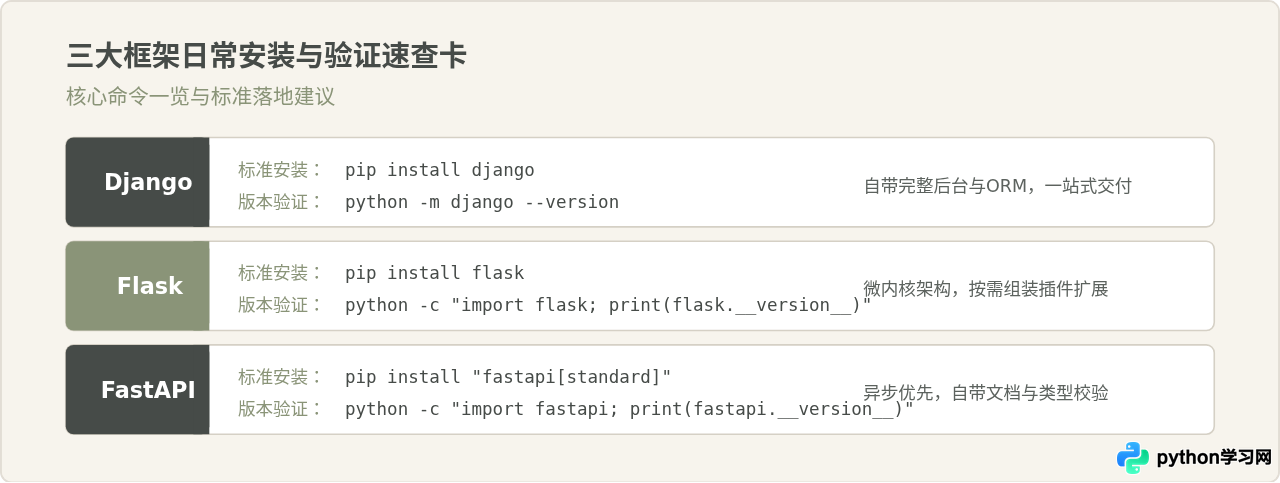
为了便于日常使用,下表汇总了三大框架的核心安装指令、版本检查指令与最小启动方式:
| 框架名称 | 标准安装命令 | 快速版本检查命令 | 默认开发服务器启动方式 |
|---|---|---|---|
| Django | pip install django |
python -m django --version |
python manage.py runserver |
| Flask | pip install flask |
python -c "import flask; print(flask.__version__)" |
flask run 或 python app.py |
| FastAPI | pip install "fastapi[standard]" |
python -c "import fastapi; print(fastapi.__version__)" |
uvicorn main:app --reload |
本站声明
本文内容仅供参考,不代表本站观点。转载或引用请注明出处。如发现内容问题,请通过联系我们页面反馈。















