


VS Code与PyCharm集成Python官方文档的快速查询配置教程

本教程针对日常开发中高频查阅Python规范的需求,系统介绍在VS Code与PyCharm两大主流IDE中配置Python官方在线与离线文档一键快速查询的方法,深入解析两者机制差异与排查方案。
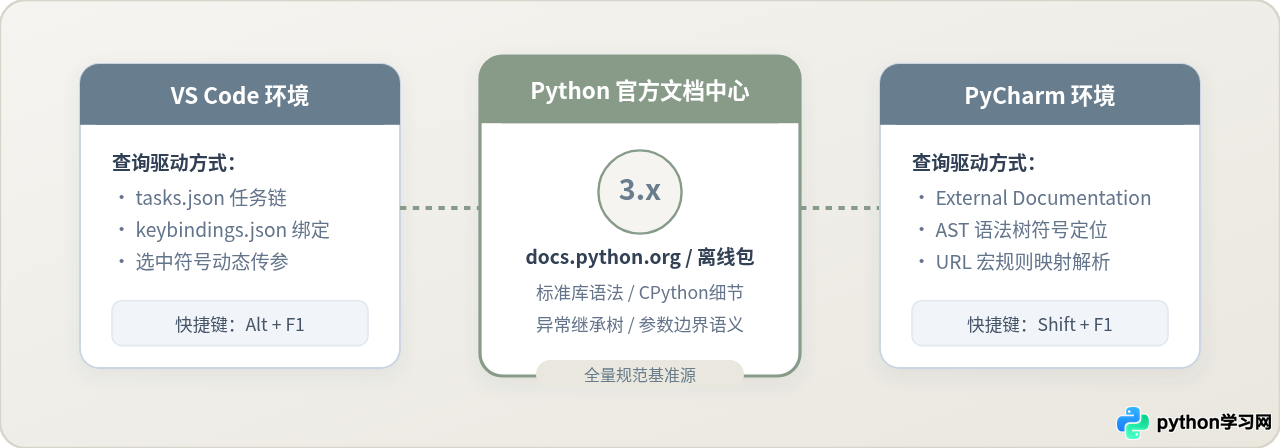
一、内联提示与官方文档:两种查阅状态的关键差异
在编辑器中查询 Python 知识通常存在两种不同的交互状态:一种是依赖语言服务器(如 Pyright/Pylance、PyCharm 内置代码分析器)生成的局部悬浮提示(Hover/Docstring),另一种是查阅官方标准库与语法规范(Python Docs 原典)。理解这两种状态的边界,是进行高效工具配置的前提。
局部悬浮提示依靠静态分析和源码中的注释提取,优点是响应在毫秒以内且无需切出光标。然而,多数第三方库或标准库在源码层面的 docstring 往往非常精炼,甚至省略了边界行为说明。例如在查阅 urllib.parse 的编码机制或 asyncio.TaskGroup 的异常传播规则时,代码注释通常只展示入参类型,而官方文档中包含规范示例、不同 Python 次版本间的变更记录(Changes in version X.Y)、平台兼容性说明以及关键的安全预警。
如果在写代码时需要离开编辑器、手动打开浏览器、在搜索框中键入关键词并甄别真假聚合网站,单次查询的上下文切换成本通常在 15 秒以上。通过在编辑器内完成直接映射,可将流程压缩为单次快捷键触达。
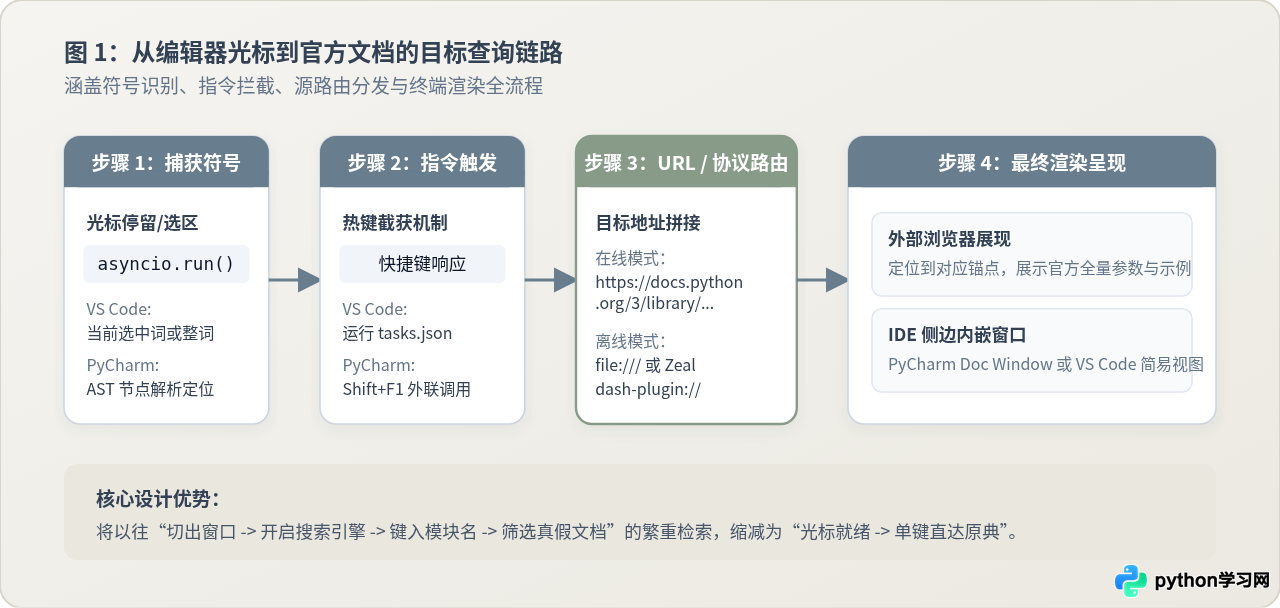
二、VS Code:基于任务机制与协议实现官方文档快速查询
VS Code 自身的设计哲学保持了轻量级核心,其官方 Python 插件与 Pylance 并未内置专属的“跳转外部官方文档”快捷键。解决该需求有两种可靠路径:其一是利用 VS Code 原生的 tasks.json 与 keybindings.json 联动系统默认浏览器或协议;其二是借助成熟的本地文档浏览器(如 Zeal 或 Dash)扩展。本节重点讲解第一种零额外插件依赖的纯净方案,并在后文补充离线扩展接入。
1. 配置 tasks.json 注入官方查询任务
VS Code 的 Task 引擎支持捕获当前编辑器的内置预定义变量(如 ${selectedText})。我们可以在全局或工作区配置一个跨平台的 shell 任务,当触发时自动构造 Python 官方文档的检索地址并呼叫操作系统默认浏览器。
在项目根目录下的 .vscode/tasks.json(若不存在则新建)中添加如下配置:
{
  "version": "2.0.0",
  "tasks": [
    {
      "label": "Query-Python-Official-Docs",
      "type": "shell",
      "command": "${input:openCommand}",
      "args": [
        "https://docs.python.org/3/search.html?q=${selectedText}"
      ],
      "problemMatcher": [],
      "presentation": {
        "reveal": "silent",
        "close": true
      }
    }
  ],
  "inputs": [
    {
      "id": "openCommand",
      "type": "pickString",
      "description": "选择当前操作系统的默认浏览器打开指令",
      "options": [
        "open",
        "start",
        "xdg-open"
      ],
      "default": "open"
    }
  ]
}
在特定操作系统下,可以直接将 command 固定为对应系统的打开指令,从而免去每次选择环境的弹窗步骤:
- macOS 环境:将
command设置为open。 - Windows 环境:将
command设置为cmd /c start ""。 - Linux (GNOME/KDE) 环境:将
command设置为xdg-open。
2. 绑定专属快捷键(keybindings.json)
完成任务配置后,需为该任务分配一个肌肉记忆级快捷键。通过组合键 Ctrl+Shift+P(macOS 为 Cmd+Shift+P)打开命令面板,输入并选择 Preferences: Open Keyboard Shortcuts (JSON),在打开的 keybindings.json 文件中追加如下按键映射:
[
  {
    "key": "alt+f1",
    "command": "workbench.action.tasks.runTask",
    "args": "Query-Python-Official-Docs",
    "when": "editorTextFocus && editorHasSelection"
  }
]when 从句中,设置了 editorHasSelection 条件。这意味着该快捷键仅在选中需要查询的符号(例如双击选中 defaultdict 或 ProcessPoolExecutor)时生效,避免在日常无选区按键时误唤起浏览器。
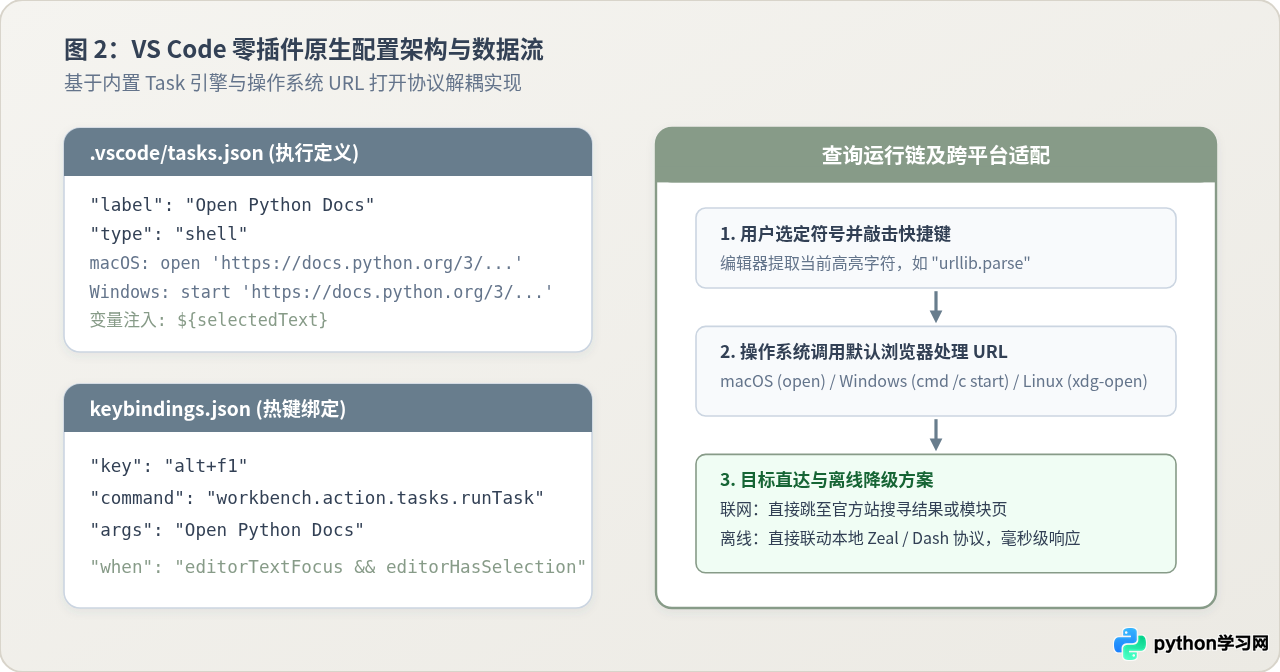
3. 操作验证
在任意 .py 文件中输入代码 import json,双击选中 json,按下配置的 Alt + F1。系统默认浏览器将立即开启新标签页,并直达 https://docs.python.org/3/search.html?q=json,展示该模块在当前 3.x 分支下的权威定义与搜索排头结果。
三、PyCharm:原生 External Documentation 体系与深度映射配置
与 VS Code 的任务调度机制不同,PyCharm 作为高度集成的专业 Python IDE,底层具备完整的 Python AST(抽象语法树)解析能力。PyCharm 原生设计了专门的“外部文档(External Documentation)”功能,能够根据光标下的符号全限定名(Fully Qualified Name)精准拼接目标 URL,而不是仅仅向搜索引擎输入纯文本。
1. 掌握双层查询快捷键
PyCharm 开箱即提供了两套层次分明的文档查阅指令:
- 层级一:快速文档(Quick Documentation)
快捷键为Ctrl + Q(macOS 默认为F1或Ctrl + J)。该命令在光标处弹出一个轻量内嵌窗,展示解析自 Python 解释器环境下的 docstring、函数签名及返回类型推断。 - 层级二:外部文档(External Documentation)
快捷键为Shift + F1。该命令直接调用系统浏览器或外部文档窗口,精准直达该元素在官方文档中的网页锚点。
2. 检查与自定义 Python External Documentation 映射
PyCharm 内置了针对 Python 标准库的默认外联规则,但若开发团队锁定了特定 Python 次版本(如 Python 3.11 或 3.12),或需要替换为国内官方镜像站点,可以在设置中自定义这套映射规则。
操作路径:
- 打开设置:Windows/Linux 按
Ctrl + Alt + S,macOS 按Cmd + ,。 - 在左侧导航栏定位到:Tools(工具) -> Python External Documentation(Python 外部文档)。
- 在右侧表格中,可以看到默认的模块名与 URL 规则。选中标准库对应条目,或者点击右上角 +(添加) 增加自定义前缀:
模块名称 (Module Name):
sys (或留空代表全局回退)

URL 模式 (URL Pattern):
https://docs.python.org/3/library/{module.name}.html#{element.name}•
{module.name}:光标符号所归属的顶层或二级模块名(如 datetime、math)。•
{element.name}:具体调用的类名、函数名或属性名(如 timedelta、floor)。当光标置于
datetime.timedelta 时,按下 Shift + F1,PyCharm 会自动将其解析并拼装为 https://docs.python.org/3/library/datetime.html#datetime.timedelta,直接跳转到页面内的精确锚点,免去搜索滚动的成本。
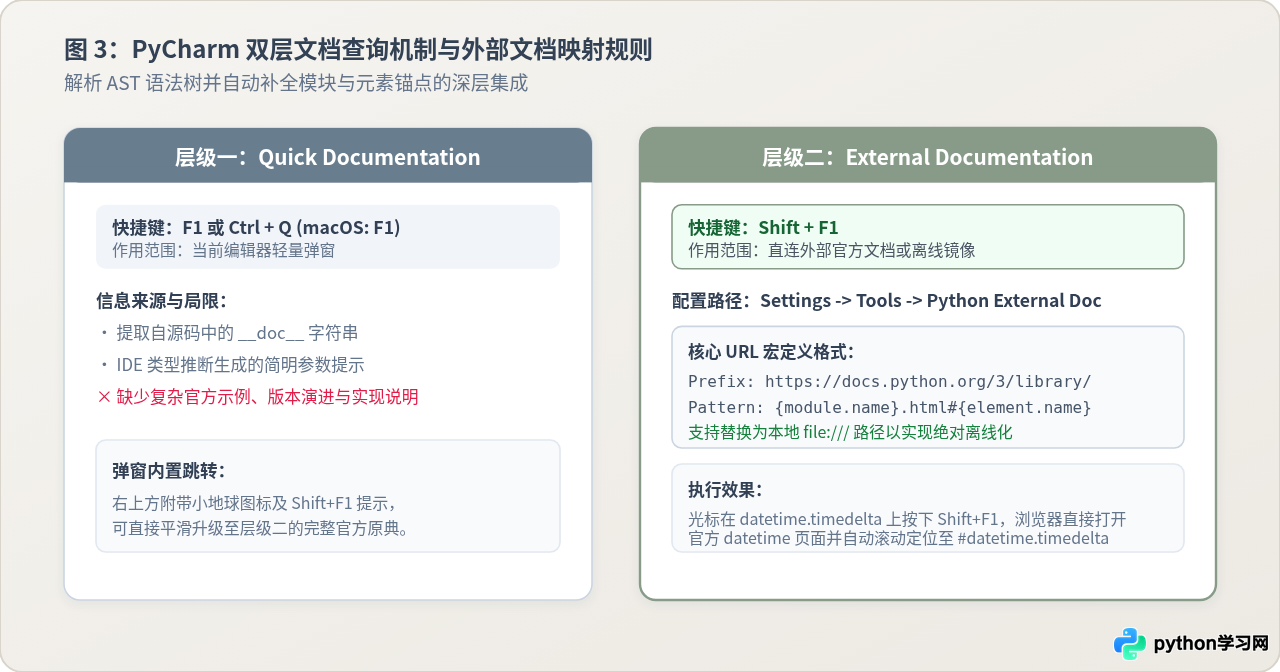
3. 操作验证
在 PyCharm 代码编辑器中输入:
from pathlib import Path
p = Path("/tmp")
p.exists()
将光标置于 exists 方法上,按下 Shift + F1。浏览器将直接定位至官方 pathlib 文档页面的 #pathlib.Path.exists 锚点位置,准确显示其参数规范、是否遵循符号链接(follow_symlinks)以及可能抛出的 OSError 变体。
四、离线环境配置:无网条件下的本地官方文档直查
在保密专网、内网机房或弱网出差等无互联网接入的场景下,依赖 https://docs.python.org 往往会导致网络超时。Python 官方在每次发布版本时,均提供全量离线 HTML 文档归档。通过合理配置,两大 IDE 均可在断网状态下实现秒级查询。
1. 获取并解压官方离线文档
在有网环境下,访问官方下载归档 https://www.python.org/doc/versions/,下载对应版本的 HTML 压缩包(如 python-3.12.4-docs-html.zip)。将其解压至本地固定目录,例如:
- macOS / Linux:
/Users/username/Docs/python-3.12-docs-html/ - Windows:
D:\Developer\Docs\python-3.12-docs-html\
2. 在 PyCharm 中映射本地离线文档
再次打开 Settings -> Tools -> Python External Documentation,修改或新增条目:
- macOS 示例:
file:///Users/username/Docs/python-3.12-docs-html/library/{module.name}.html#{element.name} - Windows 示例:
file:///D:/Developer/Docs/python-3.12-docs-html/library/{module.name}.html#{element.name}
保存后,按下 Shift + F1 时,浏览器将直接以 file:// 协议渲染本地静态 HTML,完全不产生外部网络请求。
3. 在 VS Code 中接入 Zeal / Dash 离线文档库
对于 VS Code 用户,离线查阅官方文档的最佳实践是联动专门的离线 API 工具:macOS 下为 Dash,Windows 与 Linux 下为开源的 Zeal。
- 在 Zeal / Dash 中下载官方维护的
Python 3文档集(Docset)。 - 在 VS Code 扩展市场安装名为 Dash(支持 Windows/Linux Zeal 兼容模式)的扩展。
- 在
settings.json中指定 Python 文档集别名:{ "dash.docset": { "python": ["python", "python3"] } } - 按下默认快捷键
Ctrl + H(macOS 为Cmd + H),系统将立即唤出 Zeal 客户端并完成目标 API 的模糊命中。
五、机制对比与技术选型总结
将两种集成方案在一致的工程维度下进行对照,有助于开发者与团队技术管理者做出清晰的选择:
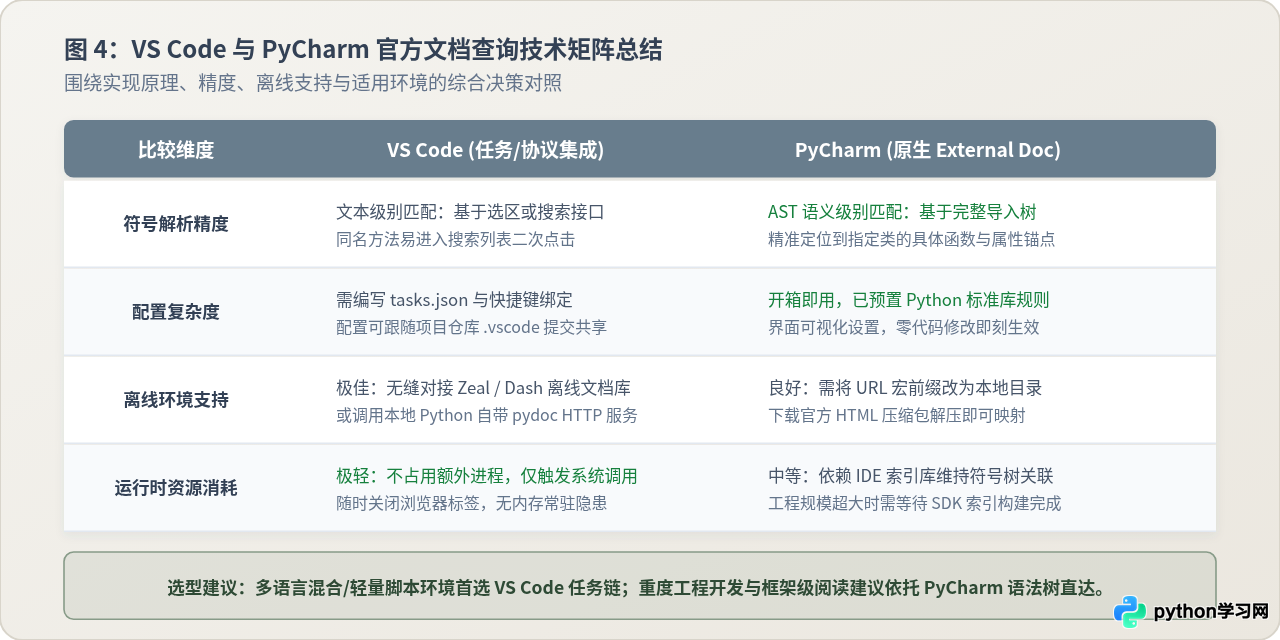
| 对比维度 | VS Code (Tasks / 外部扩展) | PyCharm (External Documentation) |
|---|---|---|
| 核心工作原理 | 通过选中文本进行宏替换,通过操作系统层派发 URL 或协议。 | 基于工程环境解析 AST 符号全称,按 URL 模式精准匹配模块与锚点。 |
| 跳转精确度 | 中等。直达官方站全局搜索页,或需进一步点击确认目标。 | 高。直接锚定至 HTML 页面中的指定函数或类定义处。 |
| 团队配置复用 | 极佳。只需将 .vscode/tasks.json 提交 Git,全员立即可用。 |
中等。属于 IDE 个人全局配置,需通过 IDE Settings Sync 保持同步。 |
| 跨生态扩展性 | 通用。同套 tasks 机制可平滑拓展至 Rust、Go、Node.js 官方规范。 | 专精。强绑定 Python 项目结构,第三方框架需单独维护 URL Pattern。 |
六、配置排查与常见问题
1. 快捷键触发后无任何响应
排查 VS Code:检查终端输出面板(Output)中的 "Tasks" 通道。若提示指令未找到,说明配置中的 open 或 start 与当前操作系统不符。此外,若当前处于 Vim 模拟模式插件(VSCodeVim)下,需在 keybindings.json 中确保按键没有被 Normal 模式的快捷键截获。
排查 PyCharm:确认当前打开的 Python 文件已被分配了合法的 Python 解释器(Python SDK)。若项目未配置解释器,PyCharm 无法构建模块引用关系,Shift + F1 会由于符号未识别而失效。
2. 跳转后页面提示 404 Not Found
通常是由于 URL 规则中写死了已被淘汰的旧版本编号或模块名结构调整。例如,在 Python 3 中已被合并或重命名的模块(如 Python 2 的 urllib2,或标准库中已被废弃的 distutils)。建议将基础 URL 中的固定版本改为 https://docs.python.org/3/,该路径会自动由官方服务器重定向至当前活跃的 LTS 稳定版规范。
3. 浏览器打开了空白或多重标签页
在 Windows 环境下使用 tasks.json 调用 start 命令时,若传入的 URL 包含特殊字符(例如 & 或 ?),Windows 命令行会将 & 误解析为命令连接符。必须在 URL 两侧加上完整的双引号,并在 args 列表中严谨包裹参数,避免参数被拆解为多条执行指令。
本站声明
本文内容仅供参考,不代表本站观点。转载或引用请注明出处。如发现内容问题,请通过联系我们页面反馈。















