


怎么为 VS Code 中的 Claude Code 设置自定义快捷键

详细介绍在 VS Code 中为 Claude Code 配置自定义快捷键的完整方法,包含图形界面设置、keybindings.json 文件编辑、终端一键唤出指令及 when 上下文冲突排查。
一、明确 Claude Code 在 VS Code 中的形态与命令
在为 Claude Code 设定快捷键之前,需要明确你当前所使用的 Claude Code 运行形式。通常有两种场景:
- VS Code 扩展形式:安装了官方或第三方的 Claude Code / Anthropic 扩展。此时 VS Code 的命令面板(Command Palette)中已预先注册了诸如聚焦视图、开启侧边栏、打开新会话等命令 ID。
- 终端 CLI 形式:直接在系统或 VS Code 内置终端中通过
claude命令行工具运行。许多开发者习惯在 VS Code 中直接唤醒并与 Claude CLI 交互,但原生并没有直接绑定该 CLI 的全局快捷键,需要借助 VS Code 的内置终端序列(Send Sequence)命令来实现。
确认形态后,即可选择最顺手的配置手段。如果只是要快速绑定已有命令,图形界面最简单;如果要实现“按下快捷键直接在终端中启动并输入 claude”,则需编写 JSON 规则。
二、方法一:使用 VS Code 快捷键图形界面设置
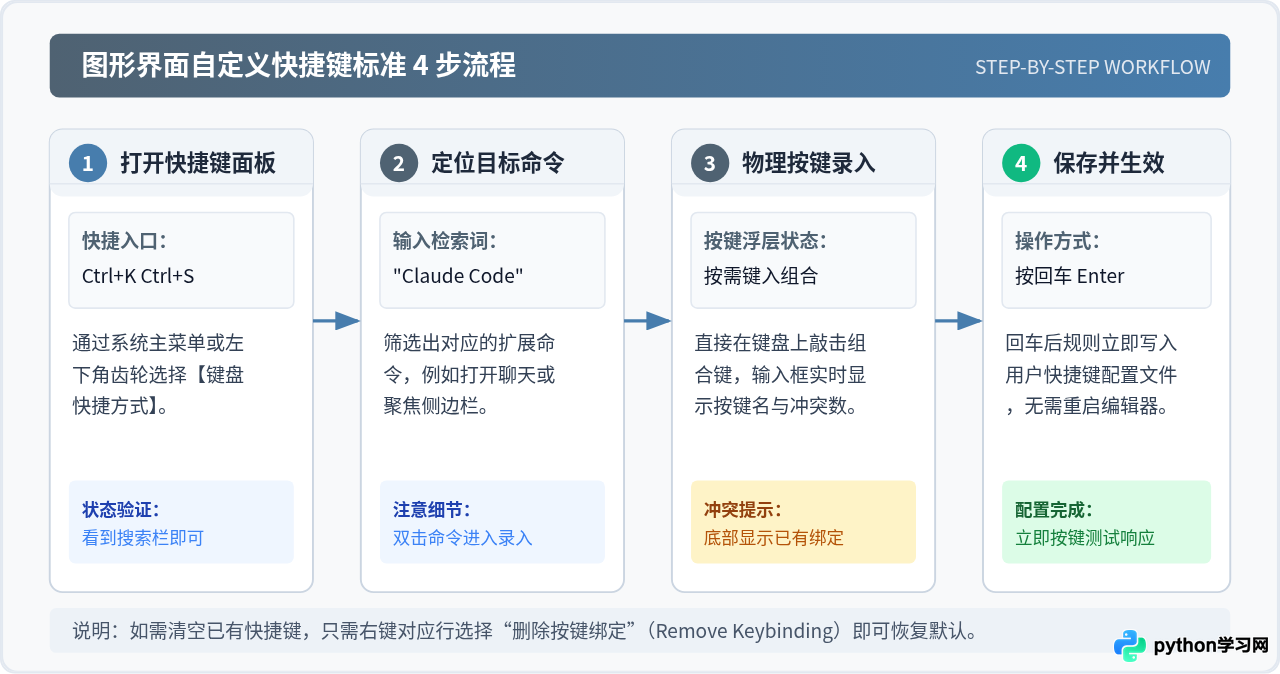
图形界面(Keyboard Shortcuts UI)适合为已安装的 Claude 插件命令绑定按键,操作直观且能实时提示是否与已有按键冲突。
具体操作步骤
- 打开键盘快捷方式面板:在 VS Code 中按下 Ctrl + K 紧接着按 Ctrl + S(macOS 为 Cmd + K Cmd + S),或者点击左下角齿轮(管理)图标,选择“键盘快捷方式”(Keyboard Shortcuts)。
- 搜索命令:在顶部搜索框中输入
claude或claude code。列表中将显示所有与 Claude 相关的可用命令。 - 录入按键组合:鼠标悬停在目标命令行上,点击左侧出现的“编辑”铅笔图标,或者双击该行。随后界面会弹出按键录入浮层。
- 按下目标按键并确认:直接在键盘上按下你想要设定的组合键(例如 Ctrl + Alt + C 或 macOS 上的 Cmd + Shift + C),系统会自动捕获。按下 Enter 保存生效。
三、方法二:通过 keybindings.json 进行精准配置
图形界面虽然方便,但无法灵活编写复杂的 when 上下文表达式,也无法为命令传递自定义参数(args)。通过直接编辑 keybindings.json 文件,可以实现更精确的配置控制。
打开 keybindings.json 的方法
- 在键盘快捷方式界面右上角,点击形似“翻开的文件”的小图标(鼠标悬停提示为“打开键盘快捷方式 (JSON)”)。
- 或者按下 Ctrl + Shift + P(macOS 为 Cmd + Shift + P)调出命令面板,输入
Open Keyboard Shortcuts (JSON)并回车。
配置项基本语法说明
| 字段名 | 类型 | 作用与注意事项 |
|---|---|---|
key |
字符串 | 按键组合。例如 "ctrl+shift+c"、"alt+c"。组合键之间使用加号连接,连续按键使用空格(如 "ctrl+k ctrl+c")。 |
command |
字符串 | 要触发的 VS Code 内部命令 ID。若在命令前加减号 -,则表示禁用该默认命令的绑定。 |
when |
表达式(可选) | 触发条件上下文。只有当前焦点或界面状态满足该条件时快捷键才生效。 |
args |
对象 / 字符串(可选) | 传递给命令的参数对象。例如终端发送指令时传入文本内容。 |
四、为终端中的 Claude Code CLI 设置一键唤起快捷键
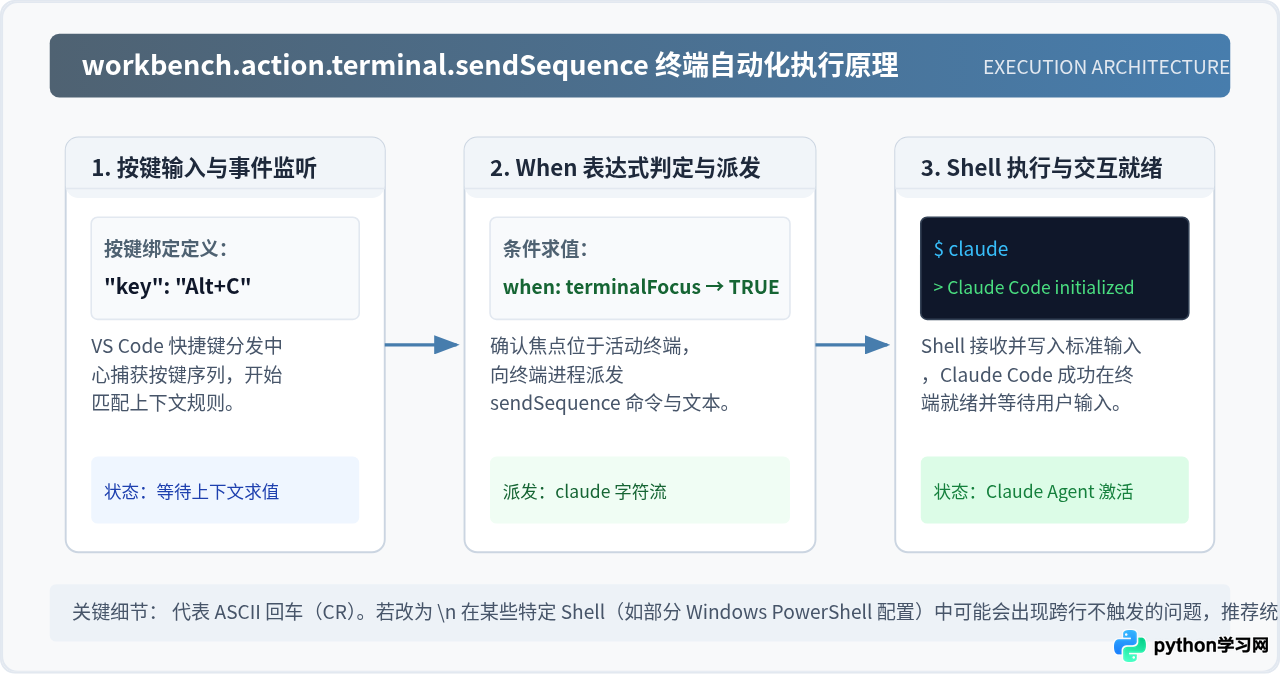
由于 Claude Code 主要是以命令行交互工具的形式运行在终端中,许多开发者希望按下快捷键后:自动聚焦终端、新建终端或直接发送 claude 并执行启动。VS Code 提供了 workbench.action.terminal.sendSequence 内置命令来实现这一工作流。
实用配置示例 1:在当前终端一键启动 Claude Code
在 keybindings.json 的中括号数组内添加如下规则:
[
  {
    "key": "alt+c",
    "command": "workbench.action.terminal.sendSequence",
    "args": {
      "text": "claude
"
    },
    "when": "terminalFocus"
  }
]
参数原理解析:
"key": "alt+c":绑定的物理快捷键。macOS 用户建议写作"cmd+alt+c"。"workbench.action.terminal.sendSequence":向活跃终端发送指定的字符序列。"text": "claude\u000D":其中\u000D是回车符(Carriage Return)。这样按下快捷键后不仅会输入claude,还会自动回车执行。如果只想填入文字而不自动执行,去掉\u000D即可。"when": "terminalFocus":限定该快捷键仅在终端处于焦点状态时生效,避免在日常编辑代码时误触发。
实用配置示例 2:全局唤出终端并启动 Claude Code
如果希望在任何编辑状态下,无论终端是否打开,都能一键召唤 Claude Code,可以配置多步命令或使用专用的终端组合键:
[
  {
    "key": "ctrl+shift+alt+c",
    "command": "workbench.action.terminal.newWithCwd",
    "args": {
      "cwd": "${workspaceFolder}"
    }
  }
]
五、避免按键冲突:when 上下文条件的深度运用
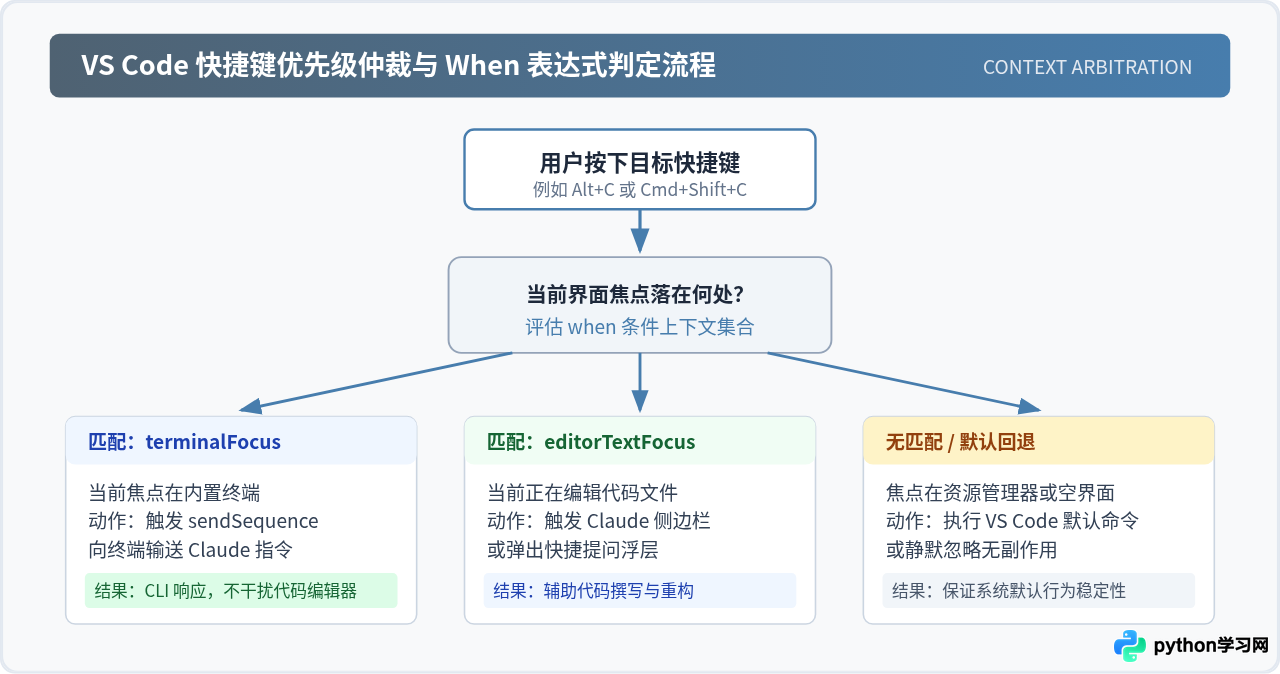
VS Code 拥有数百个默认快捷键。为 Claude Code 设定自定义快捷键时,极易与代码补全、格式化或多光标操作冲突。通过精确的 when 上下文表达式,可以实现“同一组快捷键在不同场景执行不同操作”。
常用 when 变量参考
editorTextFocus:光标处于代码编辑区中。terminalFocus:光标处于终端窗口中。sideBarVisible:侧边栏当前处于可见状态。inQuickOpen:正在使用快速打开或命令面板。!terminalFocus:感叹号表示逻辑非,即“终端未获得焦点时”。
场景示例:区分编辑器与终端的行为
如果你希望 Cmd+Shift+C 在编辑器中是打开 Claude 侧边面板,但在终端中是向 Claude 发送清屏重置指令,可以通过两条规则互相隔离:
[
  {
    "key": "cmd+shift+c",
    "command": "claude-code.focus",
    "when": "editorTextFocus"
  },
  {
    "key": "cmd+shift+c",
    "command": "workbench.action.terminal.sendSequence",
    "args": {
      "text": "/clear
"
    },
    "when": "terminalFocus"
  }
]
六、配置验证与常见问题排查
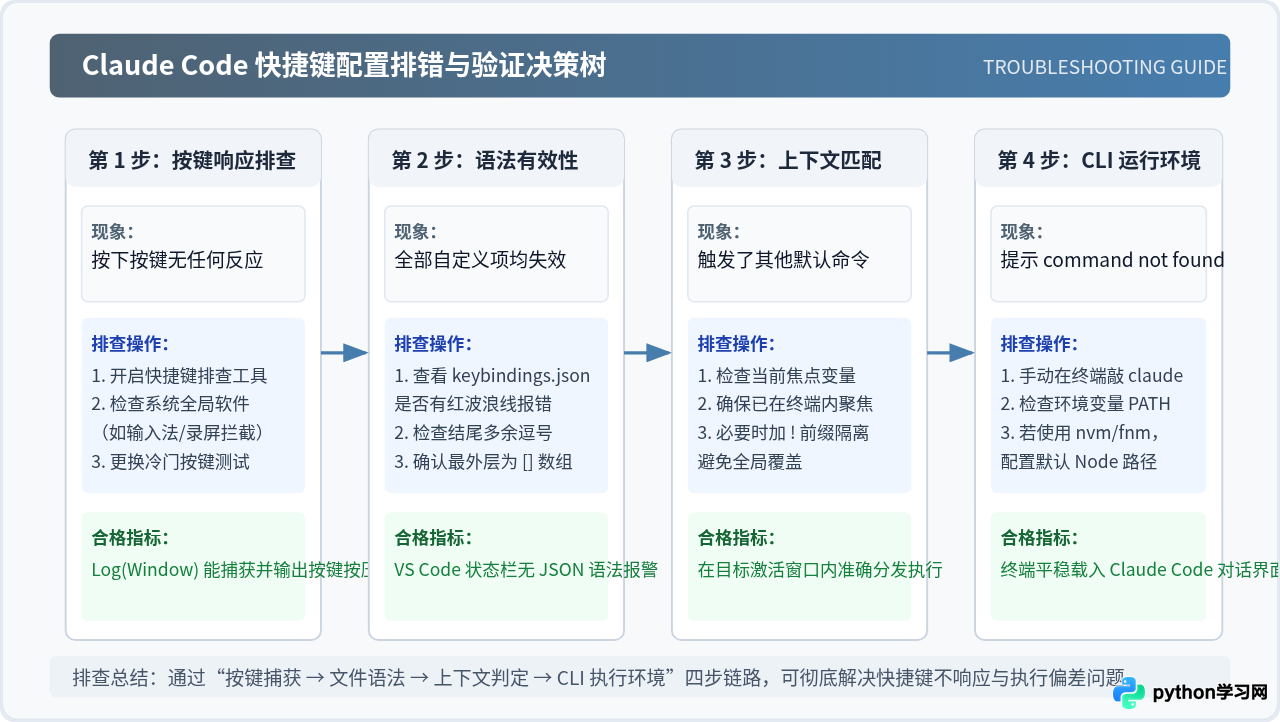
配置完成后,如果按下按键没有反应,或者出现了非预期的行为,通常由以下四类原因引起,可依照以下清单逐一排查:
when 条件当前未被激活。
- 检查系统全局快捷键拦截:部分输入法、截图软件或系统快捷键(如 macOS 的 Spotlight 或 Windows 的任务切换)优先级高于 VS Code。先尝试一个生僻按键组合(如 Ctrl + Shift + Alt + F9)确认是否能正常捕获。
- 使用“切换键盘快捷方式故障排查”工具:按下 Ctrl + Shift + P,输入并执行
Developer: Toggle Keyboard Shortcuts Troubleshooting。此时在“输出”面板中选择“Log (Window)”,再次按下你的组合键,控制台会详细打印出 VS Code 收到的按键代码、匹配到的规则列表以及哪条规则胜出。 - 检查 JSON 语法合法性:如果编辑了
keybindings.json,确保逗号、双引号和闭合中括号格式完全符合 JSON 标准。格式错误会导致 VS Code 忽略整份自定义配置文件。 - 终端字符转义问题:使用
sendSequence发送启动命令时,如果终端中出现了^M或直接打印了字符而没有换行,请核对是否误写成了\n。建议统一使用\u000D(回车符)。
七、常用快捷键组合推荐方案
为避免日常编码时的干扰,推荐使用以下快捷键映射规范方案:
| 操作目的 | Windows / Linux 推荐键 | macOS 推荐键 | 实现方式 |
|---|---|---|---|
| 聚焦 Claude 扩展侧边面板 | Ctrl + Alt + C |
Cmd + Option + C |
GUI 绑定扩展命令 |
| 在活动终端快速启动 Claude CLI | Alt + C |
Option + C |
sendSequence + terminalFocus |
向 Claude 发送会话清理 /clear |
Ctrl + Alt + L |
Cmd + Option + L |
sendSequence + terminalFocus |
| 打开新终端并进入 Claude 工作区 | Ctrl + Shift + Alt + C |
Cmd + Shift + Option + C |
终端新建命令 + 参数配置 |
本站声明
本文内容仅供参考,不代表本站观点。转载或引用请注明出处。如发现内容问题,请通过联系我们页面反馈。















