


Python自动化办公与脚本编写:日常工作效率提升场景

深入解析Python在日常办公中的高频自动化场景,涵盖多源Excel报表合并清洗、海量文件分类重命名、文档批量定制生成与无人值守定时调度,提供可落地的脚本编写规范与避坑指南。
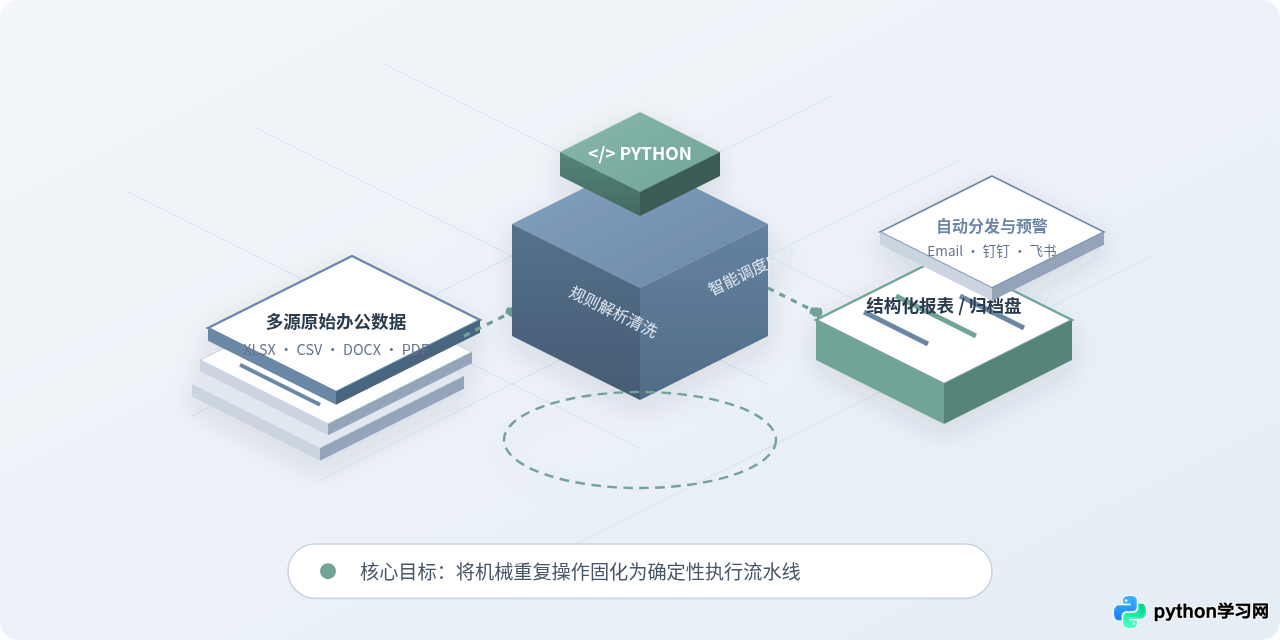
一、办公自动化脚本的构建思维与标准化流程
日常办公中并非所有任务都适合使用脚本处理。如果一项工作每半年只发生一次且输入格式极不规范,人工介入的成本往往低于开发和维护脚本的开销。自动化脚本最能发挥价值的场景通常满足三个特征:输入数据具有稳定结构、处理规则具备严密的逻辑判定以及具有较高的重复执行频次。
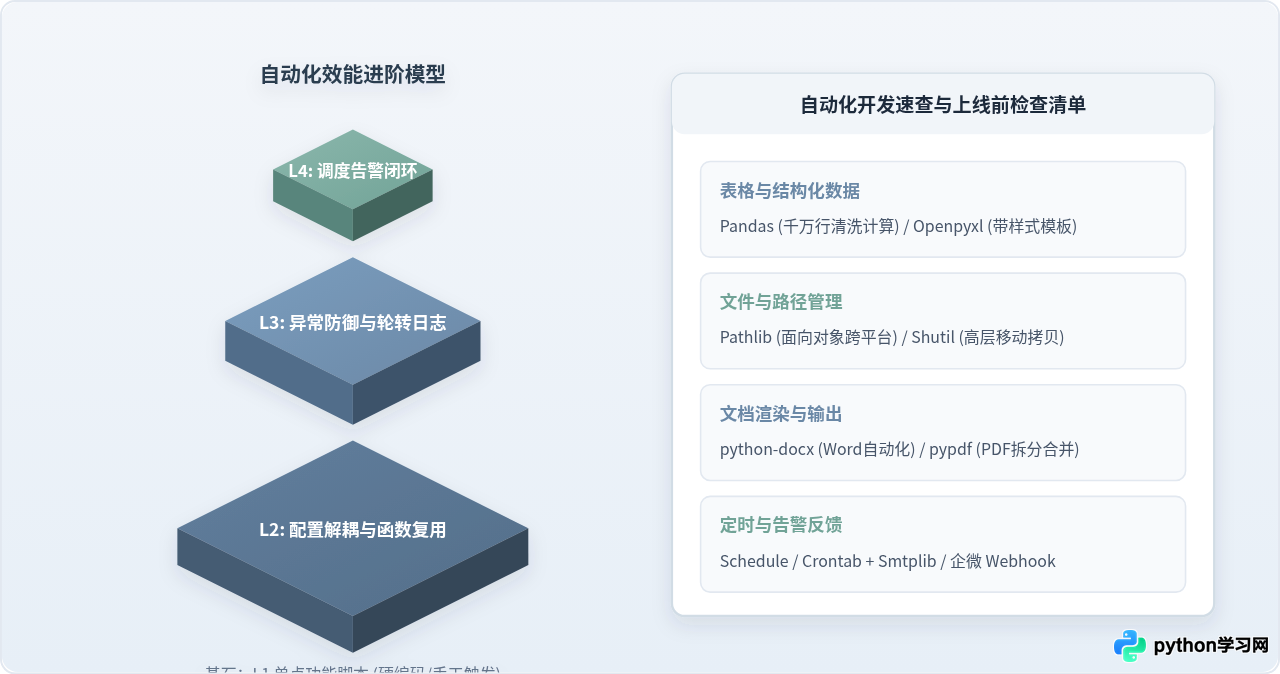
一个健壮的自动化脚本在运行时决不能简单地“读文件-写文件”,而应具备完备的异常防御机制。标准流水线应清晰地划分为探测、解析、清洗、落地与审计五个阶段,确保在任何单点数据损坏时能够记录上下文并安全退出,而不是中途崩溃留下半成品脏数据。
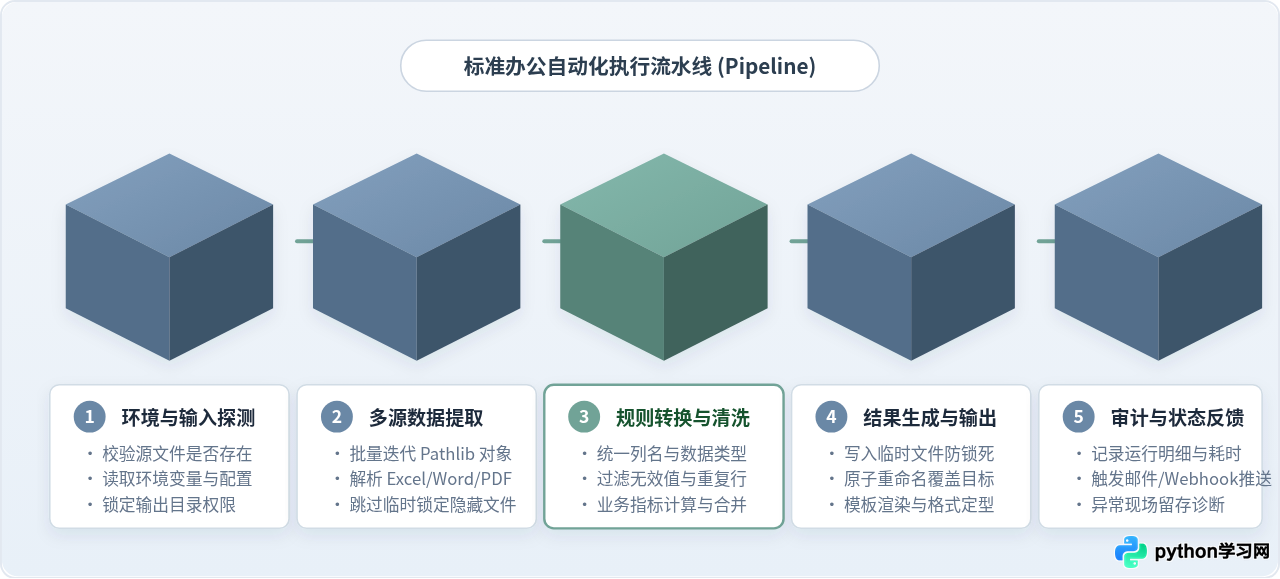
二、场景一:多源 Excel 报表的批量读取、清洗与智能汇总
跨分部、跨门店的数据报送是行政与财务场景的高频痛点。典型情况是各部门提交的 Excel 表格格式大体相同,但存在列顺序错位、日期写法不一致(如“2026/10/01”与“2026-10-01”混用)、夹杂空白行或尾部统计行的问题。若人工逐个打开、复制粘贴再计算,不仅耗费半天时间,还极易遗漏文件。
1. 技术选型:Pandas 与 OpenPyXL 的权衡
对于纯数据运算与汇总任务,pandas 拥有极高的性能和灵活的矢量化清洗能力;如果需要完整保留单元格的原有公式、图表、单元格背景颜色或边框样式,则应使用 openpyxl。在大多数批量汇总需求中,提取纯净数据并输出标准报表是首选策略。
2. 完整合并脚本实现
from pathlib import Path
import pandas as pd
import logging

logging.basicConfig(level=logging.INFO, format="%(asctime)s [%(levelname)s] %(message)s")

def consolidate_excel_reports(input_dir: Path, output_file: Path) -> pd.DataFrame:
    # 遍历指定目录下的所有分支报表,统一清洗并合并导出
    all_records = []

    # 过滤掉 Excel 开启时的临时隐藏文件(如 ~$sales.xlsx)
    file_list = [f for f in input_dir.glob("*.xlsx") if not f.name.startswith("~$")]

    if not file_list:
        logging.warning("未在目录 %s 中找到待合并的 Excel 文件", input_dir)
        return pd.DataFrame()

    logging.info("发现 %d 个数据文件,开始解析...", len(file_list))

    for file_path in file_list:
        try:
            # 读取当前文件,指定核心字段类型避免编码丢失
            df = pd.read_excel(file_path, dtype={"工号": str, "订单编号": str})

            # 清洗1:剔除全为空白的行
            df.dropna(how="all", inplace=True)

            # 清洗2:剔除尾部可能存在的“总计”或“合计”人工汇总行
            if "员工姓名" in df.columns:
                df = df[~df["员工姓名"].astype(str).str.contains("合计|总计", na=False)]

            # 清洗3:统一规范日期格式
            if "提交日期" in df.columns:
                df["提交日期"] = pd.to_datetime(df["提交日期"]).dt.strftime("%Y-%m-%d")

            # 追溯标记:增加来源文件名字段
            df["来源分部"] = file_path.stem

            all_records.append(df)
            logging.info("成功处理文件: %s,有效记录: %d 条", file_path.name, len(df))
        except Exception as err:
            logging.error("读取文件 %s 失败,原因: %s", file_path.name, err)

    if not all_records:
        logging.error("没有成功提取到任何有效数据")
        return pd.DataFrame()

    # 纵向合并所有分表
    consolidated_df = pd.concat(all_records, ignore_index=True)

    # 保证目标目录存在
    output_file.parent.mkdir(parents=True, exist_ok=True)

    # 导出汇总数据,不导出索引列
    consolidated_df.to_excel(output_file, index=False)
    logging.info("汇总完成!共合并 %d 条记录,已保存至: %s", len(consolidated_df), output_file)
    return consolidated_df

if __name__ == "__main__":
    base_path = Path("./monthly_reports")
    target_path = Path("./dist/2026年10月全量业绩汇总.xlsx")
consolidate_excel_reports(base_path, target_path)1. 必须使用
not f.name.startswith("~$") 跳过 Microsoft Office 运行时生成的锁文件,否则解析器会抛出 BadZipFile 异常导致脚本中断。2. 若文件数据量超过数十万行,避免使用一次性读取大列表的形式,可采用
openpyxl.load_workbook(..., read_only=True) 或迭代分块模式。
三、场景二:海量杂乱文件的智能分类与规范化重命名
很多岗位的下载文件夹或部门共享网盘常年充斥着格式繁杂的文件,例如“扫描件_001.pdf”、“IMG_20261012.png”、“财务对账单(1).xlsx”。靠人工重命名并移动到对应年月的文件夹不仅耗时且枯燥。利用 Python 的 pathlib 与 shutil 模块,可以构建规则路由引擎,毫秒级实现文件归档。
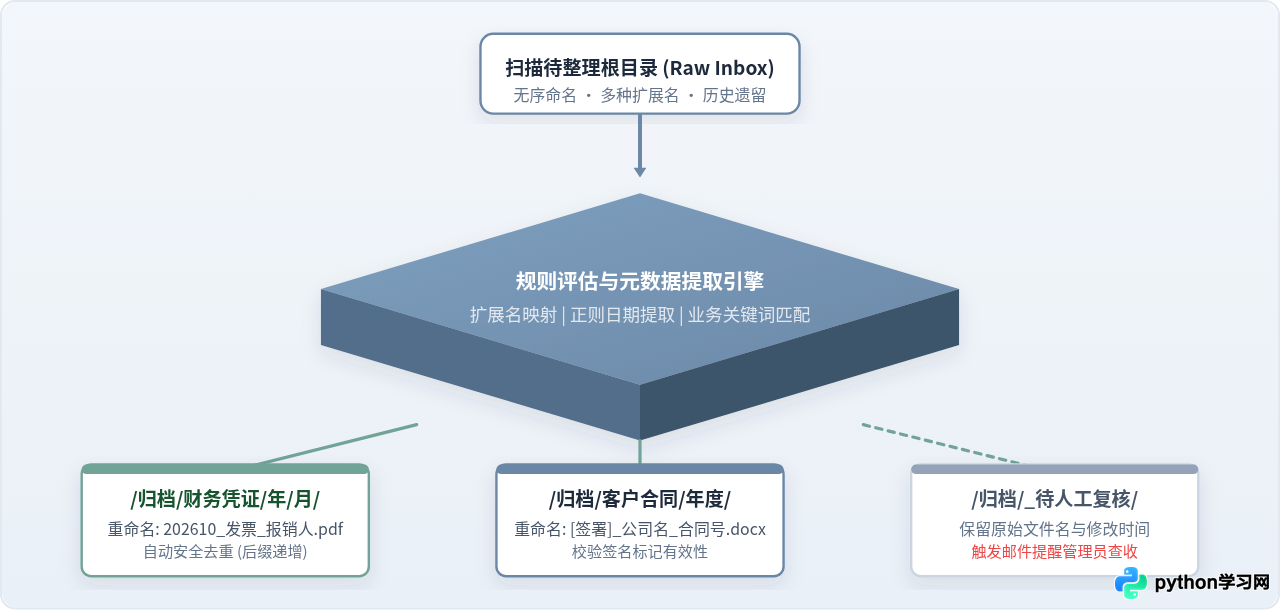
1. 关键模块:为什么必须使用 Pathlib 替代 os.path
传统的 os.path 操作基于字符串拼接,跨平台(Windows 反斜杠 \ 与 macOS/Linux 正斜杠 /)时极容易由于手写分隔符导致路径解析错误。pathlib.Path 提供了纯面向对象的路径操作,自带 exists()、stat()、suffix、stem 等实用属性,代码清晰度与安全性显著提高。
2. 防覆盖归档脚本代码
from pathlib import Path
import shutil
import re
from datetime import datetime
import logging

logging.basicConfig(level=logging.INFO, format="%(asctime)s [%(levelname)s] %(message)s")

def get_unique_target_path(target_path: Path) -> Path:
    # 如果目标文件已存在,自动追加自增序号,避免文件静默覆盖
    if not target_path.exists():
        return target_path

    stem = target_path.stem
    suffix = target_path.suffix
    counter = 1

    while True:
        new_path = target_path.with_name(f"{stem}_{counter}{suffix}")
        if not new_path.exists():
            return new_path
        counter += 1

def organize_workspace_files(source_dir: Path, archive_root: Path):
    # 根据文件修改日期与扩展名,将杂乱文件安全归类至 年/月 目录结构
    if not source_dir.exists():
        logging.error("源目录不存在: %s", source_dir)
        return

    type_category_map = {
        ".pdf": "文档档案",
        ".docx": "合同与文档",
        ".xlsx": "财务与数据",
        ".csv": "财务与数据",
        ".png": "图像素材",
        ".jpg": "图像素材",
    }

    scanned_files = [f for f in source_dir.iterdir() if f.is_file() and not f.name.startswith(".")]
    logging.info("扫描到 %d 个待整理文件", len(scanned_files))

    for item in scanned_files:
        mtime = datetime.fromtimestamp(item.stat().st_mtime)
        year_str = mtime.strftime("%Y")
        month_str = mtime.strftime("%m")

        category = type_category_map.get(item.suffix.lower(), "其他杂项")

        target_dir = archive_root / category / year_str / month_str
        target_dir.mkdir(parents=True, exist_ok=True)

        date_prefix = mtime.strftime("%Y%m%d")
        clean_name = re.sub(r"[\\/:*?\"<>|]", "_", item.stem)
        planned_name = f"{date_prefix}_{clean_name}{item.suffix}"

        destination = target_dir / planned_name
        safe_destination = get_unique_target_path(destination)

        shutil.move(str(item), str(safe_destination))
        logging.info("已归档: %s -> %s", item.name, safe_destination.relative_to(archive_root))

if __name__ == "__main__":
    src = Path("./downloads_messy")
    dst = Path("./structured_archive")
organize_workspace_files(src, dst)四、场景三:个性化 Word/PDF 模板的批量渲染与分发
HR 发放员工录用通知书、行政开具参会证明、运营批量生成合作伙伴签约函时,传统做法是在 Word 模板中手动寻找并替换文字,极容易漏改某个姓名或日期。利用 python-docx 结合预置标记(如 {{client_name}}),可实现从 Excel 名单直接驱动 Word 批量生成,并可通过虚拟打印或外部接口转为 PDF 交付。
1. Word 格式处理的核心陷阱:Run 标签碎片化
Word 文档(.docx)底层是 XML 结构。当用户在 Word 中输入文字并中途修改样式或保存时,同一个段落可能被切分成多个独立的 run(例如 <w:t>{{client_</w:t><w:t>name}}</w:t>)。如果在代码中直接遍历 paragraph.runs 匹配 {{client_name}},会导致匹配彻底失败。稳健的处理方案是对段落级文本做全文替换,或严格重构段落内 run 结构。
2. 批量定制生成脚本示例
from pathlib import Path
from docx import Document
import logging

logging.basicConfig(level=logging.INFO, format="%(asctime)s [%(levelname)s] %(message)s")

def replace_paragraph_text(paragraph, placeholders: dict):
    # 安全替换段落内的占位符,保持文本完整性
    for key, value in placeholders.items():
        if key in paragraph.text:
            updated_text = paragraph.text.replace(key, str(value))
            for run in paragraph.runs:
                run.text = ""
            if paragraph.runs:
                paragraph.runs[0].text = updated_text
            else:
                paragraph.add_run(updated_text)

def generate_personalized_docs(template_path: Path, output_dir: Path, client_list: list):
    # 基于 Word 模板批量生成个性化文档
    if not template_path.exists():
        logging.error("模板文件不存在: %s", template_path)
        return

    output_dir.mkdir(parents=True, exist_ok=True)

    for client_data in client_list:
        doc = Document(str(template_path))

        mapping = {
            "{{客户姓名}}": client_data.get("name", ""),
            "{{合同编号}}": client_data.get("contract_no", ""),
            "{{生效日期}}": client_data.get("valid_date", ""),
            "{{服务金额}}": f"¥{client_data.get('amount', 0):,.2f}",
        }

        for paragraph in doc.paragraphs:
            replace_paragraph_text(paragraph, mapping)

        for table in doc.tables:
            for row in table.rows:
                for cell in row.cells:
                    for paragraph in cell.paragraphs:
                        replace_paragraph_text(paragraph, mapping)

        output_file = output_dir / f"签约确认函_{client_data.get('name')}.docx"
        doc.save(str(output_file))
        logging.info("已生成个性化文件: %s", output_file.name)

if __name__ == "__main__":
    tmpl = Path("./templates/签约模板.docx")
    out = Path("./dist/contracts_2026")

    mock_clients = [
        {"name": "张伟", "contract_no": "CT-2026-081", "valid_date": "2026-11-01", "amount": 12800.0},
        {"name": "李娜", "contract_no": "CT-2026-082", "valid_date": "2026-11-05", "amount": 35000.0},
    ]
    # generate_personalized_docs(tmpl, out, mock_clients)
    print("代码示例就绪,可直接结合真实模板执行")
五、场景四:无人值守定时调度与自动化执行监控闭环
完成了数据提取与文件处理的脚本如果仍需要人工每天早晨打开终端敲击命令,自动化流程就只走完了半程。真正高效的办公自动化是无人值守的:在系统后台定时唤起脚本,执行成功后将处理摘要通过邮件或企微通知推送到工作群;若发生异常,立即抓取堆栈向开发者发送告警。
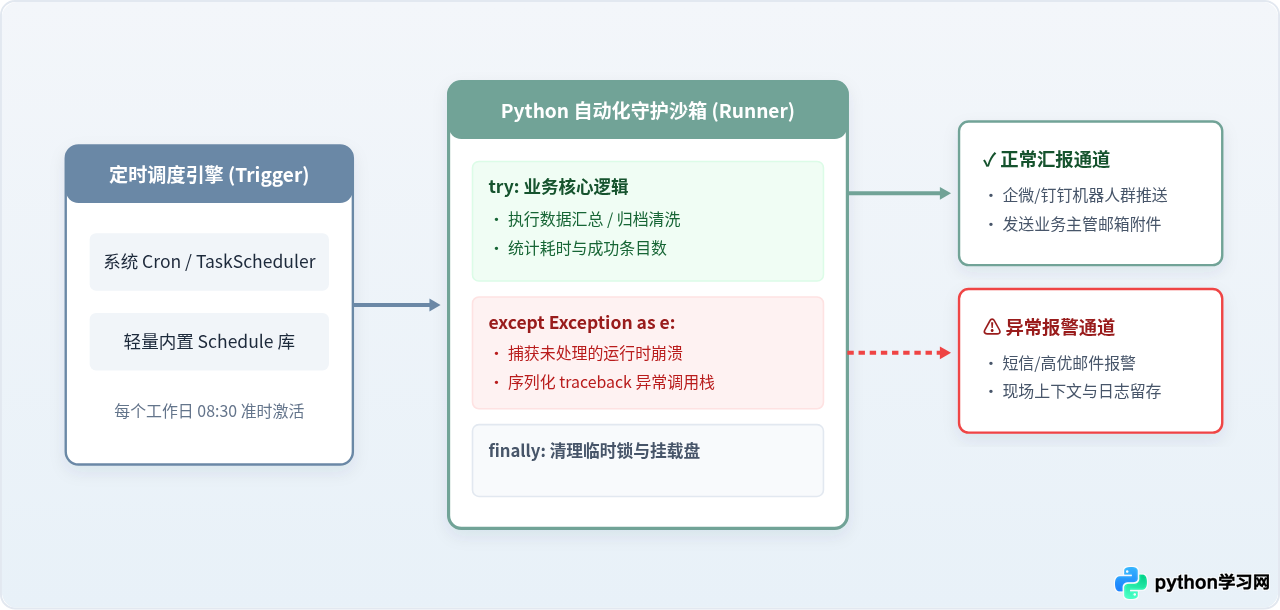
1. 轻量调度与异常通知核心代码
import schedule
import time
import traceback
import smtplib
from email.mime.text import MIMEText
from email.header import Header
import logging

logging.basicConfig(level=logging.INFO, format="%(asctime)s [%(levelname)s] %(message)s")

def send_alert_email(subject: str, content: str, is_error: bool = False):
    # 通过内部 SMTP 发送状态报告或紧急告警
    status_label = "[异常告警]" if is_error else "[正常播报]"
    logging.info("触发通知投递 -> 主题: %s %s", status_label, subject)

def daily_workflow_job():
    # 每日业务主流程闭环包装
    logging.info("自动化任务开始执行...")
    start_time = time.time()

    try:
        # 1. 模拟核心业务操作
        # consolidate_excel_reports(...)
        processed_count = 1450
        duration = round(time.time() - start_time, 2)

        # 2. 正常播报
        summary = f"今日报表自动化处理完毕。共成功合并 {processed_count} 条数据,耗时 {duration} 秒。"
        send_alert_email("日终财务报表合并成功", summary, is_error=False)

    except Exception as exc:
        # 3. 现场保护与告警
        error_trace = traceback.format_exc()
        logging.error("任务执行遭遇严重异常: %s", error_trace)
        alert_msg = f"自动化脚本发生崩溃!错误信息: {exc}\n\n堆栈详情:\n{error_trace}"
        send_alert_email("自动化任务运行失败预警", alert_msg, is_error=True)

# 注册每日定时调度(例如工作日早晨 08:30)
schedule.every().day.at("08:30").do(daily_workflow_job)

if __name__ == "__main__":
    logging.info("调度监视器已启动,等待作业触发...")
    # 单次运行测试
daily_workflow_job()六、工程化实践:让自动化脚本稳健长效运行
很多初学者编写的脚本在自己的电脑上运行良好,但一旦交由同事使用或迁移至服务器运行便报错不断。其根源在于编写时缺少工程化思维。要让脚本成为稳定可靠的生产力工具,需要遵循以下四项核心准则:
- 杜绝硬编码绝对路径:使用相对路径或通过
Path(__file__).resolve().parent定位基准目录,使脚本在任意电脑的目录树下均能自适应运行。 - 使用标准 Logging 替代 Print:
print打印的信息无法分级、无法写入持久化日志文件,更无法记录时间戳。统一使用logging模块,并配置按日轮转的RotatingFileHandler。 - 配置文件与业务逻辑解耦:将数据库连接串、邮箱通知账号、源目录与归档目录提取到
config.json或.env文件中,业务变动时无需修改代码主体。 - 写入时采用原子替换策略:当脚本在覆盖关键报表文件时,若直接写入原路径且中途进程被杀,原文件将变成不可逆的损坏空文件。正确做法是先写入
temp_filename.tmp,成功校验后再通过原子操作重命名为目标文件。
总结
学习 Python 自动化办公的终极目的并不是为了“成为软件工程师”,而是给自己的日常工作配备一个永不疲倦的“数字助理”。在实施自动化时,建议遵循“小步快跑、单点突破”的路径:首先挑选最耗费时间的表格整理或文件归档小任务,编写出 20 行能跑通的小脚本;随后加入异常捕获与路径防御,将其封装成独立函数;最后配合系统的定时任务与消息推送,逐步构建起属于个人的办公效能工作流。
本站声明
本文内容仅供参考,不代表本站观点。转载或引用请注明出处。如发现内容问题,请通过联系我们页面反馈。















