


怎么验证pandas是否安装成功及查看版本号

详细讲解如何验证Python数据分析库pandas是否安装成功,以及在Python交互终端、脚本、Jupyter Notebook与命令行中查看版本号的多种具体方法与常见问题排查。
验证 pandas 是否安装成功并查看其版本号,最直接的方法是在终端或代码中执行 import pandas as pd 并打印 pd.__version__。如果没有触发模块缺失报错(如 ModuleNotFoundError)且能顺利输出形如 2.2.0 的字符串,即代表安装成功。本文将分别介绍在 Python 交互环境、系统终端命令行、代码脚本以及 Jupyter Notebook 中的具体验证操作、输出解读及常见排查手段。
一、验证流程概览与基本原理
在 Python 生态中,验证一个第三方包的状态主要由两个阶段构成:第一是解释器能否在当前的模块搜索路径(sys.path)中找到对应的文件目录并载入核心依赖;第二是读取库内置的元数据属性以确认具体的发行版本。
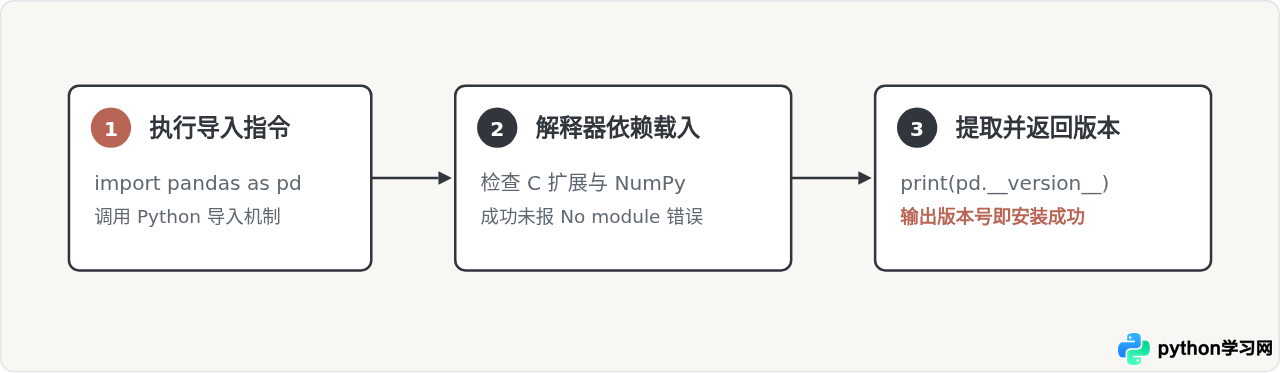
很多初学者会遇到“在终端里输入 pip 显示已安装,但在代码里运行却报错”的情况。因此,采用多种环境下的验证方式,能够更精确地定位当前实际运行的代码与库是否处于同一个环境。
二、方法一:在 Python 交互模式下验证(推荐)
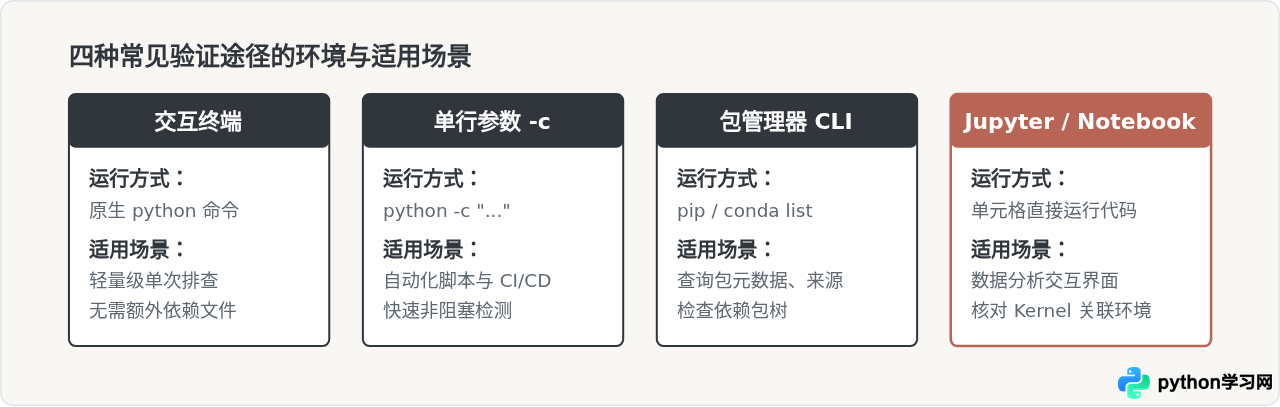
这是最基础、最通用的方法。不需要创建脚本文件,直接打开系统自带的命令行终端(Windows 的 PowerShell/CMD,macOS 或 Linux 的 Terminal)即可。
第一步:在终端中输入命令启动 Python 交互解释器:
python如果系统安装了多个 Python 版本,可能需要输入 python3。
第二步:进入以 >>> 开头的提示符后,依次输入以下两行代码并按回车:
import pandas as pd
print(pd.__version__)
预期输出示例:
>>> import pandas as pd
>>> print(pd.__version__)
2.2.1
如果第二步顺利打印出了类似 2.2.1(或 1.5.3 等)的版本号,说明当前 Python 环境已经成功安装并可以正常调用 pandas。随后输入 exit() 即可退出解释器。
三、方法二:通过单行终端命令快速查看
如果你不希望手动进入交互式界面,可以直接利用 Python 解释器的 -c 参数在一行命令内完成检测与打印。
在操作系统的终端窗口中直接运行:
python -c "import pandas as pd; print(pd.__version__)"同样地,如果是多版本共存或 Linux/macOS 默认环境,可将命令换为:
python3 -c "import pandas as pd; print(pd.__version__)"执行结果说明:
- 成功:终端直接输出当前绑定的 pandas 版本号并恢复提示符。
- 失败:终端直接抛出
ModuleNotFoundError: No module named 'pandas',说明当前所使用的python命令对应的环境中并未安装该库。
四、方法三:使用包管理器查询(pip 或 conda)
如果你更习惯从依赖包管理的角度核对系统里注册的信息,可以直接使用 pip 或 conda 的查询子命令。这种方式的好处在于:即便当前 C 扩展因为某种原因损坏无法在 Python 内正常载入,你依然可以确认包文件是否已下载并解压到环境目录下。
1. 使用 pip 查询
在终端执行以下命令:
pip show pandas输出示例:
Name: pandas
Version: 2.2.1
Summary: Powerful data structures for data analysis, time series, and statistics
Home-page: https://pandas.pydata.org
Author:
Author-email: The Pandas Development Team <pandas-dev@python.org>
License: BSD 3-Clause License
Location: /usr/local/lib/python3.11/site-packages
Requires: numpy, python-dateutil, pytz, tzdata
Required-by:
其中 Version: 这一行即对应已安装的实际版本号,Location: 这一行能够帮助你确认安装路径是否落在期望的 Python 环境中。
2. 使用 conda 查询(适用于 Anaconda / Miniconda 用户)
如果你在 Anaconda 环境下工作,在终端或 Anaconda Prompt 运行:
conda list pandas输出示例:
# packages in environment at /opt/conda:
#
# Name                    Version                   Build  Channel
pandas                    2.2.1           py311h65a0348_0    defaults
五、方法四:在 Jupyter Notebook 或 VS Code 中验证
许多数据分析项目是运行在 Jupyter Notebook 或 VS Code 中的。有时外部终端可以成功打印版本,但 Notebook 中依然提示缺失。这是因为 Notebook 绑定的内核(Kernel)所指向的 Python 解释器与终端默认解释器可能并不一致。
为了在 Notebook 中同时验证安装状态、版本号以及它到底挂载在哪个 Python 路径下,可以在代码单元格中运行以下标准代码片段:
import sys
import pandas as pd

print("当前解释器路径:", sys.executable)
print("Pandas 版本:", pd.__version__)
print("Pandas 库文件位置:", pd.__file__)
如果该单元格能正常执行并输出包含版本号和安装路径的文本,则意味着当前 Notebook 所在的环境已经完美支持 pandas。
六、深入排查:获取完整的系统与依赖构建信息
在某些复杂的协同开发或排障场景中,仅仅知道 pd.__version__ 是不够的,因为 pandas 强依赖于 numpy、pytz 以及底层编译库(如 BLAS/LAPACK)。如果版本匹配出现冲突,会导致程序运行异常。
pandas 官方提供了一个专门的诊断函数 show_versions(),可以一键打印与 pandas 相关的全部软硬件环境及子依赖版本:
import pandas as pd
pd.show_versions()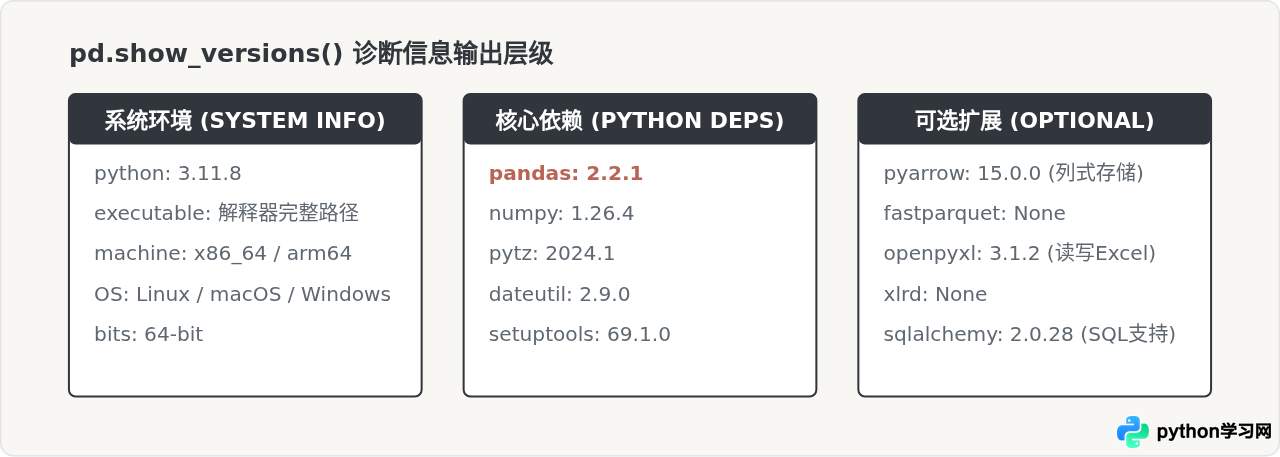
七、验证失败时的常见报错与排查决策
在验证过程中,如果未看到版本号而是抛出异常,通常集中在以下两类典型场景:
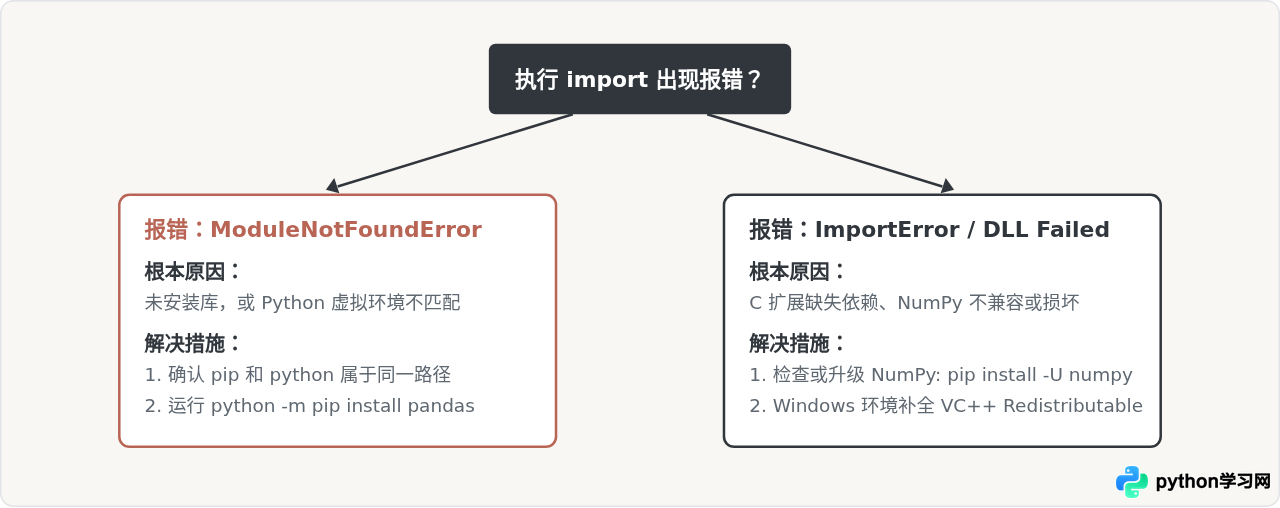
1. 出现 ModuleNotFoundError: No module named 'pandas'
这说明当前解释器在自己的库路径中找不到 pandas。最稳妥的修复手段是使用 与 Python 解释器严格绑定的模块安装方式,避免因系统内安装了多个 Python 导致 pip 把包安装到了另一个地方:
python -m pip install pandas通过加上 python -m,可以强制让正在使用的 python 调用属于它自己的 pip 模块进行安装,从而彻底解决环境错位问题。
2. 出现 ImportError: DLL load failed 或 C 扩展相关错误
如果报错发生在 Windows 系统上,且提示动态链接库(DLL)加载失败,通常是因为 pandas 底层依赖的 C/C++ 运行库缺失。可以前往微软官方下载安装最新版的 Visual C++ Redistributable。若是在其它系统上,这通常意味着 numpy 与当前 pandas 的版本存在 ABI 不兼容,尝试执行 pip install --upgrade pandas numpy 重新统一升级二者即可解决。
pandas.py 的文件。如果当前工作目录下有 pandas.py,Python 执行 import pandas 时会优先导入你自己的脚本而不是真正的第三方库,导致报出 AttributeError: module 'pandas' has no attribute '__version__' 的假象错误。
八、总结
验证 pandas 是否安装并获取其版本,核心操作总结为以下两步:
- 在终端直接使用
python -c "import pandas as pd; print(pd.__version__)"进行快速检测; - 如果是在特定的开发环境(如虚拟环境、VS Code 或 Jupyter Notebook)中,直接在对应的编辑器内运行
import pandas as pd; print(pd.__version__),确保代码运行的真实 Kernel 环境已正确定位到目标包。
本站声明
本文内容仅供参考,不代表本站观点。转载或引用请注明出处。如发现内容问题,请通过联系我们页面反馈。















