


怎么将Cursor CLI集成到VS Code终端与CI/CD流水线

详解如何将Cursor CLI命令注册到系统PATH并集成至VS Code集成终端与Tasks任务,同时厘清无界面CI/CD环境下的适用边界,提供扩展预装校验与项目规则检查的完整流水线配置。
将 Cursor CLI(命令行命令 cursor)集成到 VS Code 终端与 CI/CD 流水线,核心分为两部分:在本地开发机上,将 Cursor 自带的命令行入口注册到系统 PATH,并通过 VS Code 的集成终端配置与 tasks.json 实现跨编辑器精确跳转、差异比对和扩展同步;在 CI/CD 流水线中,区分桌面 GUI 会话与无界面(Headless)子命令的边界,利用 cursor --install-extension、cursor --list-extensions 完成开发容器镜像预构建与插件兼容性校验,并结合项目内的 .cursor/rules 规则文件落地自动化检查。
一、明确 Cursor CLI 的真实职责与常见误区
在动手配置前,需要先厘清一个在技术社区中经常出现混淆的说法:“只要把 cursor 命令装进终端或 CI 虚拟机的环境变量,就能在命令行里直接输入自然语言提示词让 Cursor 自动改代码、跑流水线审查。”
这种说法之所以看似合理,是因为许多独立的 AI 编程工具提供了纯终端交互模式,而 Cursor 安装后也确实向系统提供了一个名为 cursor 的可执行脚本,在终端执行 cursor --help 时也能立即返回参数列表。在特定条件下,用命令行驱动 Cursor 是成立的:例如在本地桌面环境中通过命令打开指定工作区、定位到报错行号、调用三方合并视图,或者在容器构建阶段用无界面参数批量安装与导出扩展。
但这一说法在无界面 CI/CD 环境与纯终端对话场景下需要修正。Cursor 基于 VS Code(Electron 架构)构建,其默认安装的 cursor CLI 本质上是桌面编辑器启动器与扩展管理器,参数结构与 VS Code 的 code 命令同源。直接在没有图形界面的 Linux CI 容器里运行 cursor src/payment/handler.ts,并不会执行自动代码修改,而是尝试拉起桌面窗口进程并因缺少显示服务而退出或挂起。如果流水线的目标是校验扩展安装、构建统一开发环境,应调用其支持无界面运行的管理参数;如果目标是让 CI 执行与本地 Cursor 一致的代码规范审查,则应在流水线中读取仓库的 .cursor/rules 规则文件并交给命令行检查脚本处理。
cursor --version 与 cursor --help 查看当前安装版本实际支持的子命令列表,以本机输出的帮助说明为准。
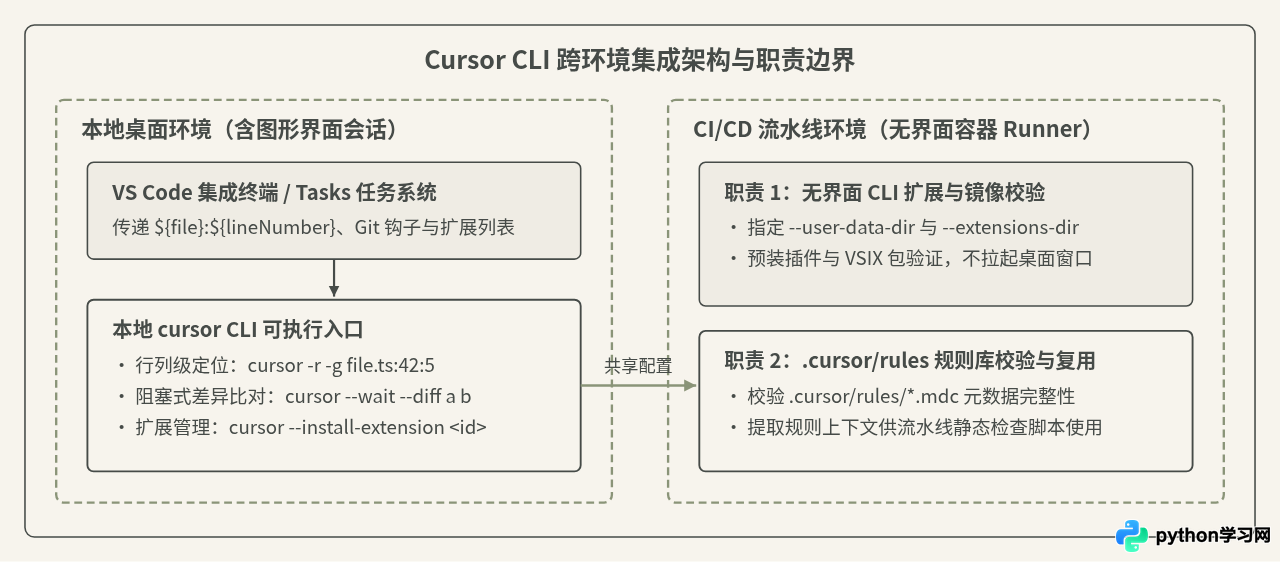
二、准备工作:安装 Cursor CLI 并避免覆盖 VS Code 的 code 命令
在把 Cursor CLI 接入 VS Code 之前,需要先把 cursor 命令注册到操作系统的环境变量中,并且保证它与 VS Code 原生的 code 命令互不干扰。
打开 Cursor 编辑器,按下快捷键 Cmd+Shift+P(macOS)或 Ctrl+Shift+P(Windows / Linux)唤出命令面板,输入 shell command,在下拉列表中会看到两个相似的选项:
Shell Command: Install 'cursor' command in PATH:仅注册cursor命令。Shell Command: Install 'code' command in PATH:注册code命令并将其指向 Cursor。
这里请只选择第一项 Shell Command: Install 'cursor' command in PATH。因为你需要同时使用 VS Code 和 Cursor,如果误选了第二项,系统里的 code 软链接会被改写为指向 Cursor,导致在终端里输入 code . 时反而启动了 Cursor。
如果在没有打开命令面板的情况下需要手动验证或配置路径,各操作系统的默认可执行文件位置如下:
- macOS:
/Applications/Cursor.app/Contents/Resources/app/bin/cursor(命令面板会自动将其软链接到/usr/local/bin/cursor)。 - Windows:
%LOCALAPPDATA%\Programs\cursor\resources\app\bin\cursor.cmd。 - Linux(AppImage 解压或包安装):通常位于安装目录下的
resources/app/bin/cursor,可软链接至~/.local/bin/cursor。
完成注册后,打开系统终端,依次检查 code 和 cursor 是否指向各自独立的二进制路径(本文后续统一以工作区路径 /workspace/order-service 为例):
which code
which cursor
cursor --version/usr/local/bin/code
/usr/local/bin/cursor
0.46.x
x64三、将 Cursor CLI 集成到 VS Code 终端与任务系统
许多开发者习惯在 VS Code 中保留成熟的调试器、插件生态和终端布局,只在需要针对特定模块进行跨文件重构或对比时切入 Cursor。通过配置 VS Code 的集成终端环境变量、tasks.json 以及扩展同步命令,可以让两个编辑器在同一个终端内无缝衔接。
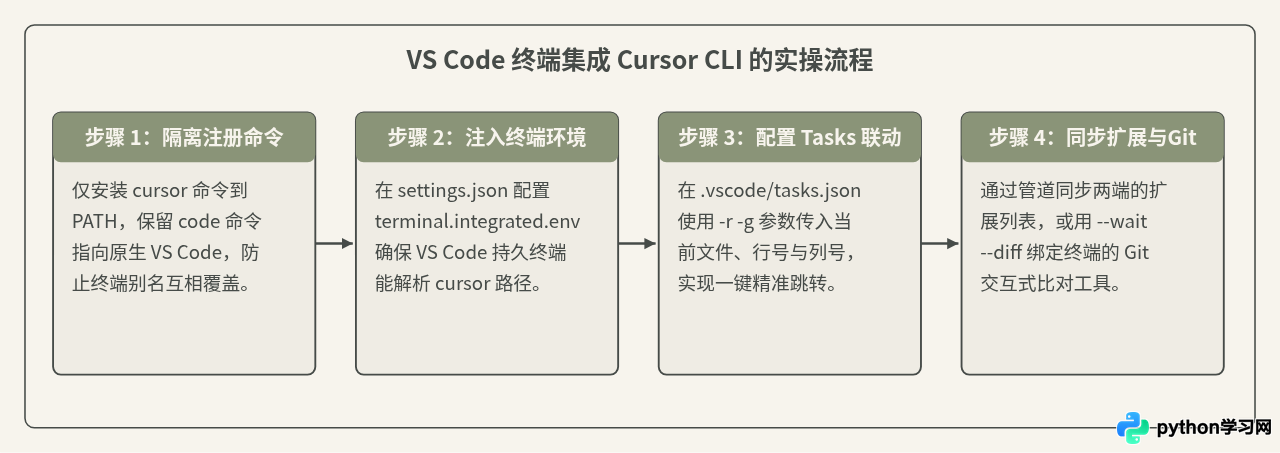
1. 修正 VS Code 集成终端的 PATH 缓存
在 Cursor 中刚刚安装完 cursor 命令后,已经打开的 VS Code 窗口往往因为启用了持久化终端会话(Persistent Sessions)而沿用旧的环境变量,直接运行 cursor 会报 command not found: cursor。
为了让 VS Code 终端始终能找到 cursor,可以在工作区配置文件 /workspace/order-service/.vscode/settings.json 中显式补充终端环境变量,并关闭旧会话缓存或重启终端进程:
/workspace/order-service/.vscode/settings.json{
"terminal.integrated.env.osx": {
"PATH": "/usr/local/bin:${env:PATH}"
},
"terminal.integrated.env.linux": {
"PATH": "${env:HOME}/.local/bin:/usr/local/bin:${env:PATH}"
}
}保存后,在 VS Code 中按下 Cmd+Shift+P(或 Ctrl+Shift+P),执行 Terminal: Kill All Terminals,再按 Ctrl+` 重新打开集成终端,运行 cursor --status 即可查看当前 Cursor 的运行状态与资源占用。
2. 配置 tasks.json 实现从 VS Code 到 Cursor 的精确行列跳转
在 VS Code 中排查代码(如阅读 src/payment/handler.ts 的第 42 行)时,如果希望直接让 Cursor 打开同一个项目并把光标精准停在同一行、同一列,无需手动复制文件名,只需利用 cursor -r -g 参数配合 VS Code 的内置变量即可。其中 -r(--reuse-window)表示复用已打开的 Cursor 窗口,-g(--goto)接收 文件路径:行号:列号 格式。
在项目根目录下创建或编辑 /workspace/order-service/.vscode/tasks.json:
/workspace/order-service/.vscode/tasks.json{
"version": "2.0.0",
"tasks": [
{
"label": "Open Current Line in Cursor",
"type": "shell",
"command": "cursor",
"args": [
"-r",
"${workspaceFolder}",
"-g",
"${file}:${lineNumber}:${column}"
],
"problemMatcher": [],
"presentation": {
"reveal": "silent",
"panel": "shared",
"close": true
}
},
{
"label": "Diff Active File with HEAD in Cursor",
"type": "shell",
"command": "git difftool -y -x 'cursor --wait --diff' HEAD -- \"${relativeFile}\"",
"problemMatcher": [],
"presentation": {
"reveal": "silent",
"close": true
}
}
]
}配置完成后,在 VS Code 编辑器中将光标停在 src/payment/handler.ts 的任意位置,按下 Cmd+Shift+P 选择 Tasks: Run Task,点击 Open Current Line in Cursor。此时 Cursor 会自动激活并定位到该文件的对应行列,而 VS Code 终端面板保持静默关闭,不会打断当前操作流。
3. 在 VS Code 终端中单向或增量同步扩展到 Cursor
当你在 VS Code 中安装了新的语言服务或 Linter 扩展(例如 dbaeumer.vscode-eslint),希望在终端里一键同步给 Cursor,可以在 VS Code 终端中组合使用 code --list-extensions 与 cursor --install-extension:
# 单独将指定扩展同步安装到 Cursor
cursor --install-extension dbaeumer.vscode-eslint

# 对比两端差异,仅将 VS Code 已装但 Cursor 未装的扩展批量装入 Cursor
comm -23 <(code --list-extensions | sort) <(cursor --list-extensions | sort) | xargs -I {} cursor --install-extension {}Installing extensions...
Installing extension 'dbaeumer.vscode-eslint'...
Extension 'dbaeumer.vscode-eslint' v3.0.10 was successfully installed.四、将 Cursor CLI 与项目规则集成到 CI/CD 流水线
把 Cursor 相关的能力接入 CI/CD(以 GitHub Actions 为例)时,最关键的是区分哪些命令支持无界面(Headless)执行,哪些任务需要通过读取配置文件来完成。
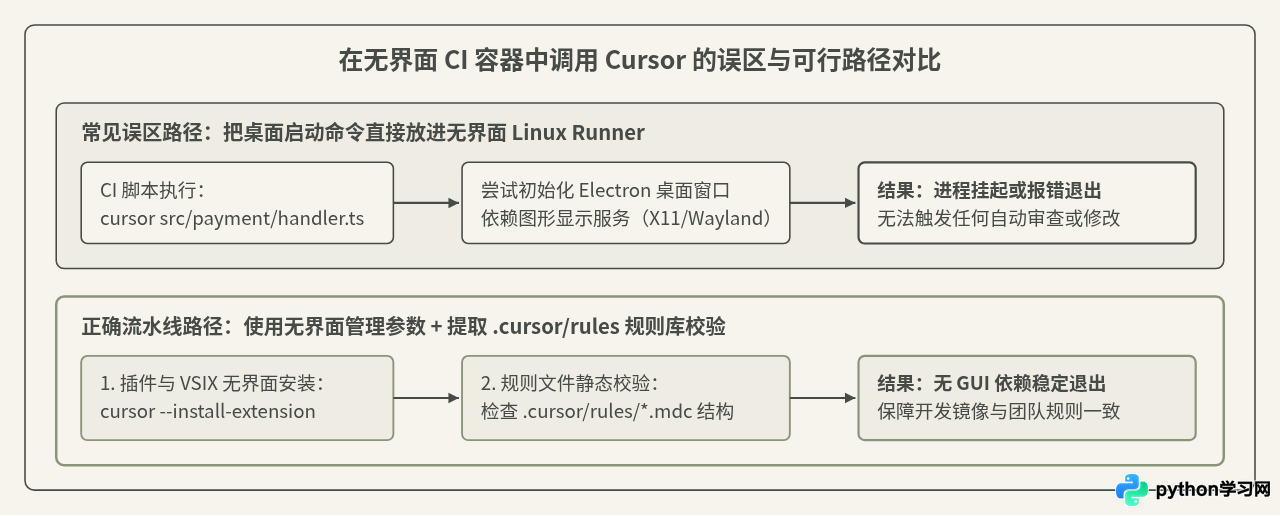
场景 1:在 CI/CD 中用 Cursor CLI 预构建开发容器与校验内部 VSIX 扩展
如果团队维护了自定义 VS Code / Cursor 内部扩展(例如打包产物 order-lint-helper-1.0.0.vsix)或者需要构建预装好插件的远程开发镜像,可以在 CI 中调用 cursor --install-extension 和 cursor --list-extensions。这两个参数直接操作扩展目录,不需要启动图形界面。
在 CI 容器中执行时,务必显式传入 --user-data-dir 与 --extensions-dir,将读写路径限制在当前工作区临时目录下,避免因 CI 容器权限受限或默认目录不存在而报错:
mkdir -p /workspace/order-service/.ci-cursor/user-data \
         /workspace/order-service/.ci-cursor/extensions

cursor --user-data-dir /workspace/order-service/.ci-cursor/user-data \
       --extensions-dir /workspace/order-service/.ci-cursor/extensions \
       --install-extension dbaeumer.vscode-eslint \
       --force

cursor --user-data-dir /workspace/order-service/.ci-cursor/user-data \
       --extensions-dir /workspace/order-service/.ci-cursor/extensions \
--list-extensions --show-versionsInstalling extensions...
Extension 'dbaeumer.vscode-eslint' v3.0.10 was successfully installed.
dbaeumer.vscode-eslint@3.0.10场景 2:在 CI/CD 流水线中校验并复用 .cursor/rules 项目规则
在团队协作中,开发者通常把代码规范写入 /workspace/order-service/.cursor/rules/backend-style.mdc,让本地 Cursor 在编写代码时自动遵循。如果只靠本地自觉,部分未经过规则检查的代码仍可能被直接推送到远端仓库。
为了在 CI/CD 流水线中闭环这套规则,可以在仓库中编写一个校验脚本,一方面检查提交的 .mdc 规则文件是否包含合法的 Frontmatter(如 description 和 globs 字段),另一方面将规则条目与变更文件(如 src/payment/handler.ts)进行自动化合规检查。
假设仓库中包含如下规则文件 /workspace/order-service/.cursor/rules/backend-style.mdc:
/workspace/order-service/.cursor/rules/backend-style.mdc---
description: 支付与订单模块 TypeScript 异常处理与日志规范
globs: src/**/*.ts
alwaysApply: false
---
1. 禁止在 src/payment/ 目录下使用 console.log 输出调试信息,必须使用结构化 logger。
2. 所有异步支付接口处理函数必须包含显式的错误捕获与错误码映射。接下来在仓库中创建 GitHub Actions 工作流文件 /workspace/order-service/.github/workflows/cursor-ci.yml,将规则文件格式校验、扩展清单核对以及针对 src/payment/handler.ts 的规则门禁串联起来:
/workspace/order-service/.github/workflows/cursor-ci.ymlname: Cursor Rules and Extension Verification
on:
pull_request:
paths:
- ".cursor/rules/**"
- ".vscode/extensions.json"
- "src/**/*.ts"
jobs:
verify-cursor-integration:
runs-on: ubuntu-latest
steps:
- name: Checkout repository
uses: actions/checkout@v4
- name: Validate .cursor/rules/*.mdc frontmatter
run: |
python3 - <<'EOF'
import glob, sys, pathlib
rule_files = glob.glob(".cursor/rules/*.mdc")
if not rule_files:
print("No .mdc rule files found in .cursor/rules/")
sys.exit(1)
for path in rule_files:
text = pathlib.Path(path).read_text(encoding="utf-8")
if not text.startswith("---\n") or "\ndescription:" not in text or "\nglobs:" not in text:
print(f"Invalid frontmatter in {path}: missing description or globs")
sys.exit(1)
print(f"Verified rule file: {path}")
EOF
- name: Enforce backend-style.mdc baseline on src/payment
run: |
if grep -rn "console\.log(" src/payment/; then
echo "Violation of .cursor/rules/backend-style.mdc: console.log found in src/payment/"
exit 1
fi
echo "All files in src/payment/ passed rule baseline check."xvfb-run)的 Linux 构建节点,且节点上已预装 Cursor,可以在流水线中通过上述 --user-data-dir 与 --extensions-dir 参数直接调用 cursor --install-extension 验证团队插件清单 .vscode/extensions.json 中的所有插件是否均可正常安装。
五、常见问题与排查方法
1. 在 VS Code 终端里运行 cursor --wait 时命令立即退出、不等待文件关闭
当将 Cursor 配置为 Git 的默认提交信息或变基编辑器(例如设置 export GIT_EDITOR="cursor --wait")并在 VS Code 终端运行 git commit 时,如果发现 Cursor 刚刚弹出标签页,终端里的 Git 就立刻报错 Aborting commit due to empty commit message,通常是因为调用了错误的二进制入口,或者没有携带新建窗口参数。
排查与解决方法:当 Cursor 已经在后台打开了其他项目窗口时,单纯使用 cursor --wait 在部分系统环境下会直接把文件路径移交给已有主进程并立即释放终端子进程。此时应改为显式加上 -n(--new-window)或复用窗口标志:
export GIT_EDITOR="cursor --wait"
# 验证阻塞等待是否生效:执行后终端应保持挂起,直到在 Cursor 中关闭该标签页才返回提示符
cursor --wait /workspace/order-service/README.md
2. macOS 更新 Cursor 版本后,VS Code 终端提示 permission denied 或找不到命令
macOS 上的 /usr/local/bin/cursor 是指向 /Applications/Cursor.app/Contents/Resources/app/bin/cursor 的符号链接。如果曾经将 Cursor.app 安装在下载目录,后来又移动到 /Applications,或者系统安全策略重置了应用签名权限,软链接就会失效。
可通过以下命令检查软链接目标是否存在并重新绑定:
ls -l /usr/local/bin/cursor
ln -sf "/Applications/Cursor.app/Contents/Resources/app/bin/cursor" /usr/local/bin/cursorlrwxr-xr-x 1 user admin 59 Nov 5 14:00 /usr/local/bin/cursor -> /Applications/Cursor.app/Contents/Resources/app/bin/cursor六、集成方案与适用条件总结
将 Cursor CLI 接入 VS Code 终端与 CI/CD 流水线时,按实际场景选择对应的调用方式,可以避免命令冲突与无界面容器挂起问题。
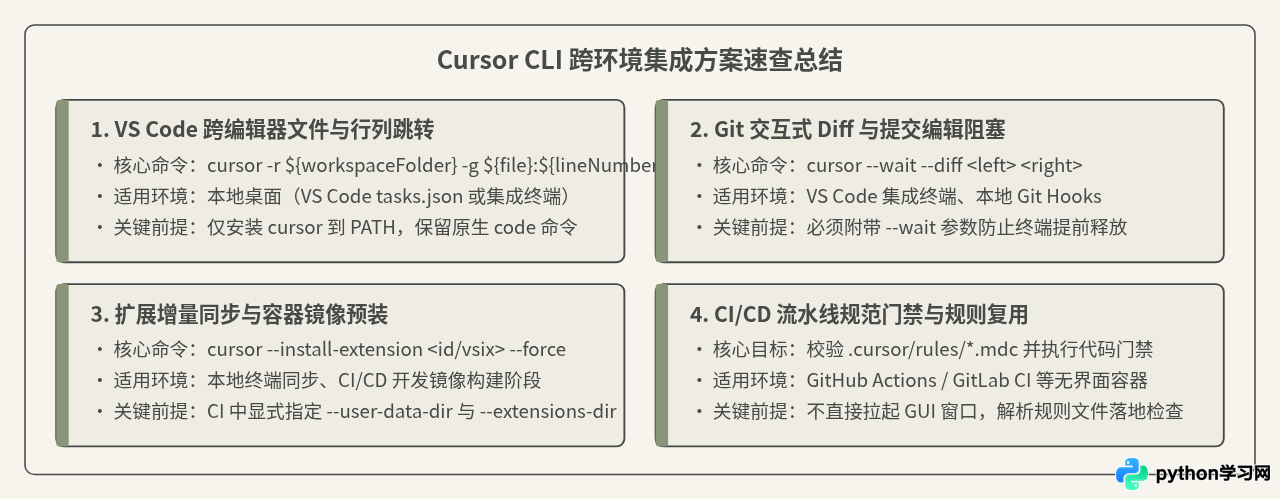
| 集成场景 | 执行位置 | 核心命令或配置 | 完成后的验证标准 |
|---|---|---|---|
| 注册 CLI 并隔离命令 | Cursor 命令面板与系统终端 | Install 'cursor' command in PATH |
which code 与 which cursor 返回不同路径 |
| 从 VS Code 跳转到 Cursor | .vscode/tasks.json |
cursor -r ${workspaceFolder} -g ${file}:${lineNumber}:${column} |
执行 Task 后 Cursor 自动聚焦到相同文件的对应行列 |
| 同步扩展或预装 VSIX | VS Code 终端 / CI 容器构建脚本 | cursor --install-extension <id> --force |
cursor --list-extensions 输出中包含目标扩展 ID |
| CI 规则校验与门禁 | .github/workflows/cursor-ci.yml |
校验 .cursor/rules/*.mdc 元数据并扫描受控目录 |
PR 触发流水线后,缺失元数据或违反规则的提交被拦截 |
本站声明
本文内容仅供参考,不代表本站观点。转载或引用请注明出处。如发现内容问题,请通过联系我们页面反馈。















