


openpyxl、pandas与xlwings对比:Python处理Excel库怎么选

全面对比Python处理Excel的核心三库:openpyxl、pandas与xlwings。深入解析底层架构、运行机制、性能差异与适用场景,提供完整代码示例与选型决策指南。
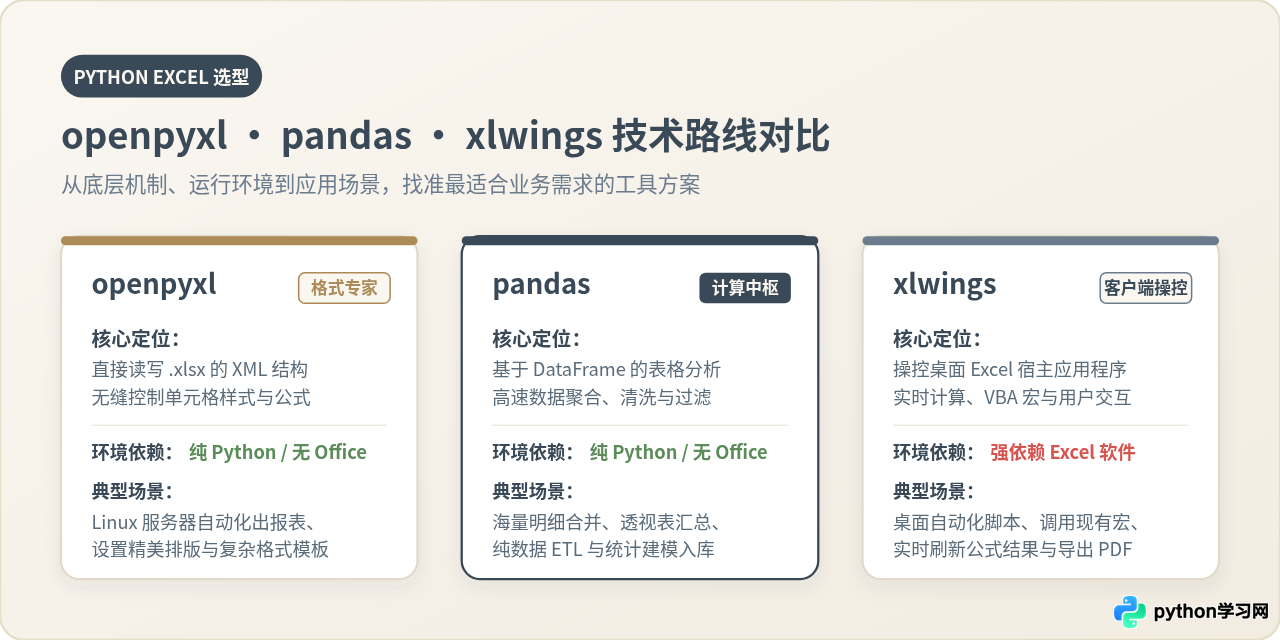
一、核心工作机制与底层架构差异
Python 处理 Excel 的各个库之所以在性能、环境依赖和功能边界上表现迥异,根源在于它们与 Excel 文件的交互层级完全不同。理解这三个库的底层架构,是准确选型的第一步。
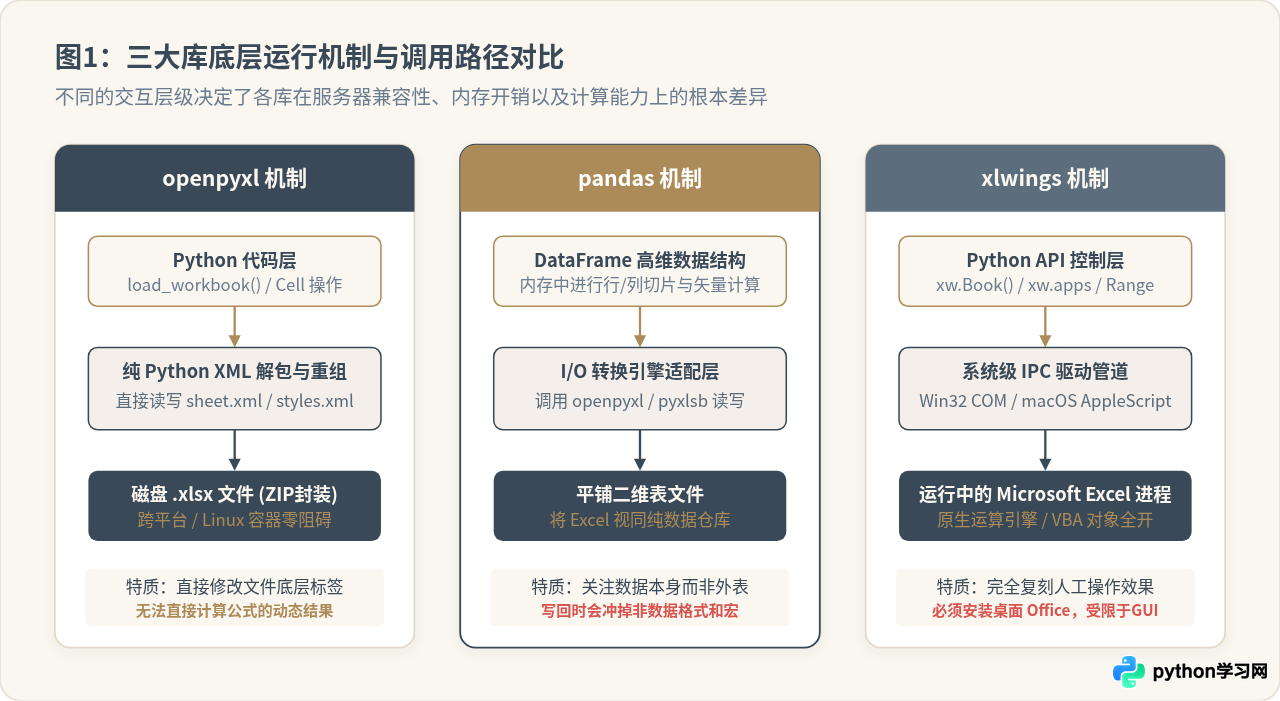
1. openpyxl:解构 OpenXML 规范的纯 Python 读写引擎
现代 Excel 文件(.xlsx)本质上是一个标准的 ZIP 压缩包,解压后包含由多个 XML 规范文件(如工作表数据 sheet1.xml、样式表 styles.xml、共享字符串池 sharedStrings.xml)组成的文档树。
openpyxl 是纯 Python 实现的解析库。它在内存中直接解压缩、解析并修改这些 XML 节点,最后重新打包为 .xlsx。因此:
- 完全独立于操作系统与宿主软件:可以在无图形界面的 Linux 云主机、Docker 容器中顺畅执行。
- 格式控制粒度细:可以精细调整单元格的字体、背景色、边框、列宽、行高、合并单元格以及插入原生图表。
- 局限性:它内部没有内嵌公式计算引擎。向单元格写入
=SUM(A1:A10)时,它只负责将该公式字符串写入 XML,自身并不执行加法求值。
2. pandas:基于 DataFrame 抽象的数据运算利器
pandas 的设计目标是通用二维数据表格的分析与处理。在 pandas 的视角下,Excel 文件只是数据持久化的一种外部载体,与 CSV、Parquet、SQL 数据库并无本质区别。
pandas 本身并不直接处理 .xlsx 底层的二进制或 XML 解包,而是通过 engine="openpyxl" 或 engine="pyxlsb" 等底层引擎将表格数据装载为内存中的 DataFrame。它的优势在于基于 NumPy 的 C 语言加速,支持超高速的分组汇总(groupby)、行列过滤与多表关联(merge)。但当使用 to_excel() 输出时,默认会重新生成全新的 XML,无法自动保留原有表格的高级视觉排版。
3. xlwings:驱动桌面 Excel 客户端的进程桥梁
xlwings 的工作方式与前两者截然不同。它不直接在 Python 进程内解析文件字节,而是通过操作系统的进程间通信(Windows 下基于 COM,macOS 下基于 AppleScript)去启动并远程控制宿主机上的 Microsoft Excel 应用程序。
这意味着用户在 Python 中调用的每一个指令,都会实时转发给正在运行的 EXCEL.EXE。因此,它天然拥有 Microsoft Excel 客户端的全部能力:支持任何复杂的公式动态求值、刷新数据透视表、执行已有 VBA 宏、直接将工作表另存为 PDF。其代价是:无法脱离桌面版 Office 独立运行,无法部署在常规 Linux 服务器中,且在高并发批量场景下受限于 GUI 进程开销。
二、典型业务场景与实战操作步骤
在实际生产环境中,单打独斗往往不是最优解。典型的企业级报表自动化流程通常是由不同库协同完成的。
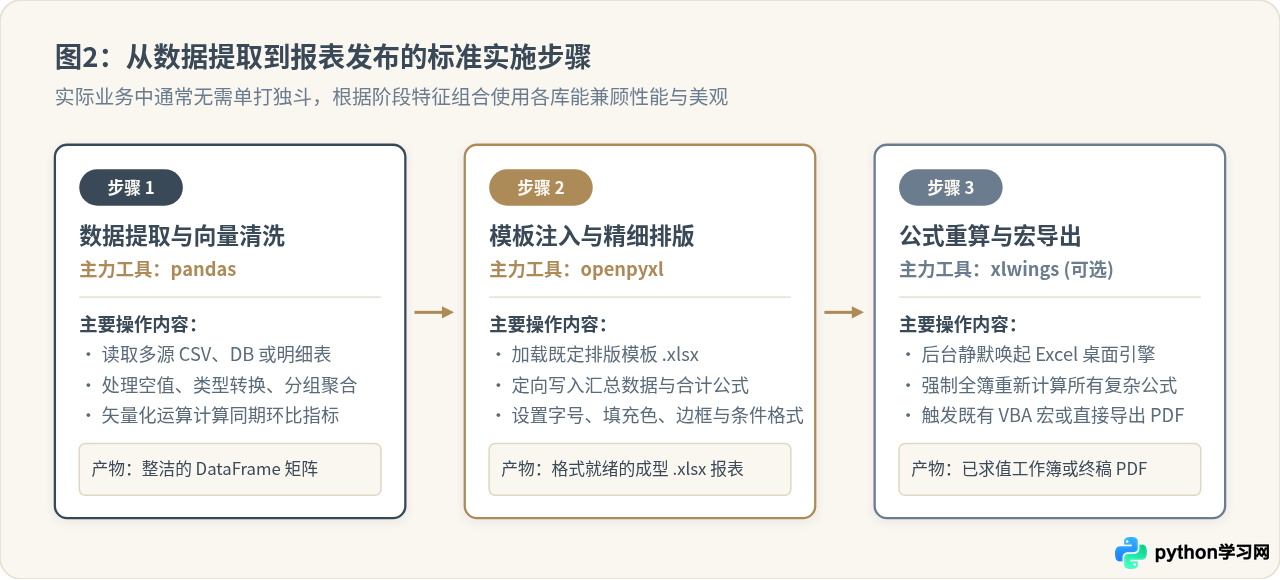
场景 1:用 pandas 完成多源数据聚合与指标清洗
当面临数十万行销售流水、需要快速按部门与月份进行汇总计算时,pandas 是效率最高的工具。
import pandas as pd

# 1. 批量读取原始数据表格
df_raw = pd.read_excel("raw_sales_data.xlsx", sheet_name="明细")

# 2. 向量化清洗:过滤作废订单,计算销售净额与毛利率
df_clean = df_raw[df_raw["订单状态"] != "已取消"].copy()
df_clean["销售净额"] = df_clean["成交金额"] - df_clean["退款金额"]

# 3. 分组统计各部门的总业绩与平均客单价
summary_df = df_clean.groupby("部门").agg(
    订单总量=("订单号", "count"),
    销售净额=("销售净额", "sum"),
    平均客单=("销售净额", "mean")
).reset_index()

# 4. 导出为中间汇总结果
summary_df.to_excel("department_summary.xlsx", index=False)
print("数据聚合完成,部门统计预览:")
print(summary_df.head(3))华东区 1250 845000.0 676.0
华南区 980 623000.0 635.7
华北区 870 542000.0 622.9
场景 2:用 openpyxl 进行单元格精准排版与样式修饰
经过计算后的数据如果需要直接递交给管理层审阅,往往需要规整的标题合并、表头填充色、千分位格式以及总计公式。openpyxl 能够逐个单元格注入样式规则。
from openpyxl import load_workbook
from openpyxl.styles import Font, PatternFill, Alignment, Border, Side

# 1. 打开前面生成的统计表格
wb = load_workbook("department_summary.xlsx")
ws = wb.active
ws.title = "部门业绩汇报"

# 2. 在首行上方插入空行用于放置大标题
ws.insert_rows(1)
ws.merge_cells("A1:D1")
title_cell = ws["A1"]
title_cell.value = "2026年度业务部门销售汇总报表"
title_cell.font = Font(name="微软雅黑", size=14, bold=True, color="394957")
title_cell.alignment = Alignment(horizontal="center", vertical="center")
ws.row_dimensions[1].height = 36

# 3. 设置第 2 行(表头)专业风格底色与文字
header_fill = PatternFill(start_color="394957", end_color="394957", fill_type="solid")
header_font = Font(name="微软雅黑", size=11, bold=True, color="FFFFFF")
for col in range(1, 5):
    cell = ws.cell(row=2, column=col)
    cell.fill = header_fill
    cell.font = header_font
    cell.alignment = Alignment(horizontal="center")

# 4. 追加合计行并写入原生 Excel 求和公式
total_row = ws.max_row + 1
ws.cell(row=total_row, column=1, value="总计").font = Font(bold=True)
ws.cell(row=total_row, column=2, value=f"=SUM(B3:B{total_row-1})")
ws.cell(row=total_row, column=3, value=f"=SUM(C3:C{total_row-1})")

# 5. 保存带样式的最终工作簿
wb.save("final_report_styled.xlsx")
print("已生成带专业排版及公式的最终报表文件:final_report_styled.xlsx")场景 3:用 xlwings 触发宏执行与客户端转 PDF
企业现存系统中常有历史沉淀的 VBA 宏用于刷新透视表,或者需要借助桌面打印驱动将排版完好的工作表无失真导出为 PDF。此时通过 xlwings 控制本地 Excel 最为便捷。
import xlwings as xw
import os

# 1. 后台静默启动 Excel 应用程序(不显示界面,关闭告警)
app = xw.App(visible=False, add_book=False)
app.display_alerts = False

try:
    # 2. 打开工作簿(支持带宏的 .xlsm)
    wb = app.books.open(os.path.abspath("final_report_styled.xlsx"))

    # 3. 强制触发 Excel 原生引擎重新计算全簿公式(获取计算后的值)
    app.calculate()
    computed_total = wb.sheets[0].range("C5").value
    print(f"Excel 客户端原生求值结果:C5 = {computed_total}")

    # 4. 导出为高保真 PDF 报表
    pdf_path = os.path.abspath("monthly_report.pdf")
    wb.to_pdf(pdf_path)
    print(f"报表已通过 Excel 打印引擎导出至:{pdf_path}")

finally:
    # 5. 务必确保关闭工作簿并退出 Excel 进程,防止后台孤儿句柄残留
    wb.close()
app.quit()报表已通过 Excel 打印引擎导出至:/workspace/monthly_report.pdf
三、核心维度技术指标横向对比
为了在架构设计和开发早期排除潜在风险,我们将关键技术指标归纳为横向评估矩阵。
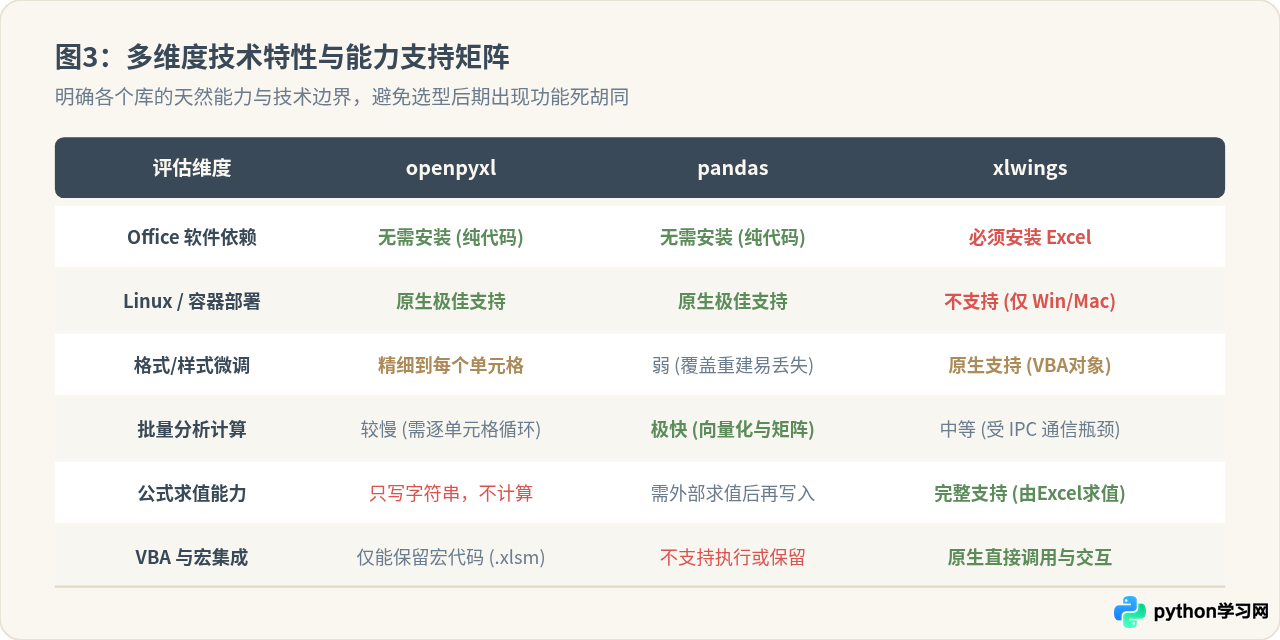
| 评估维度 | openpyxl | pandas | xlwings |
|---|---|---|---|
| 运行依赖 | 纯 Python,零外部应用依赖 | 纯 Python + C 扩展模块 | 强依赖宿主机已安装的 Microsoft Excel |
| 操作系统支持 | 跨平台(Linux / Windows / macOS) | 跨平台(Linux / Windows / macOS) | 仅 Windows 与 macOS 桌面环境 |
| 大数据处理性能 | 中等(逐行解析,超 10 万行内存占用高) | 极高(NumPy 底层矢量化操作) | 较慢(频繁通过 IPC 通信调用,有开销) |
| 原有模板样式保留 | 优秀(可选择性读取与写入指定单元格) | 差(默认整表重写,丢失高级样式与图表) | 完美(直接在当前工作簿对象上修改) |
| 公式求值能力 | 仅支持写入公式文本,无法自身求值 | 无法求值,只能写入静态数据 | 原生支持(调用 Excel 实时计算引擎) |
| VBA / 宏调用 | 仅支持保留 .xlsm 中的宏,不能执行 | 不支持 | 原生支持调用、传参及执行宏 |
load_workbook(filename, data_only=True) 读取公式单元格的值时,获取到的实际上是上一次由 Microsoft Excel 软件保存该文件时缓存的计算结果。如果文件刚由 Python 写入了新公式但从未在 Excel 软件中打开保存过,data_only=True 读取到的结果将直接是 None。
try...finally 块中调用 app.quit()。否则一旦代码发生异常中途退出,后台可能滞留隐藏的 EXCEL.EXE 进程,长期积累会导致系统句柄耗尽或文件被独占锁定。
四、选型决策指南与组合方案
根据实际业务需求与部署约束,可以通过以下决策路径进行快速判断:
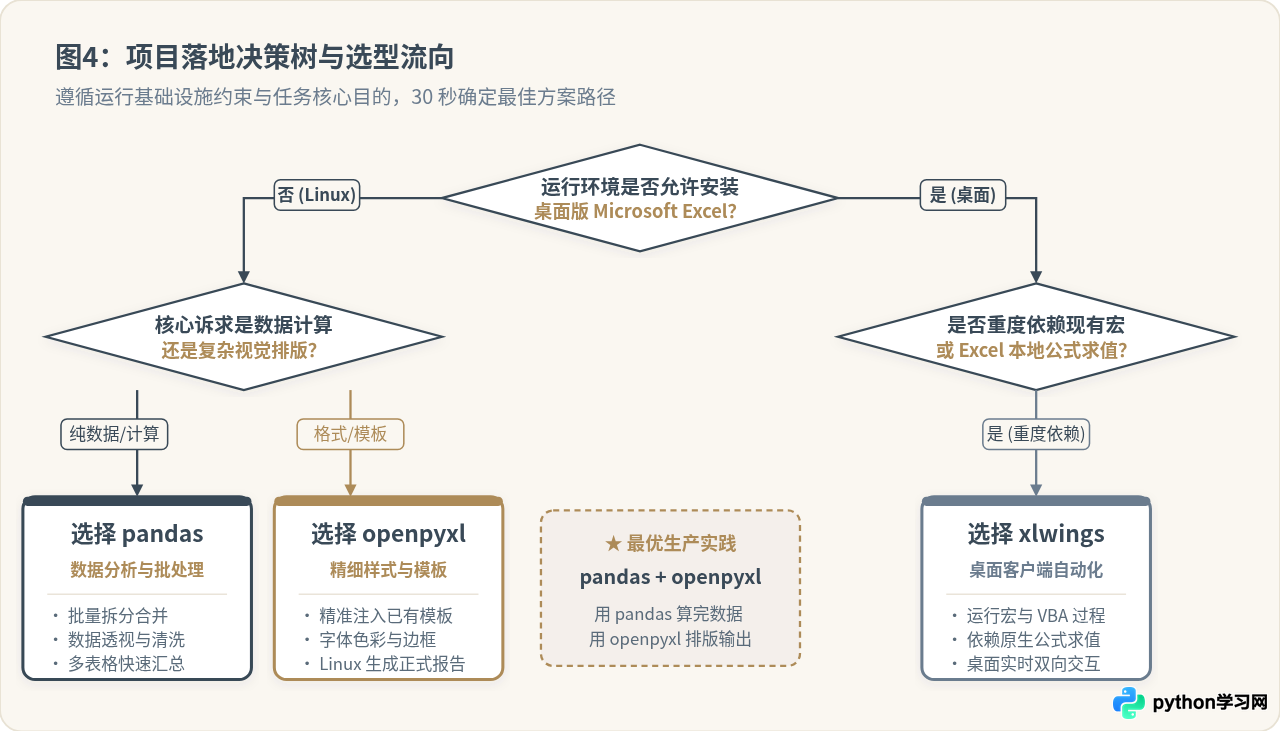
1. 单一库适用界线总结
- 选择 pandas 的典型边界:明细对账、财务数据预处理、多源合并入库、数据分析。只要重点在于“数据处理与统计”,且不要求输出带特定行高、复杂合并表头格式的 Excel,pandas 是最佳选择。
- 选择 openpyxl 的典型边界:Linux / Docker 生产环境自动出报表。需要填充预设格式的财务月报、管理层周报,或为导出的文件设置企业标准配色、边框、冻结窗格和数据验证下拉列表。
- 选择 xlwings 的典型边界:Windows 办公自动化、桌面插件开发。已有成熟复杂的 VBA 宏需要串联到 Python 流水线中,或者必须借助本地 Excel 引擎执行外部插件函数(如 Bloomberg/Wind 插件函数)。
2. 企业级推荐搭档:pandas 计算 + openpyxl 注入模板
在绝大多数服务端自动化场景中,最具扩展性的工程解法是将计算与渲染解耦:
- 使用 pandas 发挥高并发与向量计算优势,从数据库抽取数万行明细并计算好各维度汇总数据。
- 业务人员提前在 Excel 中画好包含公司抬头、专业配色、图表区域的标准空白模板
template.xlsx。 - 使用 openpyxl 加载该模板,仅将 pandas 计算完成的汇总矩阵定向填入目标单元格区域(例如
B5:F20),随后另存为发布文件。
这种“数据归数据、模板归模板”的组合模式,既拥有 pandas 的高吞吐分析能力,又具备 openpyxl 对模板样式的零破坏特性,且能稳定运行在 Linux 容器中,是企业级 Python Excel 开发的标准范式。
本站声明
本文内容仅供参考,不代表本站观点。转载或引用请注明出处。如发现内容问题,请通过联系我们页面反馈。















