


VS Code集成Black与Pylint:配置Python代码自动格式化

本文详细介绍在 Visual Studio Code 中如何集成 Black 与 Pylint,实现 Python 代码保存时自动格式化与高质量静态检查的无缝协作,解决二者之间的规则冲突并提供标准配置方案。
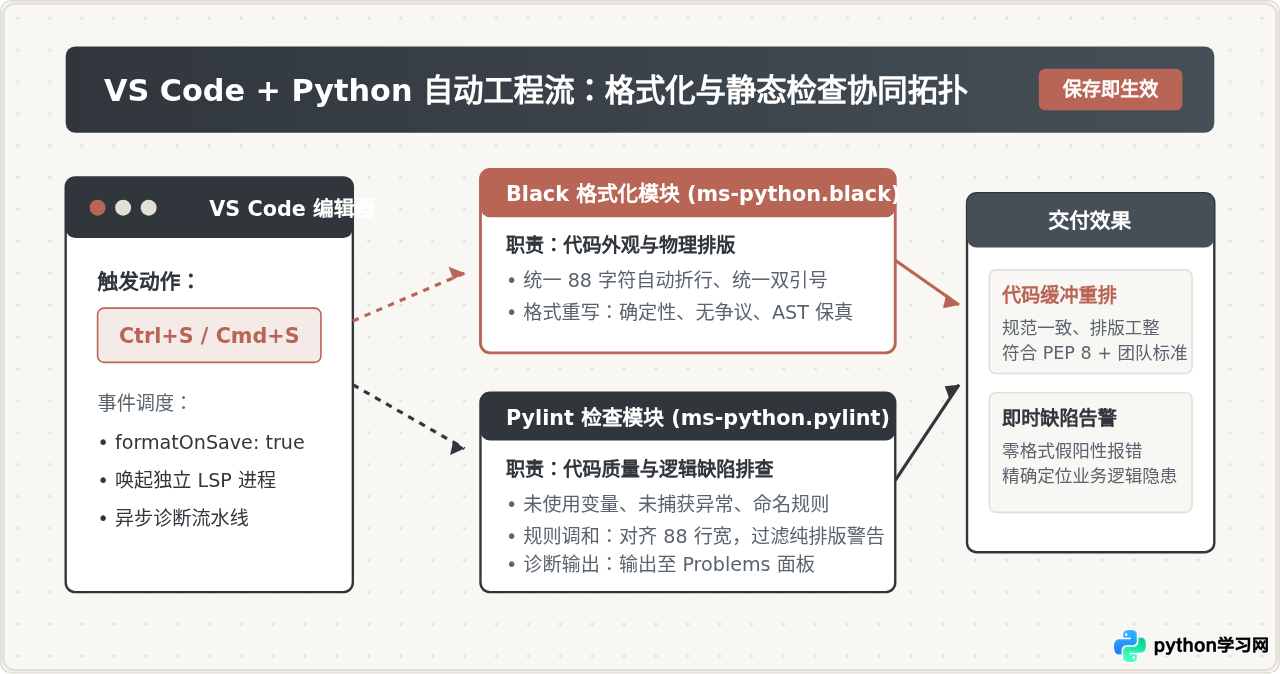
在 Python 开发中,保持代码风格统一与尽早发现潜在代码缺陷是保障代码质量的两大基石。将 Black(确定性代码格式化器)与 Pylint(代码静态分析检查器)集成到 Visual Studio Code 中,能够在文件保存的瞬间,一方面通过 Black 自动重写并规整缩进、引号和折行,另一方面由 Pylint 在后台即时检查代码坏味道与语法隐患。本文将介绍如何基于 VS Code 官方独立的语言服务插件完成该配置,并彻底调和两款工具之间的规则分歧。
一、核心分工:厘清格式化工具与代码检查器的界限
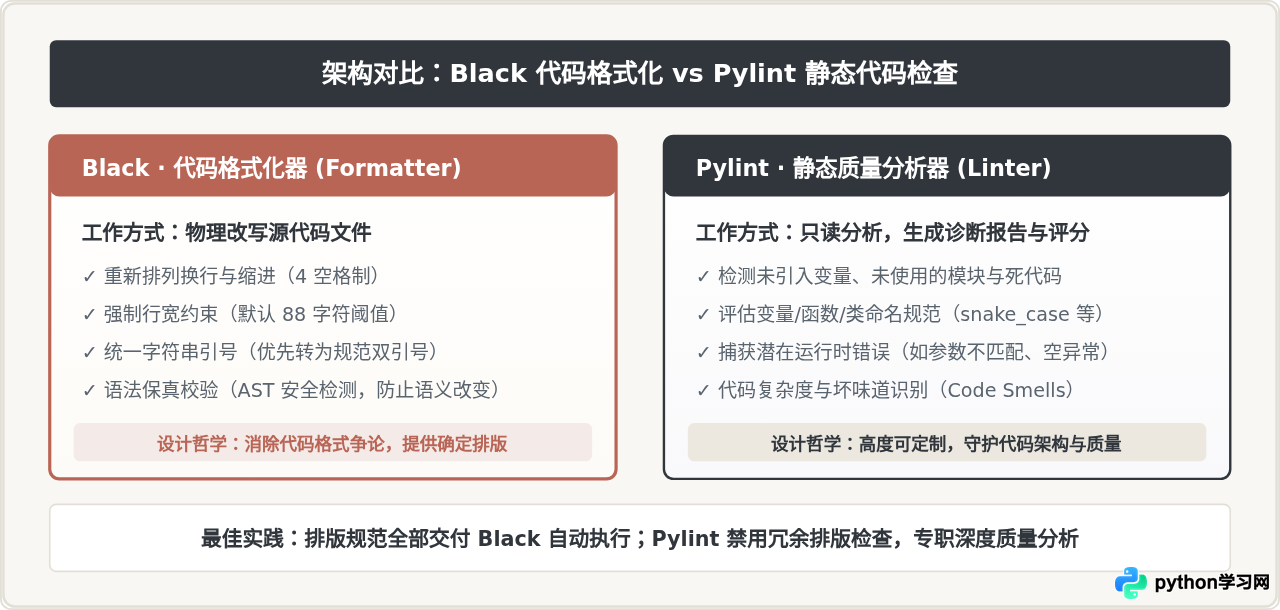
许多初学者容易将代码格式化(Formatting)与代码检查(Linting)混为一谈,甚至尝试在两个工具中配置相互重叠的规则,导致保存代码时出现冲突或反复拉扯。明确二者的职责边界是正确配置的前提:
- Black(代码格式化器):它的唯一使命是修改并美化代码的物理外观。Black 被称为“毫不妥协(Uncompromising)”的格式化器,它几乎不提供复杂的排版微调参数,而是严格确保代码抽象语法树(AST)在格式化前后 100% 一致。它主动改写源码,统一使用双引号、规范切片与运算符空格,并将单行最大长度默认硬约束为 88 个字符。
- Pylint(代码静态分析器):它的使命是审查代码质量和逻辑潜在风险。Pylint 不会修改源码文件,而是像一名代码审查员,检查未使用的变量、未声明的属性、不合规范的命名、复杂的圈复杂度以及可能的空指针异常。它生成问题报告并在 VS Code 的“问题(Problems)”面板以波浪线标记。
二、环境准备:安装依赖包与 VS Code 独立扩展
在早期的 VS Code Python 扩展中,格式化与代码检查均被内置在庞大的单一插件中。而微软近年已将格式化与代码检查迁移至采用语言服务器协议(LSP)的独立官方扩展。这种模块化架构显著提升了响应速度,并避免了不同插件间的内部干扰。
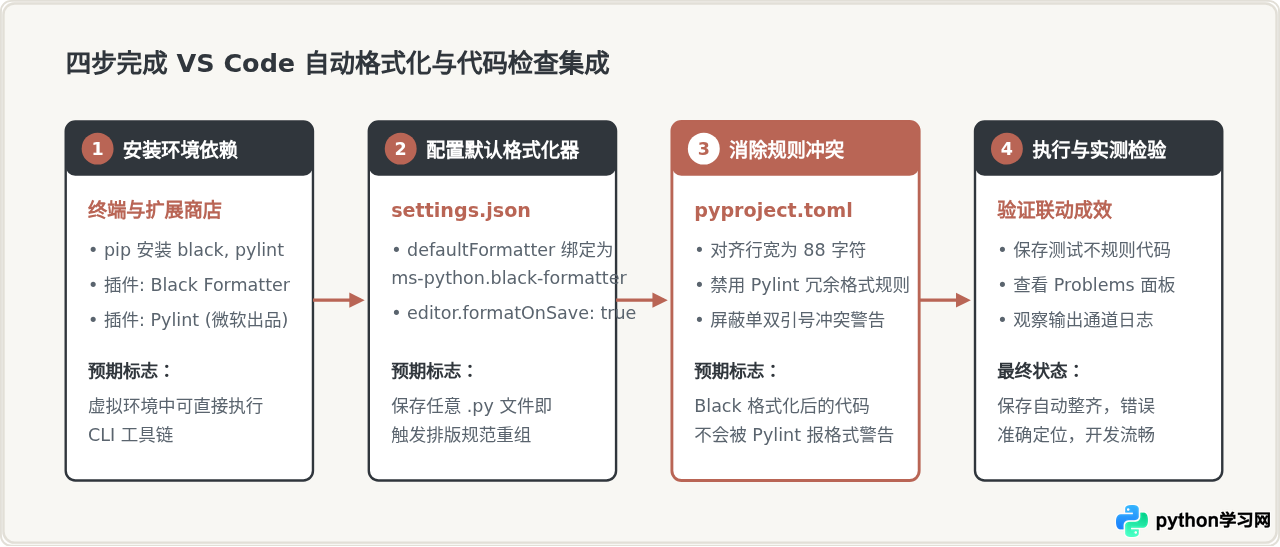
1. 在 Python 环境中安装 Black 与 Pylint
推荐将工具安装在当前项目所使用的虚拟环境(如 venv、poetry 或 conda)中。这样不仅能保证团队所有成员使用版本锁定的工具,还能确保 CLI 脚本与编辑器调用的一致性。在终端中执行以下命令:
# 激活虚拟环境后运行(以 macOS/Linux 为例,Windows 用户请在对应激活脚本下运行)
pip install --upgrade black pylint
验证安装结果(示例输出):
$ black --version
black, 24.8.0 (compiled: yes)

$ pylint --version
pylint 3.2.6
astroid 3.2.4
Python 3.11.9
2. 在 VS Code 中安装官方独立扩展
打开 VS Code 扩展商店(快捷键 Ctrl+Shift+X 或 Cmd+Shift+X),分别搜索并安装微软官方发布的两个独立扩展:
- Black Formatter(扩展标识 ID:
ms-python.black-formatter):微软官方维护的 Black 独立语言服务器扩展。 - Pylint(扩展标识 ID:
ms-python.pylint):微软官方维护的 Pylint 独立语言服务器扩展。
三、分步配置:在 settings.json 中开启保存自动格式化
VS Code 的配置文件分为全局“用户设置(User Settings)”与项目专属的“工作区设置(Workspace Settings)”。为了让项目协作时团队规则统一,强烈建议在项目根目录创建 .vscode/settings.json 文件。
标准 .vscode/settings.json 配置文件
在项目根目录新建或修改 .vscode/settings.json,写入如下键值对:
{
  // 1. 全局配置:关闭默认保存自动格式化,仅对 Python 语言显式开启
  "editor.formatOnSave": false,

  // 2. 专门针对 Python 语言作用域设定格式化规则
  "[python]": {
    // 将默认格式化器指定为微软官方 Black 独立扩展
    "editor.defaultFormatter": "ms-python.black-formatter",
    // 开启文件保存时自动执行格式化
    "editor.formatOnSave": true,
    // 保存时可选自动整理 import 顺序(若安装了 isort 扩展)
    "editor.codeActionsOnSave": {
      "source.organizeImports": "explicit"
    }
  },

  // 3. Black 扩展选项(使用虚拟环境自带的 CLI 二进制以防版本脱节)
  "black-formatter.args": [],
  "black-formatter.importStrategy": "fromEnvironment",

  // 4. Pylint 扩展选项(激活独立后台扫描)
  "pylint.importStrategy": "fromEnvironment",
  "pylint.severity": {
    "convention": "Information",
    "refactor": "Hint",
    "warning": "Warning",
    "error": "Error",
    "fatal": "Error"
  }
}"importStrategy": "fromEnvironment" 表示优先从当前项目激活的 Python 虚拟环境中调用 black 与 pylint,而不是使用扩展内嵌的默认包。这一参数能彻底规避“本地命令行执行的结果与 VS Code 内部格式化结果不一致”的问题。
四、调和冲突:消除 Black 与 Pylint 的规范分歧
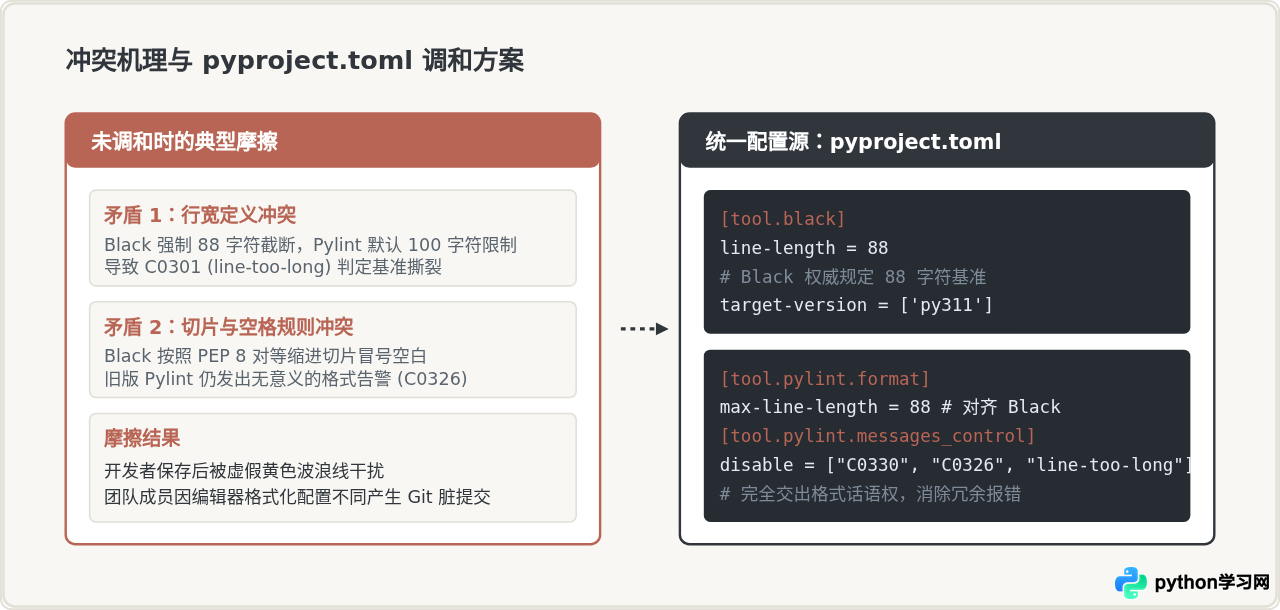
在未经调和的默认状态下,直接使用 Black 和 Pylint 会立即产生严重的规范冲突。最突出的矛盾在于行宽限制(Line Length):
- Black 的规范:Black 的设计者根据大量代码可读性实验,将默认行宽设定为 88 个字符(88 是 80 到 100 字符之间的黄金折衷,能容纳现代宽屏下的完整表达式,又不会导致单行过长难以阅读)。
- Pylint 的默认规范:Pylint 遵循传统 PEP 8 推荐或默认设置,行宽通常为 100 个字符(甚至更旧配置设为 79),且默认会检查行末空格、切片括号两端的空格等排版细节。
一旦 Black 将一条长于 88 字符的语句拆成多行,Pylint 可能会由于拆行后的缩进或括弧排列提出 C0330(错误的挂起缩进)警告;或者当 Black 按照切片语法保留冒号前后的空白时,Pylint 会误报不合规。
标准 pyproject.toml 配置文件
现代 Python 工程采用 PEP 518 规范,将所有工具配置集中在项目根目录的 pyproject.toml 中。VS Code 的 Black 与 Pylint 扩展在启动时会自动向上查找此文件并加载配置:
[tool.black]
line-length = 88
target-version = ['py310', 'py311', 'py312']
include = '\.pyi?$'
exclude = '''
/(
    \.git
  | \.venv
  | build
  | dist
)/
'''

[tool.pylint.main]
# 允许多进程并发分析以提升响应速度
jobs = 0
py-version = "3.11"

[tool.pylint.format]
# 关键设置:行宽必须与 Black 保持严格一致(88 字符)
max-line-length = 88
# 允许的最大模块行数
max-module-lines = 1000

[tool.pylint.messages_control]
# 禁用所有与 Black 排版重叠的无意义检查项
disable = [
    "raw-checker-failed",
    "bad-inline-option",
    "locally-disabled",
    "file-ignored",
    "suppressed-message",
    "useless-suppression",
    "deprecated-pragma",
    "use-symbolic-message-instead",
    # 格式类告警全部交给 Black 控制,禁止 Pylint 重复干预
    "line-too-long",         # C0301:行宽由 Black 保证截断,Pylint 无需重复警告
    "bad-continuation",      # C0330:与 Black 的缩进语法冲突
    "bad-whitespace",        # C0326:与 Black 的切片冒号留白冲突
    "missing-module-docstring", # 按团队需要决定是否开启模块文档强制检查
]
五、验证与实测:测试自动格式化与静态检查生效
完成上述配置后,需要通过实际代码验证联动工作机制。在项目中新建一个测试文件 test_lint.py,故意写入一段格式混乱且存在静态逻辑缺陷的代码:
1. 写入测试源码(格式混乱 + 存在潜在 Bug)
import os, sys  # 格式不规范(逗号后合并导入),且 os 和 sys 均未被后续使用

def calculate_discount( original_price, discount_rate = 0.8 ):
    # 单双引号混用、运算符空格不齐、超长字典表达式
    result_dict = {'item_price':original_price,'discounted_price':original_price*discount_rate,'status':"applied",'note':'this is a very long descriptive note string that easily exceeds normal line limits'}
    unused_local_var = 100  # 定义了却从未使用的变量
    return result_dict['discounted_price']

print( calculate_discount( 150 ) )
2. 按下保存快捷键(Ctrl+S / Cmd+S)观察执行过程
在保存瞬间,VS Code 内部依次发生以下两件事:
- Black 格式化器毫秒级介入:文件内容被即时重写。引号统一规整为规范双引号,参数括号内的多余空格被自动裁除,过长的字典字面量被平铺成易读的多行结构,单行控制在 88 字符以内。
- Pylint 随后在后台执行静态分析:由于我们已经在
pyproject.toml中禁用了排版类干扰项,Pylint 不会报任何关于引号或空格的错误;而是精准地在编辑区与下方“问题(Problems)”面板中标注业务级缺陷:[W0611] Unused import os(未使用的导入 os)[W0611] Unused import sys(未使用的导入 sys)[W0612] Unused variable 'unused_local_var'(未使用的局部变量)
格式化后的标准代码状态
import os
import sys


def calculate_discount(original_price, discount_rate=0.8):
    result_dict = {
        "item_price": original_price,
        "discounted_price": original_price * discount_rate,
        "status": "applied",
        "note": (
            "this is a very long descriptive note string that easily exceeds"
            " normal line limits"
        ),
    }
    unused_local_var = 100
    return result_dict["discounted_price"]


print(calculate_discount(150))
六、常见问题与排查指南
| 故障现象 | 可能原因 | 具体解决方法 |
|---|---|---|
| 保存时代码没有任何变化,未触发格式化 | 安装了其他格式化扩展(如 autopep8 或 yapf),导致 VS Code 出现多重格式化器冲突。 | 在编辑器中按 Shift+Alt+F(Mac 上 Shift+Option+F),在弹出窗口中显式选择“Black Formatter”作为默认配置;并检查 settings.json 中的 [python].editor.defaultFormatter 是否准确拼写为 ms-python.black-formatter。 |
| 状态栏提示 Pylint 或 Black 命令未找到 | VS Code 当前选择的 Python 解释器并非安装了该工具的虚拟环境。 | 点击 VS Code 右下角状态栏的 Python 版本号,或按 Ctrl+Shift+P 搜索 Python: Select Interpreter,切换为包含相应包的 .venv 虚拟环境路径。 |
| Pylint 频繁提示已被 Black 格式化的长行报错 | Pylint 没有成功读取到 pyproject.toml 中的 max-line-length = 88 配置。 |
检查 pyproject.toml 是否放置在工作区顶级根目录。如果项目由多个子目录组成,可在 settings.json 中添加 "pylint.args": ["--rcfile=pyproject.toml"] 显式指定路径。 |
| 保存时卡顿或反应慢 | Pylint 在多文件单进程环境下分析耗时,或扫描了 .venv 缓存目录。 |
在 pyproject.toml 的 [tool.pylint.main] 下设置 jobs = 0 启用全 CPU 核心并行,并在 ignore-paths 中排除 .venv、dist 和 build 目录。 |
七、配置总结与自动化工作流全景
通过清晰的职责切分(Black 管样式排版、Pylint 查代码隐患),并在 pyproject.toml 中统一对齐 88 字符规范,开发者能够在不产生任何规则内耗的前提下,享受极为流畅的 Python 编码体验。
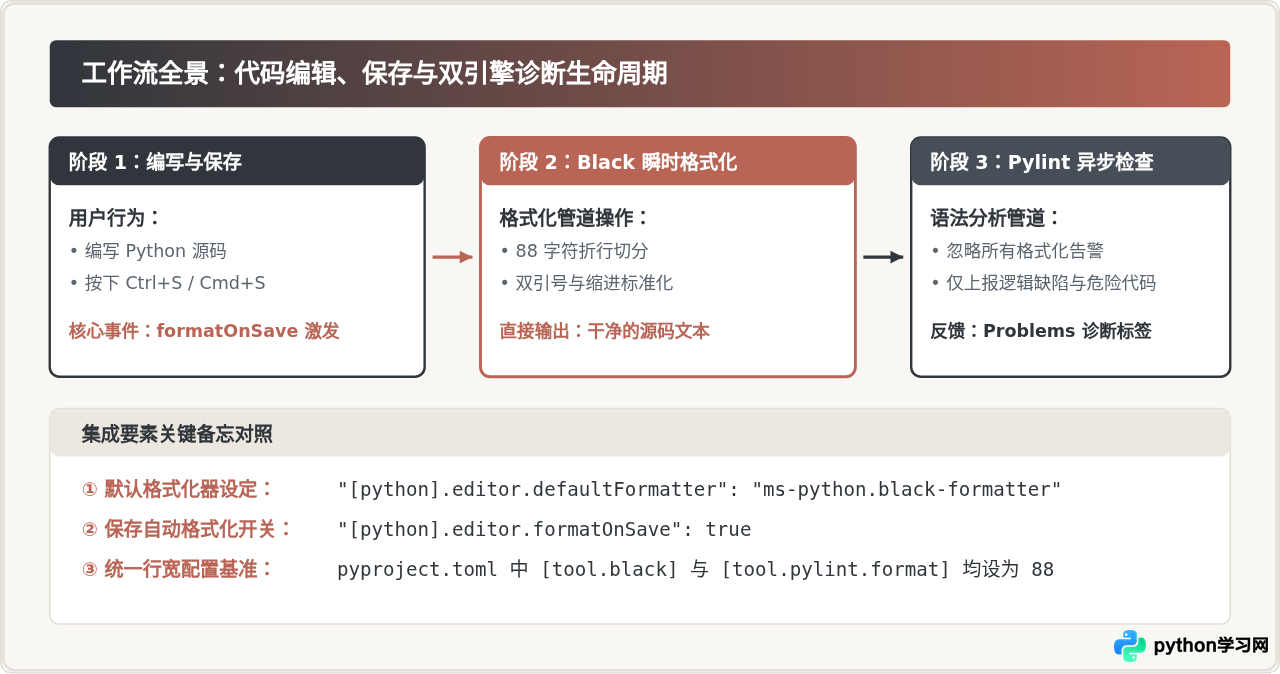
综上所述,将 Black 与 Pylint 正确集成到 VS Code 中,不仅能让团队免去日常 Code Review 中关于代码风格的无休止争论,还能借助静态分析能力牢牢守住代码质量的底线。按照本文的规范将设置落实到 .vscode/settings.json 与 pyproject.toml 中,即可实现一次配置、全局通用的自动化开发环境。
本站声明
本文内容仅供参考,不代表本站观点。转载或引用请注明出处。如发现内容问题,请通过联系我们页面反馈。















