


Windows 系统安装 Python 3.4.4 的步骤与环境配置

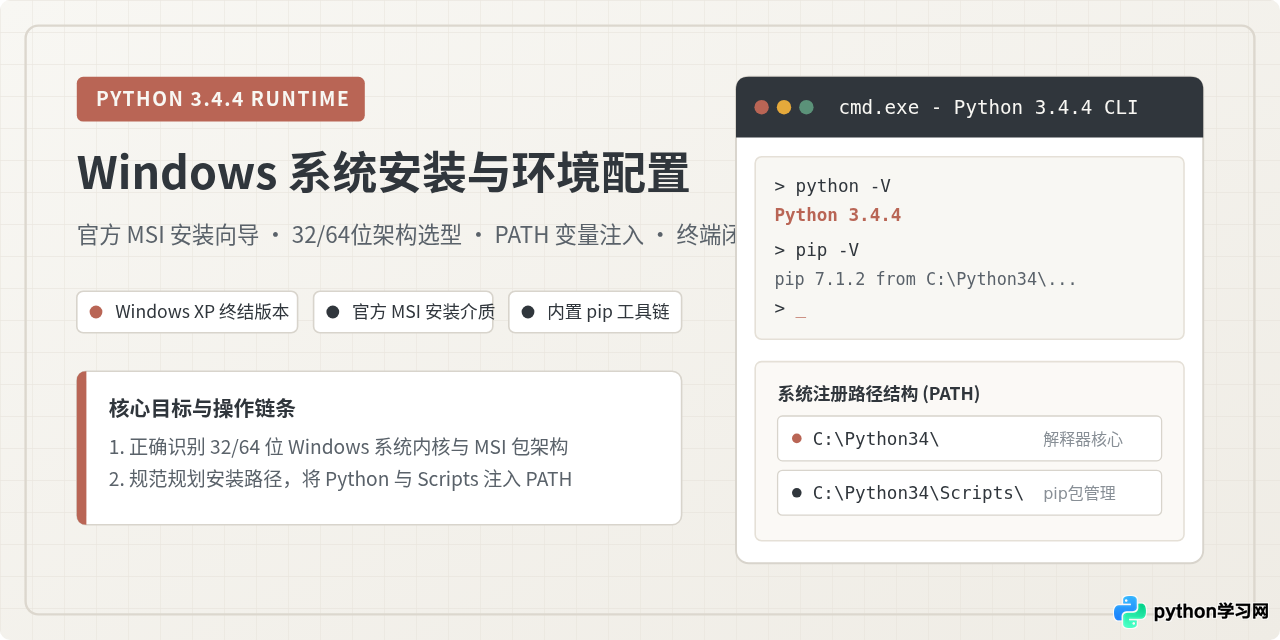
详细讲解在 Windows 系统(含 Windows XP、Windows 7/8/10/11)下安装 Python 3.4.4 历史终结版本的完整操作流程,包含 32/64 位 MSI 安装包架构选型、图形向导关键设置、PATH 环境变量配置原理及命令行验证排错。
一、版本定位与系统架构选型(32 位与 64 位)
在开始下载与安装之前,必须明确 Python 3.4.4 的技术边界。自后续的 Python 3.5.0 版本开始,官方全面废弃了对 Windows XP 的支持,安装介质由传统的 Microsoft Installer(.msi)重构成基于 Windows 引导器的新型可执行程序(.exe),且底层运行库依赖通用 C 运行时(Universal CRT)。因此,如果您需要在 Windows XP、Windows Server 2003 等经典系统上运行 Python 3,Python 3.4.4 是官方提供的最高终结版本。
针对 Windows 平台,官方发布了两个核心安装包,二者的区别与选型依据如下:
- 32 位安装包(
python-3.4.4.msi):针对 x86 架构编译。这是适用范围最广的包,既能运行于 32 位 Windows XP SP3、Windows 7,也可在 64 位系统的 WOW64 子系统下平稳运行。对于老旧自动化产线电脑、32 位专用仪器驱动接口程序,必须选用此版本。其单个 Python 进程的内存寻址上限为 4GB。 - 64 位安装包(
python-3.4.4.amd64.msi):针对 x86-64(AMD64)架构编译。仅能安装在 64 位 Windows 系统上(例如 64 位 Windows 7、Windows 10 或 Windows Server 2008 R2 及更高版本)。它能够充分调用 64 位 CPU 寄存器并支持大内存寻址,但无法在 32 位 Windows XP 上运行。
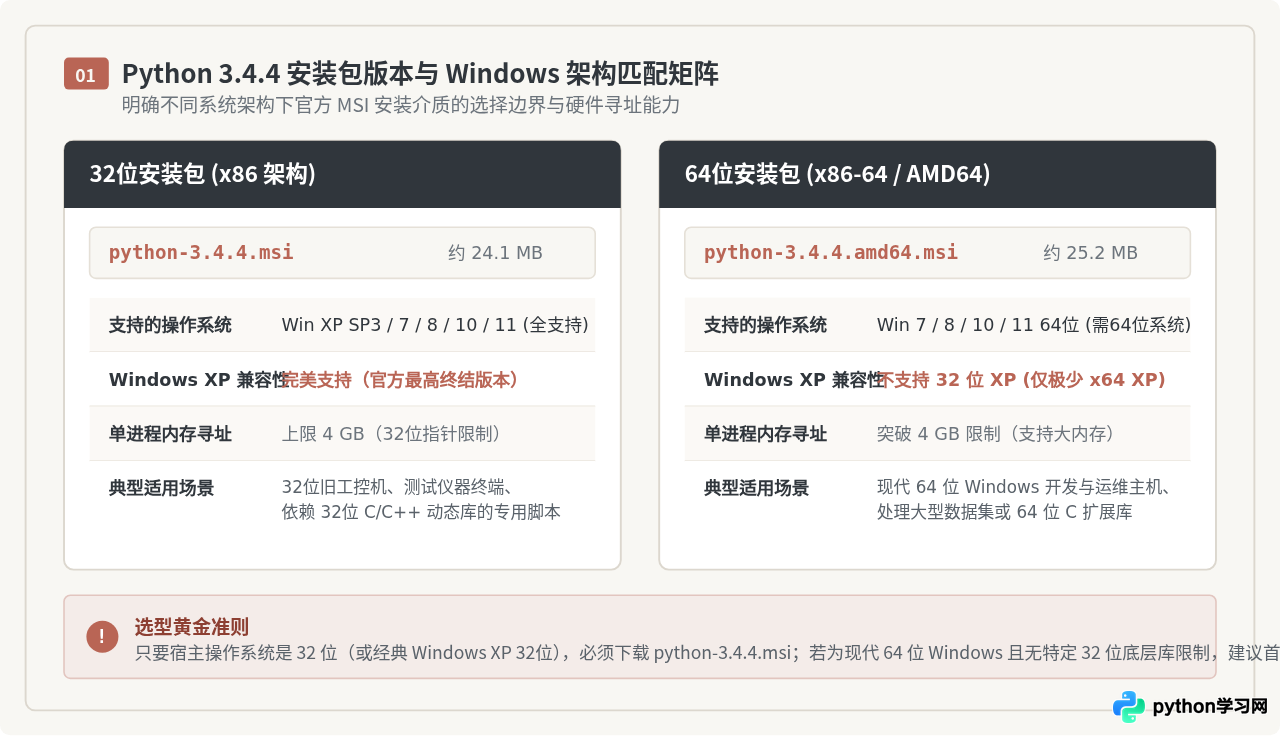
msinfo32 查看“系统类型”。若显示为“基于 X86 的电脑”,只能选择 python-3.4.4.msi。
二、获取官方 MSI 安装包
为保证运行时的纯净度与安全性,请务必从官方归档源获取安装文件,避免使用捆绑了广告脚本或经过非官方打包的第三方安装包。官方归档下载路径为:
- 官方历史归档索引页:
https://www.python.org/downloads/release/python-344/ - 32 位 MSI 直链:
https://www.python.org/ftp/python/3.4.4/python-3.4.4.msi - 64 位 MSI 直链:
https://www.python.org/ftp/python/3.4.4/python-3.4.4.amd64.msi
下载完成后,建议核对其文件大小与属性。标准 32 位安装包体积约为 24.1 MB,64 位安装包体积约为 25.2 MB。文件具备有效的 Microsoft 软件数字签名。
三、MSI 图形向导安装详细步骤
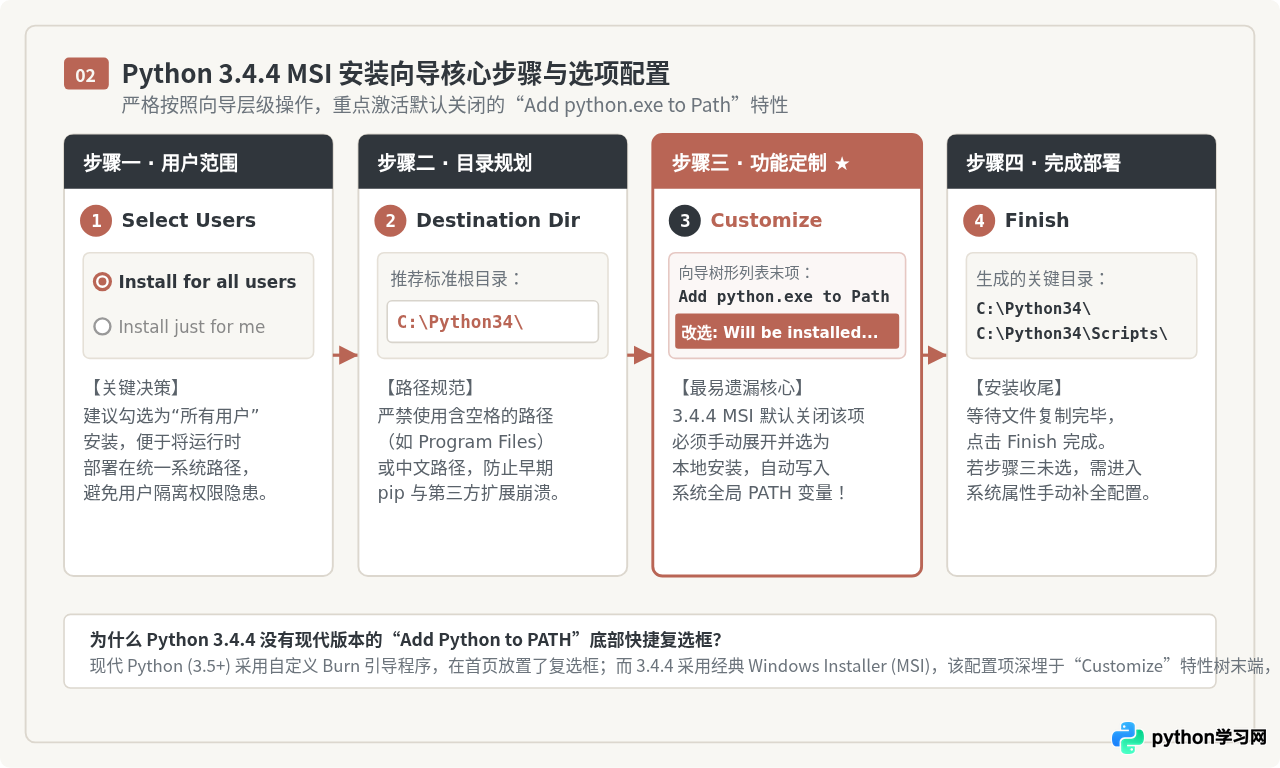
以管理员权限双击启动下载好的 .msi 文件,Windows Installer 将启动配置向导。Python 3.4.4 的向导步骤与现代 Python 存在显著区别,需重点关注以下节点:
步骤 1:选择安装范围(Select Users)
向导首屏会提供两个选项:“Install for all users”(为这台计算机的所有用户安装)以及“Install just for me (not available on Windows Vista)”(仅为当前用户安装)。
推荐操作:保持默认的“Install for all users”。这样安装程序会将 Python 放置在全局系统驱动器根目录下,并向所有用户开放注册表项,便于后续编写 Windows 服务或多账户共享脚本。
步骤 2:指定目标安装路径(Select Destination Directory)
向导默认的安装路径为 C:\Python34\(如果是 64 位系统上安装 32 位版本,默认为 C:\Python34\ 或 C:\Python34-32\)。
推荐操作:严格保持默认的 C:\Python34\。请勿将其更改为 C:\Program Files\Python34 等包含空格的长目录路径。在 Python 3.4 及其附带的早期 pip 和 distutils 工具中,空格转义处理机制较为脆弱,非常容易在后续编译 C 扩展或执行批处理调用时产生不可预期的路径截断错误。
步骤 3:功能自定义与激活 PATH(Customize Python 3.4.4)★
这是整套安装过程中最关键、也是最容易出错的步骤。在此界面中,中央树形列表中列出了所有将要安装的组件,包括“Register Extensions”、“Tcl/Tk”、“Documentation”、“Utility Scripts”以及“pip”。
在树形列表的最下方,有一项名为 “Add python.exe to Path”。在 Python 3.4.4 原始安装包中,该项默认处于未启用状态(图标显示为红色的“X”,右侧描述为“Entire feature will be unavailable”)。
必须操作:点击该项左侧的小硬盘图标,在弹出的下拉菜单中选择 “Will be installed on local hard drive”(安装在本地硬盘上)。此时红叉将变为正常的驱动器图标,这代表安装程序在解压文件的同时,会自动将 Python 根目录写入 Windows 的系统环境变量。
步骤 4:确认并完成安装
点击“Next”按钮,系统将执行文件写入与注册表登记。在 Windows 7 及更高系统上若弹出 UAC 提权提示,点击“是”允许操作。安装进度条走完后,点击“Finish”关闭向导。
四、Windows 环境变量 PATH 的配置原理与手动补全
如果在安装向导步骤 3 中遗漏了勾选“Add python.exe to Path”,或者即使勾选后在控制台依然无法调用,就必须理解 PATH 环境变量的运作逻辑并进行手动补全。
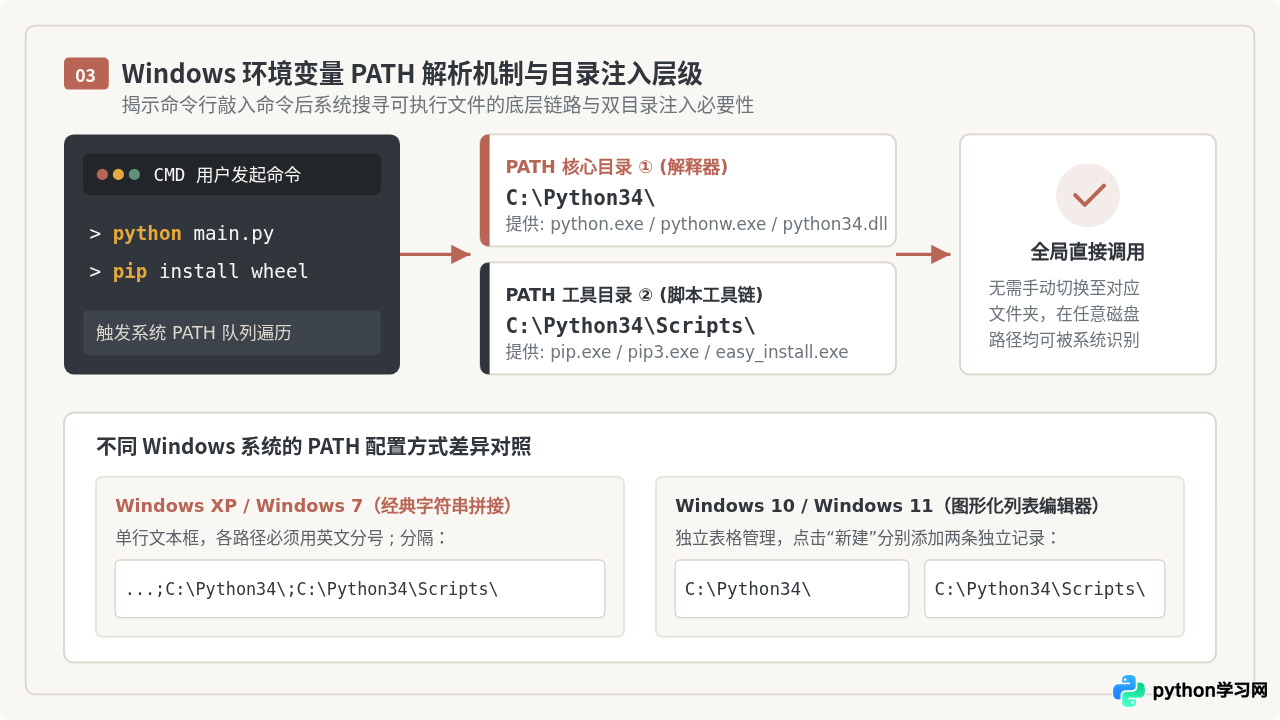
1. 为什么需要注入两个目录?
当我们在 Windows 命令行输入 python 或 pip 时,系统不会自动扫描整块硬盘,而是仅遍历当前工作目录以及 PATH 环境变量中所列出的路径。对于 Python 3.4.4,主要二进制程序分布在两个独立文件夹中:
C:\Python34\:存放核心解释器python.exe、无终端运行器pythonw.exe以及核心运行库python34.dll。C:\Python34\Scripts\:存放第三方包管理器pip.exe、easy_install.exe以及未来通过 pip 安装的各类命令行工具。
许多用户仅添加了根目录而忽略了 Scripts 目录,导致 python 可以运行但 pip 报错无法找到命令。
2. 手动配置的具体步骤
打开环境变量配置界面的通用方法:按下快捷键 Win + R,在“运行”输入框中输入:
C:\> sysdm.cpl
敲击回车打开“系统属性”窗口,依次点击:“高级”选项卡 → 底部“环境变量”按钮。在弹出的窗口中,找到下方的“系统变量”列表,滚动找到并选中名为 Path(或 PATH)的变量,点击“编辑”。
| 操作系统类型 | 配置界面特征 | 具体修改方式 |
|---|---|---|
| Windows XP / Windows 7 | 单行长文本编辑框(无换行列表) | 将光标移动至变量值最末尾。如果末尾没有分号,先输入一个英文半角分号 ;,紧接着追加:C:\Python34\;C:\Python34\Scripts\★ 切勿删除或覆盖文本框中原有的内容! |
| Windows 10 / Windows 11 | 现代网格行列表编辑器 | 点击右侧的“新建”按钮,输入第一行:C:\Python34\;再次点击“新建”按钮,输入第二行:C:\Python34\Scripts\。点击确定保存退出。 |
五、命令行环境验证与 pip 基础确认
完成安装与环境变量注入后,必须通过命令行执行一整套严谨的连通性验证。按下 Win + R,输入 cmd 回车,打开黑色命令提示符窗口。
1. 验证 Python 解释器
在控制台中输入查看版本命令:
C:\> python -V
Python 3.4.4
如果输出 Python 3.4.4,表明系统已经正确识别到了根目录下的 python.exe。
2. 验证 pip 包管理工具
在控制台中继续输入:
C:\> pip -V
pip 7.1.2 from C:\Python34\lib\site-packages (python 3.4)
输出应显示 pip 7.1.2(Python 3.4.4 安装包出厂内置版本)且其来源路径位于 C:\Python34\lib\site-packages。这证明 Scripts 目录同样已被成功纳入系统寻址空间。
3. 执行内联代码验证系统运行时
通过 -c 参数直接调用 Python 内部的 sys 模块,打印当前实际加载的解释器绝对路径与架构信息:
C:\> python -c "import sys; print('Executable:', sys.executable); print('Platform:', sys.platform, sys.version)"
Executable: C:\Python34\python.exe
Platform: win32 3.4.4 (v3.4.4:737efcadf5a6, Dec 20 2015, 19:28:18) [MSC v.1600 32 bit (Intel)]
至此,整个安装与调用环境完成了标准闭环验证。
六、常见问题与排错指南
在实际部署过程中,由于系统历史残留或网络限制,可能会遇到以下几类典型故障:
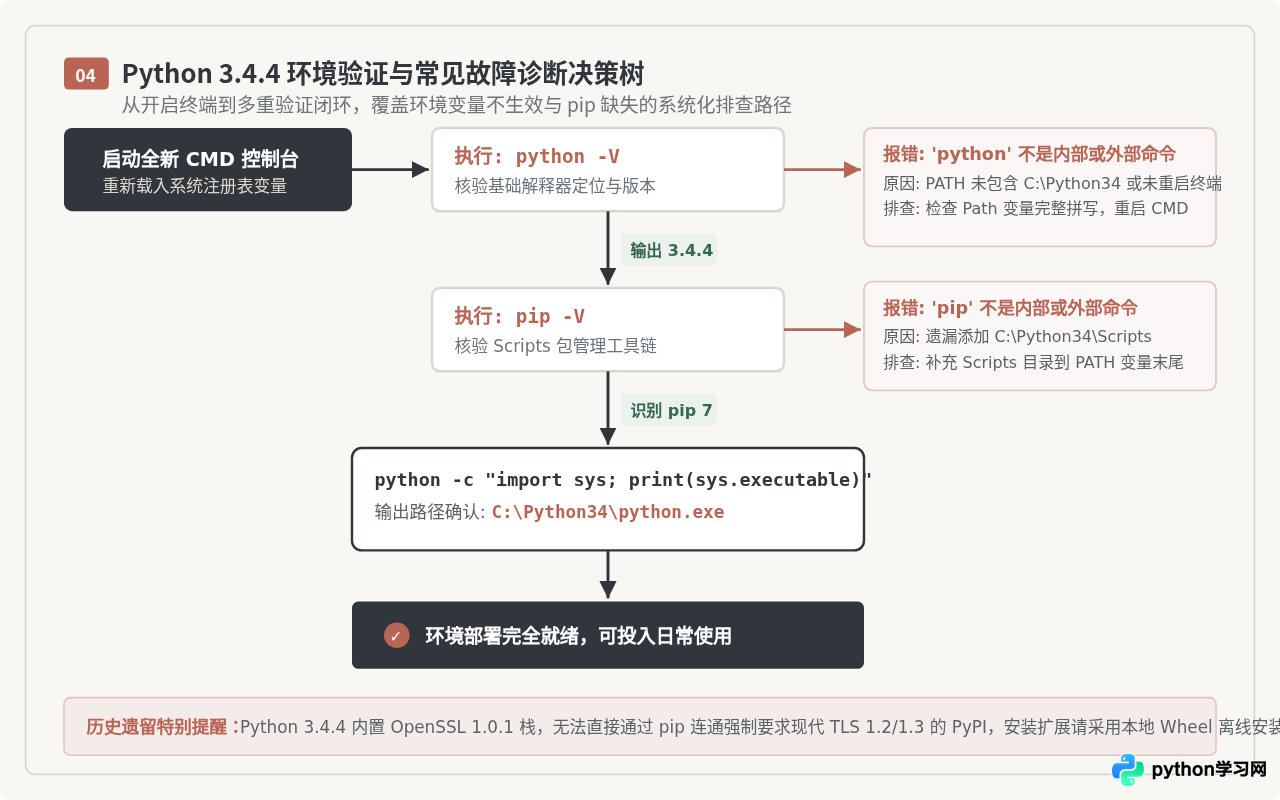
问题 1:'python' 不是内部或外部命令,也不是可运行的程序
排查链条:
- 是否重启了 CMD:修改环境变量后,旧的 CMD 窗口中缓存的仍是旧配置。完全关闭所有 CMD 并重新打开。
- 检查 PATH 拼写:在 CMD 中直接运行
echo %PATH%,仔细查看输出文本中是否存在C:\Python34\。若发现前后路径连在一起(例如C:\WindowsC:\Python34),说明在 Windows XP/7 中拼接时漏掉了英文半角分号;。 - 物理文件是否存在:打开资源管理器进入
C:\Python34\,确认目录下确实存在python.exe。若该目录为空,说明安装步骤被杀毒软件拦截,需重新运行 MSI 执行修复(Repair)。
问题 2:系统存在多版本 Python 时调用冲突
如果电脑中此前已经安装了 Python 2.7 或其他更高版本,直接输入 python 可能会默认启动先配置的版本。
解决策略:
- 调整 PATH 顺序:Windows 遵循从前往后匹配的原则。如果希望默认使用 3.4.4,在环境变量编辑窗口中将
C:\Python34\移动至其他 Python 路径的前面。 - 使用 Python 启动器(py.exe):如果安装了 Python Launcher,可以在控制台中输入
py -3.4精确指定调用 3.4 版本。
问题 3:使用 pip 安装第三方库时提示 SSL/TLS 错误
当尝试执行 pip install 下载包时,可能会出现类似于 SSLError: [SSL: TLSV1_ALERT_PROTOCOL_VERSION] 或证书校验失败的报错。
深度原因与应对方案:Python 3.4.4 发布于 2015 年底,其编译时链接的 OpenSSL 版本为 1.0.1 世代。2018 年以后,现代 Python 官方包托管平台 PyPI 全面弃用了不安全的 TLS 1.0 和 TLS 1.1 协议,强制要求客户端支持 TLS 1.2 及现代化加密套件。而在旧版 Windows XP/7 上,3.4.4 的底层 OpenSSL 库无法与现代 PyPI 服务器完成握手。
可行解决方法:
- 采用离线 Wheel 包本地安装:在现代计算机上从 PyPI 下载适用于
cp34-cp34m-win32.whl(或win_amd64.whl)的离线文件,拷贝至本台计算机,通过本地路径执行安装:pip install C:\offline_packages\some_package.whl。 - 指定免证书校验的旧镜像源:如果镜像源支持旧协议,可通过指定
--trusted-host绕过证书检查。
七、全流程配置速查总结
| 配置项目 | 标准配置值 / 操作要点 | 作用与目标 |
|---|---|---|
| 32 位安装包 | python-3.4.4.msi |
兼容 Windows XP SP3 及所有 32/64 位 Windows 系统 |
| 64 位安装包 | python-3.4.4.amd64.msi |
适用于 64 位 Win7/8/10/11,提供大内存寻址支持 |
| 推荐安装目录 | C:\Python34\ |
避开路径空格与非 ASCII 字符,保障脚本兼容性 |
| MSI 关键选项 | Add python.exe to Path 改选为本地安装 |
自动将主程序目录注册进系统环境 |
| 必配 PATH 路径 1 | C:\Python34\ |
支持在任意终端目录直接键入 python 启动解释器 |
| 必配 PATH 路径 2 | C:\Python34\Scripts\ |
支持在任意终端目录直接键入 pip 调用包管理工具 |
| 终端检验命令 | python -V 与 pip -V |
闭环确认解释器与包管理器均处在就绪状态 |
本站声明
本文内容仅供参考,不代表本站观点。转载或引用请注明出处。如发现内容问题,请通过联系我们页面反馈。















