


记事本、VS Code与PyCharm:哪种工具更适合打开Python文件

深入对比记事本、VS Code与PyCharm打开和处理Python文件的差异。从底层架构、操作链路、性能开销到实战选型决策树,帮助你根据临时查看、日常学习或大型工程等实际场景选择最适合的工具。
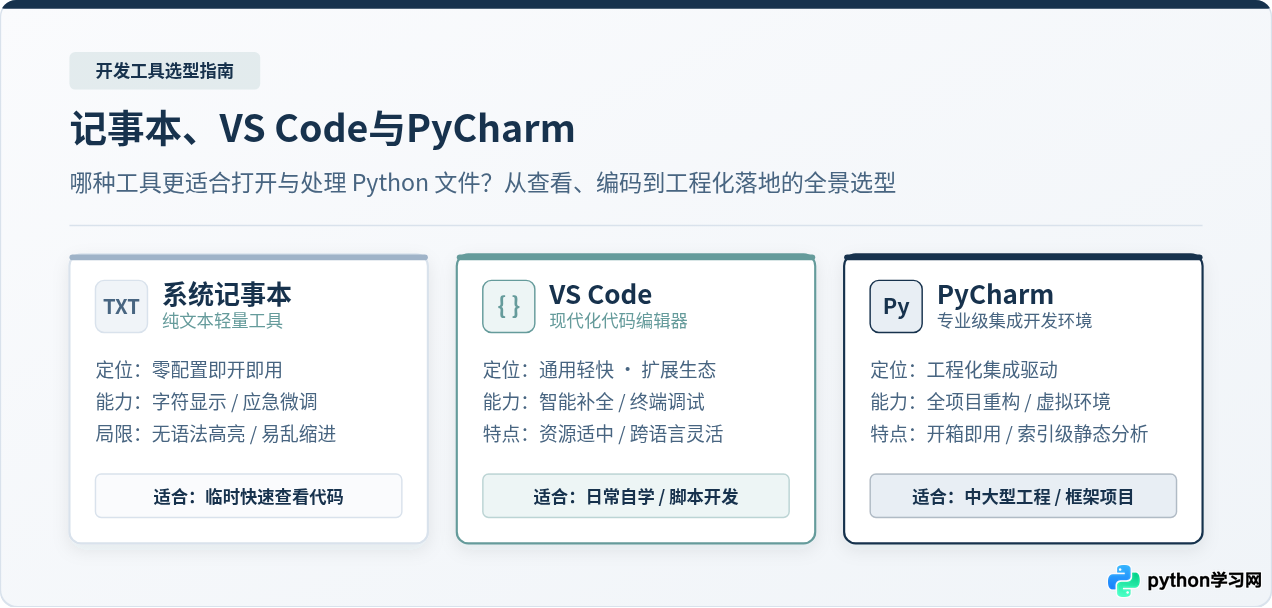
.py)最适合的工具,取决于你打开它的目的:如果只是在未配置开发环境的机器上快速查看代码或修改单行配置,系统自带的记事本无需安装、即开即用;如果是用于日常学习语法、编写单脚本、做数据探索或轻量调试,VS Code 启动迅速、资源开销适中且拥有强大的插件生态,是通用性最高的现代利器;而如果是在大型团队中开发多模块项目、Web 框架工程或需要深度代码重构,PyCharm 的开箱即用深度集成(如虚拟环境托管、跨文件引用分析)最具保障。
一、三款工具的本质定位与能力分级
很多初学者容易把记事本、代码编辑器与集成开发环境(IDE)混为一谈,误以为它们只是“界面长得不一样”。实际上,三者在打开 .py 文件时,底层的处理机制和能够调动的系统能力存在本质层级差异。
系统记事本 (Notepad) 字符级
操作系统自带的通用纯文本读取器。它不理解任何编程语言规范,仅将 .py 文件作为普通 Unicode 字符流显示,无法进行语法解析、着色或错误校验。
VS Code 语言级
基于 Electron 构建的轻量级可扩展代码编辑器。通过语言服务器协议(LSP)与 Python 插件协同,能在毫秒级别提供精准高亮、参数提示与解释器联动。
PyCharm 工程级
基于 IntelliJ 平台的重型专用 Python IDE。以项目为中心构建全量符号索引树(PSI),全面接管依赖管理、虚拟环境、静态安全检测与底层重构。
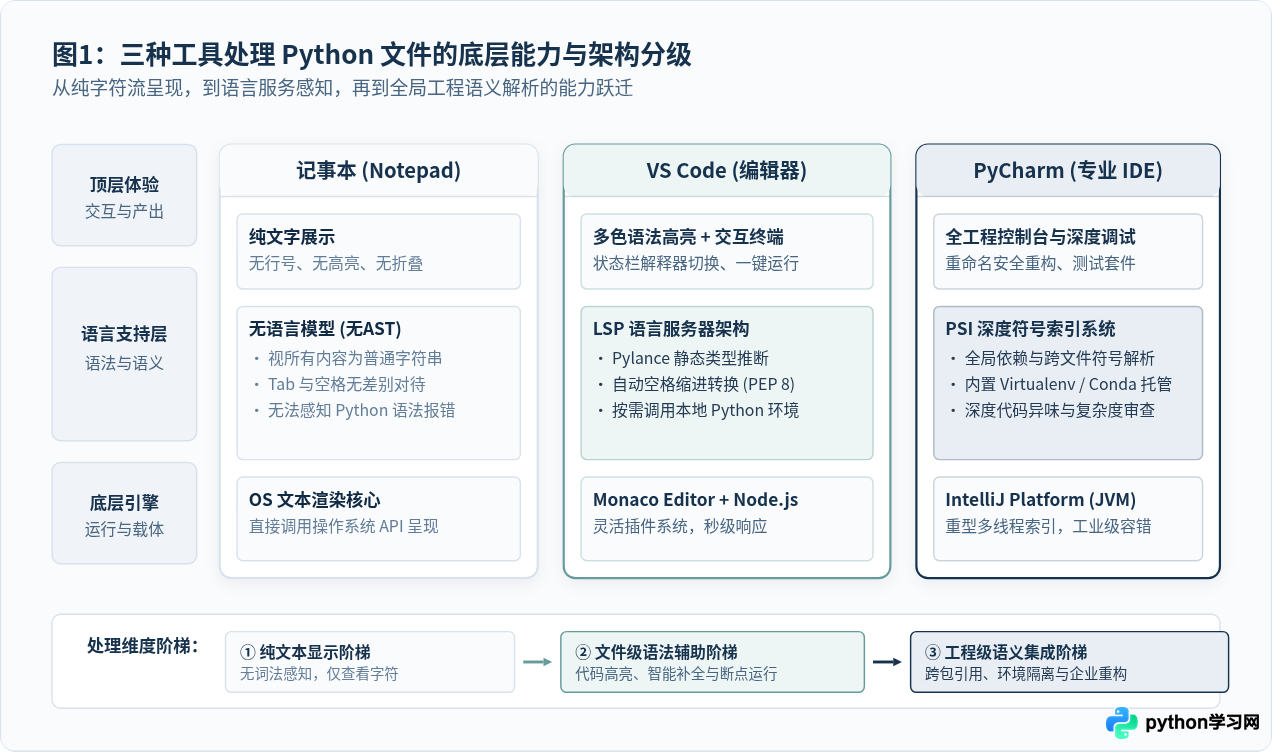
如上图所示,从记事本到 VS Code 再到 PyCharm,工具对代码的感知能力由“扁平的字符呈现”升维到“抽象语法树(AST)解析”,最终升华为“全局项目依赖网络”。这也是为什么处理不同复杂度的任务时,它们带来的开发效率和体验截然不同。
二、从打开到执行:实际操作链路与交互体验
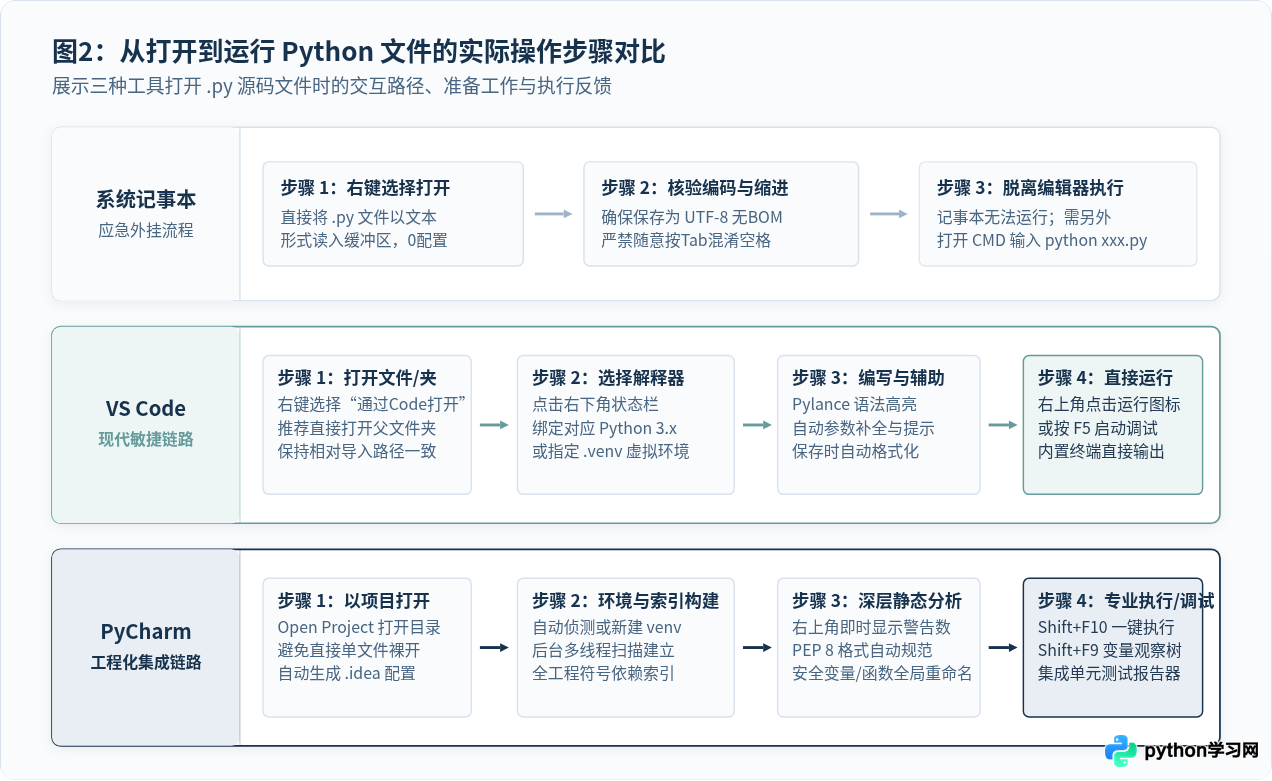
打开一个 Python 文件不仅是为了“看”,往往还伴随着阅读、修改、验证和运行。以下梳理三种工具在面对一个 .py 文件时的完整操作流程与必须注意的细节。
1. 使用系统记事本打开
记事本通常用于应急场景。例如在没有安装任何开发环境的生产服务器或新电脑上,临时检视一段脚本的内容或调整其中的常量配置。
- 操作步骤:在文件上单击右键,选择“打开方式” -> “记事本”。系统会直接将文件按字符渲染展示。
- 必须检查项:点击记事本右下角,确认当前编码为
UTF-8。若显示为 ANSI 或带有 BOM 头,可能会导致后续 Python 解释器报错。 - 如何运行代码:记事本没有任何执行按钮。必须按下 Win + R 打开终端,进入对应目录后输入命令执行:
cd /d D:\workspace\projects
python demo_script.py[INFO] 执行完成: 200 OK
计算耗时: 0.042 秒Python 是一门对缩进极其严格的语言。记事本默认按一次 Tab 会输入一个制表符( ),而不是 4 个空格。如果原始代码使用 4 个空格缩进,你在记事本中随手敲击 Tab 改写了一行,保存后运行就会直接触发 IndentationError: unindent does not match any outer indentation level 报错,且肉眼难以分辨。
2. 使用 VS Code 打开
VS Code 是当前行业内通用性最强的代码编辑器。对于初学者刷题、写数据爬虫、单文件测试或日常自动化运维,VS Code 兼顾了迅捷与专业。
- 操作步骤:强烈建议不要只打开单个文件,而是在包含该文件的文件夹空白处右键选择“通过 Code 打开”(Open with Code)。打开整个目录能让 VS Code 准确建立相对路径映射,避免
FileNotFoundError。 - 绑定解释器:首次打开
.py文件时,查看编辑器右下角状态栏。确认当前识别到的解释器(例如Python 3.11.8 64-bit)。如需切换虚拟环境,点击该区域即可在顶部命令面板中快速选定。 - 代码阅读与编写:官方 Python 插件配合 Pylance 会立即对语法做着色,函数括号输入后会自动弹出形参列表与类型提示。按下保存键时,编辑器会自动将缩进整理为规范的 4 空格。
- 运行与调试:直接点击编辑器右上角的三角形“运行 Python 文件”按钮;或者在行号左侧单击打上红点(断点),按下 F5 启动调试,下方集成终端会直接显示打印输出。
3. 使用 PyCharm 打开
PyCharm 是由 JetBrains 开发的专业 IDE。如果你面对的是一个完整的工程仓库(例如包含多个子包、配置文件、数据迁移脚本的 Web 项目),PyCharm 能够提供无死角的工程保障。
- 操作步骤:启动 PyCharm 后,在欢迎界面点击“Open”,选择整个项目根文件夹,并勾选“Trust Project”。严禁用拖拽单文件进界面的方式打开,因为这样会失去项目上下文。
- 等待索引构建(Indexing):初次打开项目时,右下角会显示“Indexing...”进度条。这是 PyCharm 在多线程扫描所有依赖和标准库,构建符号索引树。在索引完成前代码可能会短暂缺少高亮,这是正常现象,请耐心等待 10~30 秒。
- 虚拟环境配置:PyCharm 会自动扫描项目根目录下的
venv、.venv或Pipfile,并在右下角提示关联。你也可以通过Settings -> Project -> Python Interpreter新建独立的隔离环境。 - 运行与调试:在主代码区域任意位置右键,选择“Run '文件名'”,或使用快捷键 Shift + F10 运行,使用 Shift + F9 启动深度断点调试。
三、核心维度横向技术对比
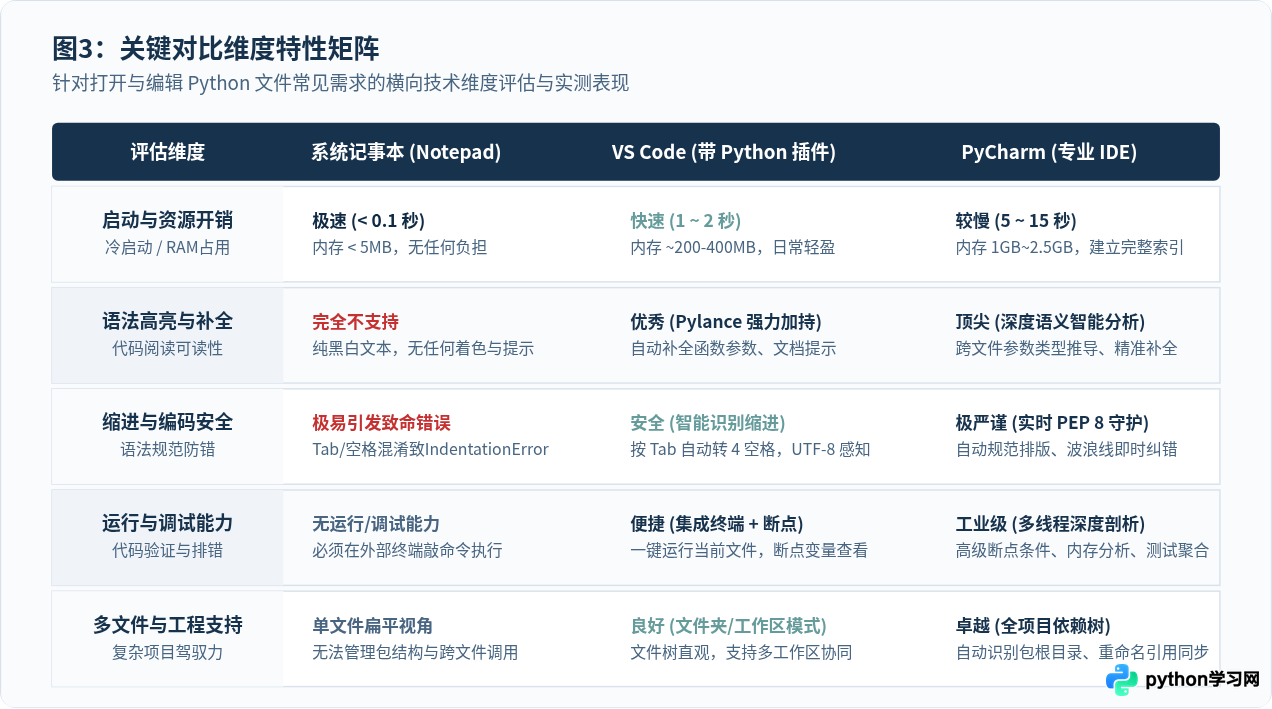
为了让不同层面的差异更加直观,我们从开发者最在意的五个技术维度展开详细评估:
1. 启动延迟与系统资源开销
记事本依赖系统本地 API 绘制,启动时间在 0.1 秒以内,内存占用仅为个位数兆字节(< 5MB)。对于只想扫一眼代码内容的场景,它的瞬时反馈体验是任何重量级工具无法比拟的。
VS Code 启动通常在 1~2 秒之间,常驻内存约为 200MB~400MB(取决于安装的插件数量)。它能在低配置轻薄本或老旧电脑上保持极高流畅度。
PyCharm 作为全功能 IDE,启动时需要加载 JVM 运行时并进行全量工程缓存扫描,冷启动耗时通常在 5~15 秒,内存占用普遍在 1GB~2.5GB 之间。在打开小型单文件脚本时,这种资源开销显得较为冗余;但一旦项目规模扩大到几十个模块以上,前期索引带来的全局分析速度将极大反哺开发效率。
2. 语法高亮与智能补全(IntelliSense)
记事本没有任何词法高亮,所有文字都是单色,遇到数百行代码时极难区分变量、内置函数与字符串字面量。
VS Code 内置了语义着色引擎,配合 Pylance 可以提供非常优秀的悬停文档、类型推断和代码跳转功能。对于绝大多数日常编码需求,VS Code 的智能提示已经足够充实敏捷。
PyCharm 则更进一步。它的静态分析引擎能够追踪动态语言中的变量流向,即使没有显式添加类型注解,也能在多数场景下推断出属性,并在你拼写错误或传入错误类型时,以黄色波浪线精准预警(Inspection)。
3. 项目管理与跨文件重命名
在涉及多个 .py 文件互相 import 的工程中:
- 记事本只能一个文件一个窗口查看,完全无法跟踪跨文件引用。
- VS Code 具备全局搜索与基于工作区的文件树导航,配合插件能够完成大多数符号重命名,但在复杂动态导入时偶尔会有遗漏。
- PyCharm 拥有行业最顶尖的安全重构(Refactor)。选中一个函数或类名按下 Shift + F6 改名,PyCharm 会自动扫描全项目的所有调用处、注释甚至是字符串引用,给出修改预览并保证全项目引用一致性。
四、选型决策指南:哪种工具真正适合你?
选型没有绝对的高下之分,只有与当前任务诉求的匹配度。根据以下决策树,你可以迅速找到当前场景下的最佳工具:
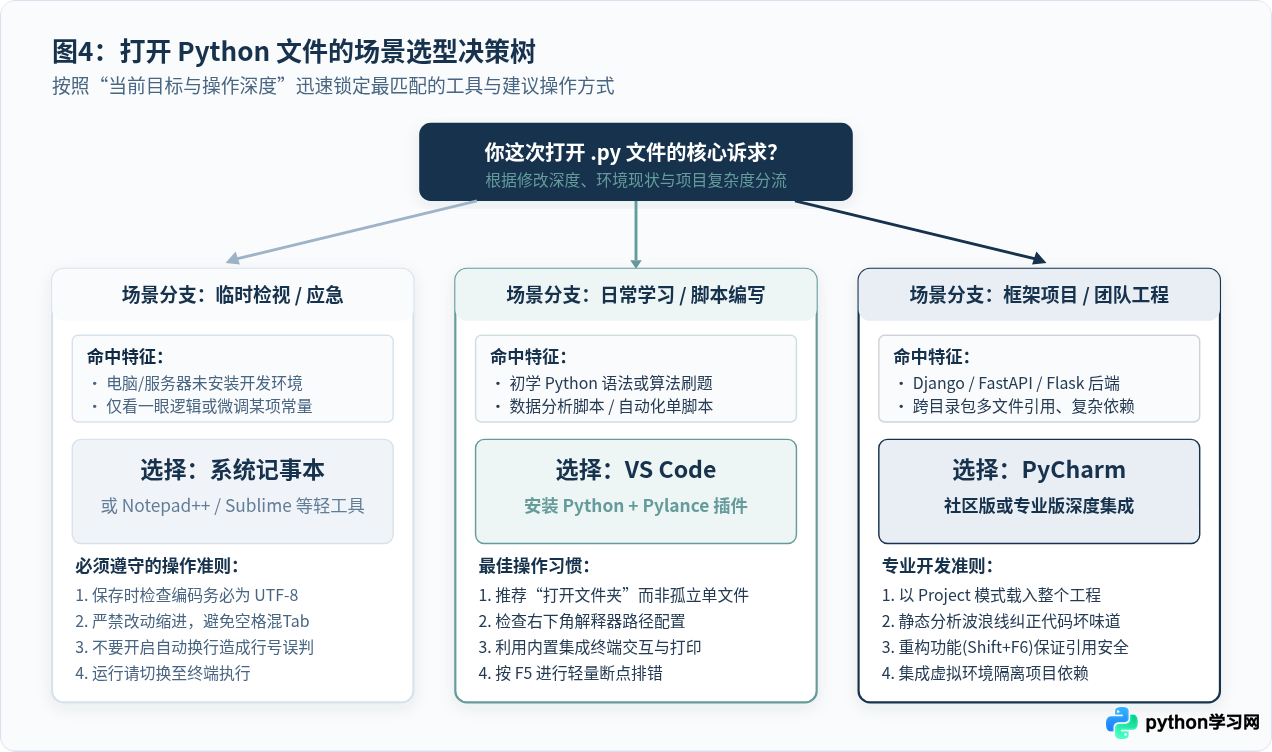
场景 1:临时查看、无环境机器、日志/配置微调 -> 选记事本
适用场景:你正在客户的临时电脑、无图形界面的远程跳板机,或者仅仅是下载了一段 Python 代码想看下里面的几个配置参数。
操作原则:尽量“只看不改”。如果必须修改,请确保修改的行不涉及复杂的缩进结构,保存时检查编码为 UTF-8 无 BOM。若需要更舒服的文本查看体验,也可以选用 Notepad++ 或 Sublime Text 等稍具高亮能力的纯文本工具替代系统记事本。
场景 2:语法入门、算法刷题、单脚本、数据探索 -> 选 VS Code
适用场景:你是一名正在自学 Python 的学生、科研人员需要写数据处理脚本、或者经常需要用 Jupyter Notebook 进行交互式图表绘制。
核心优势:启动快、界面干净、插件丰富。你可以在同一个编辑器里同时写 Python、Markdown、HTML 和 Shell 脚本,无需为不同语言切换工具。通过安装 Python 与 Jupyter 官方插件,即可获得顶级的一体化学习体验。
场景 3:企业级开发、Web 后端、团队协作项目 -> 选 PyCharm
适用场景:你正在维护包含多个应用的 Django、FastAPI 或 Flask 服务,代码库中有完善的测试用例、数据库迁移文件和庞大的依赖包。
核心优势:开箱即用。PyCharm 无需开发者在配置文件中繁琐设置 Linter、Formatter 或调试适配器,它自带数据库客户端、Git 可视化分支图、HTTP 请求测试器及专业的性能剖析器(Profiler)。它能有效约束团队代码规范,减少低级语法错误混入生产环境的概率。
五、避坑建议与最佳实践
- 严防编码格式与换行符问题:跨平台开发时,记事本在旧版 Windows 下可能保存出含有
BOM(Byte Order Mark)的 UTF-8 编码,这会导致 Python 解释器报SyntaxError: encoding problem。在 VS Code 或 PyCharm 中,编码格式默认强制为无 BOM 的标准 UTF-8,并在状态栏直接显示,能彻底杜绝此类隐患。 - 养成“打开项目文件夹”而非“双击单个文件”的习惯:无论使用 VS Code 还是 PyCharm,都应通过打开文件夹的方式载入工作区。单文件独立打开会导致编辑器无法推断项目根路径(
sys.path),从而引发诸如ModuleNotFoundError: No module named 'utils'的相对导入失败。 - 不要盲目追求重型工具:如果你只需编写一个 50 行的自动化重命名文件脚本,开启 PyCharm 等待它索引几十秒反而降低了敏捷性;反之,若在 VS Code 中编写数百个模块的项目而未做好配置,遇到重命名重构时可能会引发隐蔽 Bug。明确工具的边界,才是提高效率的核心。
本站声明
本文内容仅供参考,不代表本站观点。转载或引用请注明出处。如发现内容问题,请通过联系我们页面反馈。















