


Python怎么卸载特定版本的库并重新安装旧版本

详细讲解在Python环境中如何检查当前库版本、卸载特定版本以及重新安装指定历史旧版本的方法,包含完整命令、底层原理、依赖冲突排查与最佳实践。
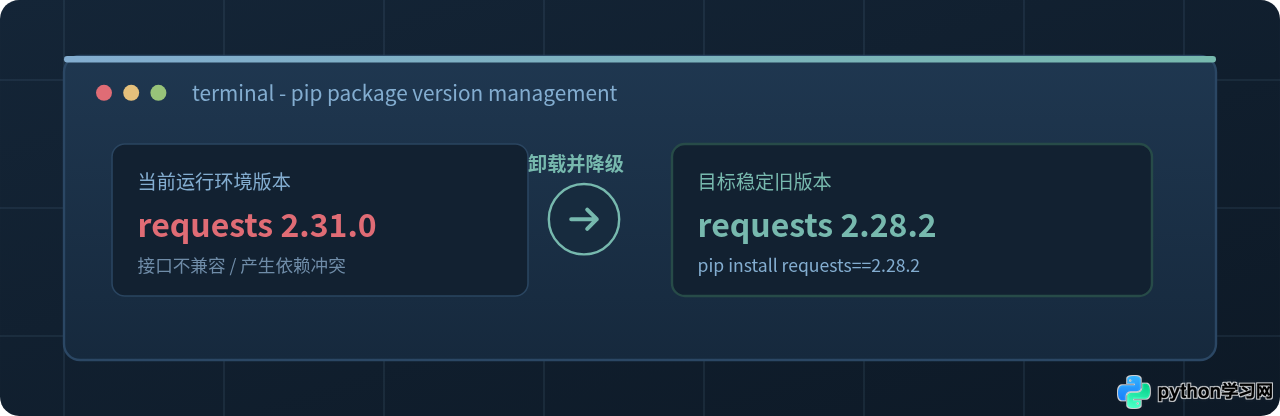
在 Python 日常开发中,经常会遇到这样的场景:你在维护一个已有项目,随手执行了 pip install --upgrade <package>,或者在配置新依赖时不小心拉取了第三方库的最新发行版。运行项目时,控制台突然抛出大量的 ImportError 或 AttributeError,提示某个熟悉的函数或模块已被废弃移除;又或者新版本与工程里其它框架产生版本互斥。这时,最稳妥、立竿见影的解决办法就是将该库回退到此前稳定运行的旧版本。
核心解决方法非常直接:Python 官方包管理工具 pip 内部采用单版本覆盖管理机制。要换回旧版本,通常有两种标准化路径:第一种是直接执行版本绑定安装(pip install package==旧版本号),现代 pip 会自动卸载当前高版本并装入指定旧版;第二种是分步执行彻底卸载再重装(先 pip uninstall package -y 完全清空旧元数据与二进制残留,再执行 pip install package==旧版本号)。掌握这两种方法以及背后的环境查验、版本检索与依赖校验,可以保证你的 Python 依赖回退既干净又安全。
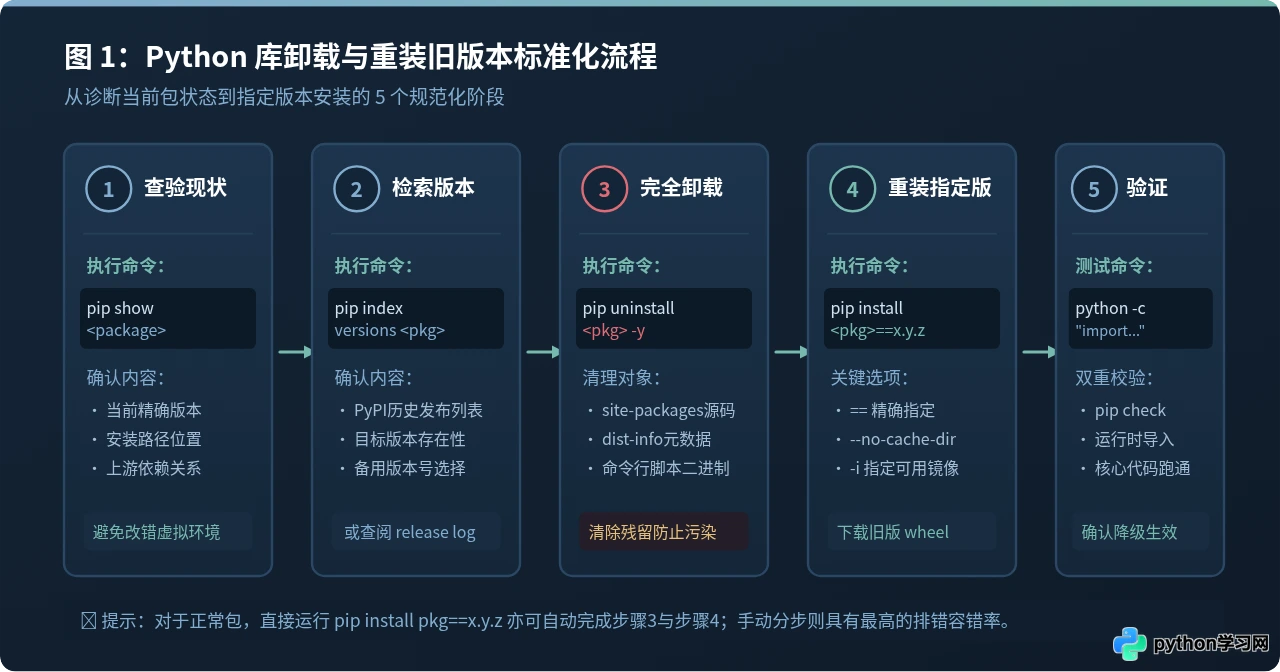
第一步:确认当前安装的库版本与运行环境
在对任何包动手术之前,第一件必须做的事是确认当前真正生效的 Python 环境以及该库的具体版本和安装位置。很多开发者本地同时装有系统 Python、Homebrew Python、Anaconda 以及多个虚拟环境,如果在终端直接运行命令,很容易发生“在终端卸载了 A 环境中的库,但 IDE 里跑的代码属于 B 环境”的误操作。
1. 确认当前 Python 解释器与 pip 对应关系
在命令行终端中,推荐使用 python -m pip 代替单纯的 pip,这样可以绝对确保调用的正是目标 Python 解释器对应的包管理器:
# 查看当前生效的 Python 路径及其对应的 pip 版本
python -m pip -V
控制台会输出类似如下示例(以实际路径为准):
# 终端示例输出
pip 23.3.1 from /Users/username/myproject/.venv/lib/python3.10/site-packages/pip (python 3.10)
2. 查看目标库的当前详细信息
确认解释器无误后,使用 pip show 查看你要处理的库。以 requests 为例:
python -m pip show requests输出信息中重点关注以下几项:
- Version:当前安装的具体版本号(例如
2.31.0)。 - Location:该库安装在硬盘上的物理路径(通常在虚拟环境的
site-packages下)。 - Requires:该库依赖的其他基础库(降级时需留意其兼容性)。
- Required-by:有哪些其他库依赖了它。如果这里列出了其他重要框架,说明降级时必须注意上游组件是否允许该旧版本。
第二步:查询并选定可安装的历史旧版本
如果你已经明确知道要安装哪个旧版本(例如团队要求的 2.28.2),可以直接跳至下一步。如果你不确定具体有哪些历史版本可以安装,可以通过 pip 本身或官方索引进行快速查询。
方法一:使用 pip index versions 命令(推荐)
在 pip 21.2 及以上版本中,官方内置了 index versions 子命令,可以直接列出 PyPI 镜像源上该包的所有历史可用版本:
python -m pip index versions requests终端会输出类似如下内容:
# 终端示例输出
requests (2.31.0)
Available versions: 2.31.0, 2.30.0, 2.29.0, 2.28.2, 2.28.1, 2.28.0, 2.27.1, 2.26.0 ...
方法二:利用版本语法触发版本列表
如果当前环境使用的 pip 版本较低,不支持 index 命令,可以输入一个不存在的版本号或者留空:
python -m pip install requests==由于语法不完整,pip 会报错并顺带打印出 PyPI 上该包全部可用的历史版本字符串,从中可以挑选你需要的旧版本号。
第三步:卸载当前版本(分步彻底清理)
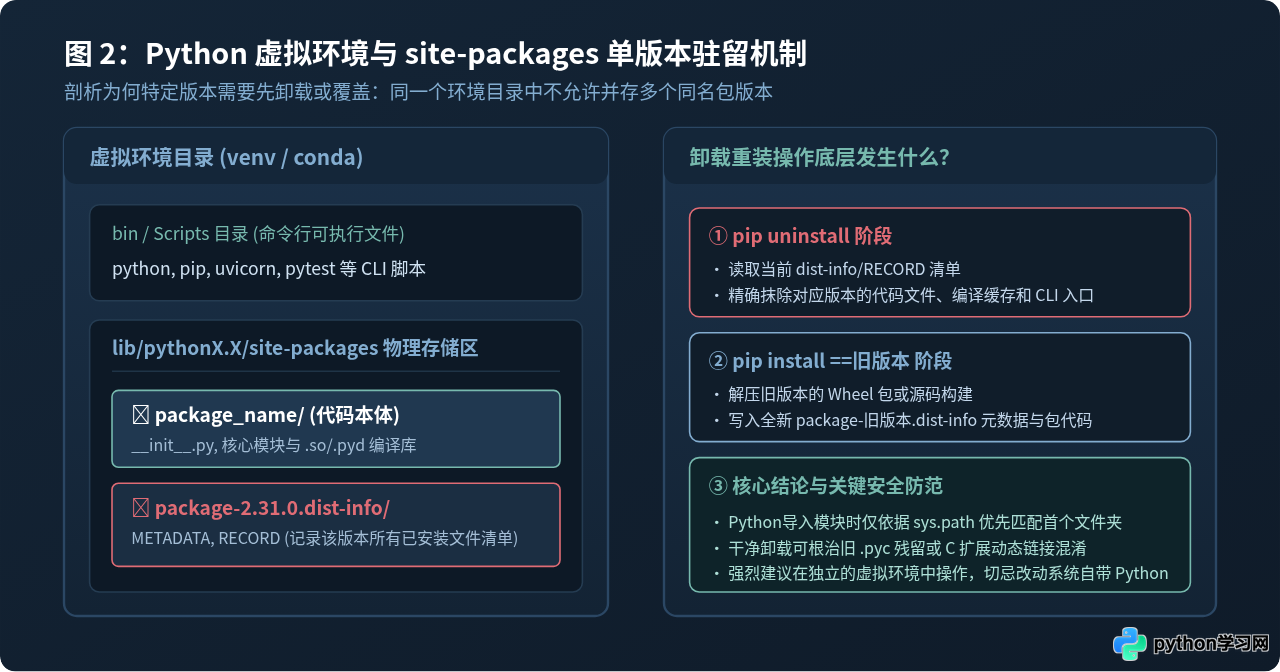
Python 在同一个环境的 site-packages 目录下,每个第三方库只会保留一个主包文件夹以及对应的 .dist-info 元数据文件夹。虽然直接执行安装命令也会替换旧版本,但在遇到包含 C/C++ 动态编译链接库(如 numpy、torch、grpcio 等)或者文件权限异常损坏时,显式执行卸载操作能够彻底清除旧版本的残留文件与命令行入口脚本,防止新旧文件杂糅引发奇异 Bug。
执行卸载命令
# 交互式卸载(系统会提示将要删除的文件列表,需输入 y 确认)
python -m pip uninstall requests

# 或者添加 -y 参数跳过手动确认,适合脚本化操作
python -m pip uninstall requests -y
终端会展示卸载的具体清理动作:
# 终端示例输出
Found existing installation: requests 2.31.0
Uninstalling requests-2.31.0:
Successfully uninstalled requests-2.31.0pip 会严格依据该版本安装时记录在 requests-2.31.0.dist-info/RECORD 中的文件索引,完整移除 site-packages/requests 源代码目录、.dist-info 元数据,以及如果在 bin/(Windows 下为 Scripts/)中注册过的 CLI 启动脚本。卸载完成后,该库在当前 Python 环境中彻底消失。
第四步:重新安装指定的旧版本
旧版本完全卸载后,就可以指定目标版本号重新安装了。在 pip 中,指定版本号的核心语法是使用双等号 ==。
1. 基础重装命令
python -m pip install requests==2.28.2pip 将前往官方 PyPI(或你配置的国内镜像源)下载对应的 Wheel 二进制包或源码压缩包,并解压写入 site-packages 目录。
2. 避免本地缓存坏包:--no-cache-dir 参数
如果你之前曾安装过该旧版本,pip 可能会默认优先使用本地缓存目录(Cache)中的 Wheel 包。如果怀疑之前的安装包已被意外损坏,可以附加 --no-cache-dir 参数强制从远程网络重新完整拉取:
python -m pip install requests==2.28.2 --no-cache-dir3. 指定镜像源加速
如果连接官方 PyPI 速度较慢,可通过 -i 临时指定国内主流镜像源(如阿里云、清华源等):
python -m pip install requests==2.28.2 -i https://mirrors.aliyun.com/pypi/simple/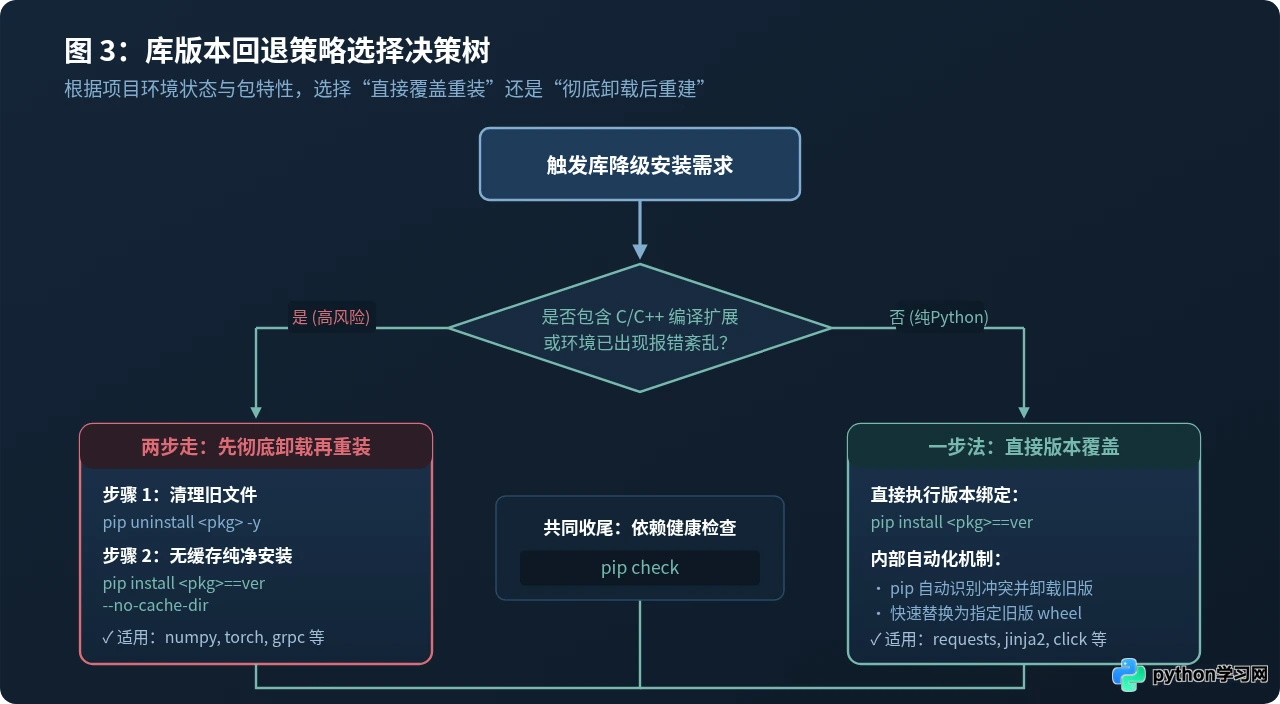
快捷方式:直接覆盖安装(一步法)
很多读者会问:“我是否必须先执行 uninstall,再执行 install?”
答案是:对于大多数纯 Python 编写的轻量库(如 requests、jinja2、click 等),可以直接执行覆盖安装。
现代 pip(pip 9.0 之后)具备自动依赖与版本替换逻辑。当你已经安装了 requests 2.31.0 时,如果你直接在终端敲入:
python -m pip install requests==2.28.2pip 在解析依赖时会发现本地已存在 2.31.0 版本,它会自动执行如下逻辑:
- 检测到目标版本与已安装版本不一致;
- 在内部自动触发对当前 2.31.0 的卸载流程(
Uninstalling requests-2.31.0); - 解压并安装指定的 2.28.2 版本;
- 输出最终的
Successfully installed requests-2.28.2。
何时必须先卸载再重装?当遇到编译型底层库、包内部模块结构发生颠覆性重构(例如某个旧版特有的 .so 动态库在高版被删除但直接覆盖未能彻底清除)、或者 pip 报错提示 PermissionError / 文件被占用时,强烈建议按本文第三步与第四步拆开操作,甚至手动检查 site-packages 下是否有无法删除的只读垃圾文件。
第五步:验证安装结果与运行时测试
安装完成后,切忌立即假定问题已完全解决。必须进行“环境元数据查验”和“Python 运行时导入测试”双重验证。
1. 静态环境查验
再次运行 pip show 查看版本状态:
python -m pip show requests检查输出中的 Version: 2.28.2 是否与你预期的旧版本完全一致。
2. Python 运行时导入验证
在终端使用单行命令直接启动 Python 解释器并输出版本号属性,这能直接验证 Python 代码在执行 import 时实际载入的对象:
python -c "import requests; print('当前生效版本:', requests.__version__)"输出:
# 终端示例输出
当前生效版本: 2.28.2
3. 检查依赖链完整性:pip check
当你把一个库降级到旧版本后,极有可能破坏依赖该库的其他组件。pip 提供了专门的依赖自检工具:
python -m pip check如果所有依赖都满足,终端会提示:
# 依赖健康时的输出
No broken requirements found.
如果其他库要求 requests>=2.30.0,控制台就会明确打印出冲突报警,这时你就可以有针对性地决定是否需要连带调整关联包。
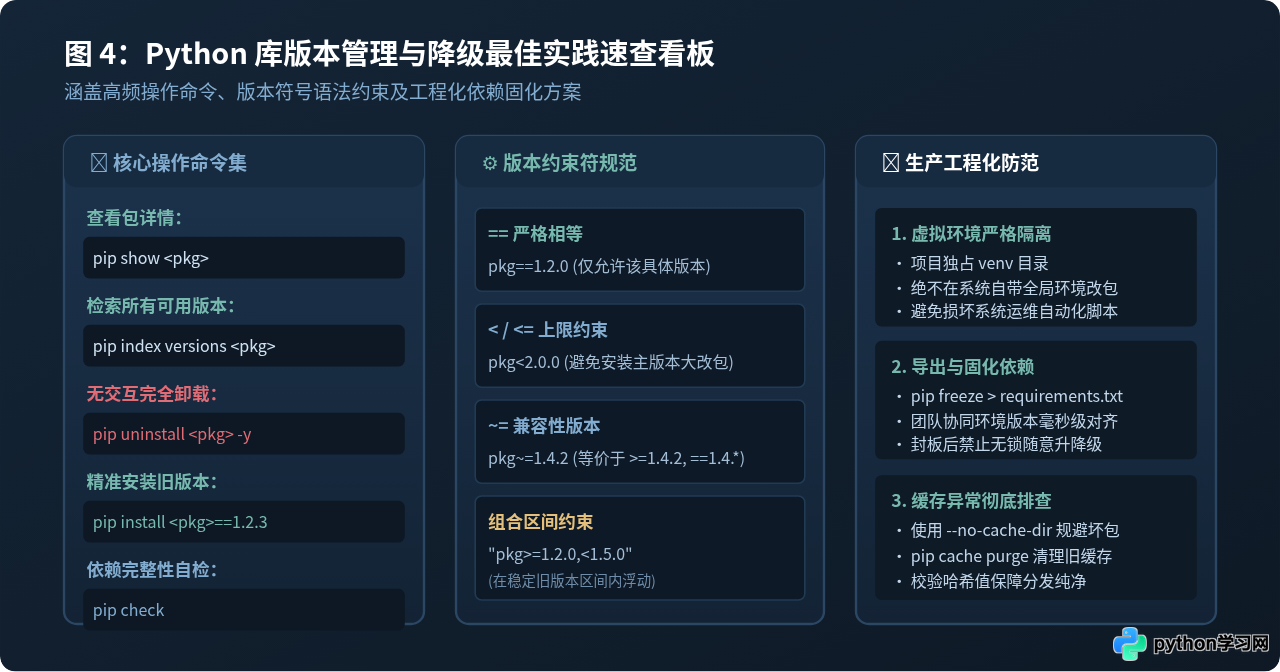
生产环境建议与常见问题解答
1. 常见的版本约束符号有哪些区别?
在安装或编写依赖清单时,掌握版本符号能够更精准地控制安装范围:
| 约束表达式 | 含义解释 | 适用场景示例 |
|---|---|---|
package==1.2.3 |
严格锁定指定版本 | 生产环境固定版本、降级到指定历史稳定版本 |
package<2.0.0 |
严格小于某版本(上限截断) | 防止重大主版本升级带来的破坏性 API 变动 |
package>=1.2.0,<1.5.0 |
版本闭开区间约束 | 在已知兼容的子版本区间内安装最新补丁 |
package~=1.4.2 |
兼容版本更新(等价于 >=1.4.2, ==1.4.*) | 允许自动接收向下兼容的小修补 Bugfix,不允许跨 Minor 升级 |
2. 为什么重新安装旧版本后,Python 依然报旧版本的错或加载新版本?
如果在 pip show 中显示已经成功降级,但运行项目仍然异常,通常有以下三个原因:
- 项目根目录存在同名文件或文件夹:Python 的导入查找顺序首先搜索当前工作目录。如果你的工程目录下有一个名为
requests.py或requests/的文件,它会屏蔽掉site-packages中的真实第三方库。 - 当前激活的虚拟环境与 IDE 运行环境不匹配:VS Code、PyCharm 等编辑器可能关联了另一个 Interpreter。进入 IDE 设置,核验 Python Interpreter 路径是否指向执行降级命令的那个虚拟环境。
- 缓存的 .pyc 文件遗留:尝试清理工程目录和
site-packages下的__pycache__目录后再试。
3. 如何在团队项目中避免个人随手升级破坏环境?
最标准的工程实践是利用 requirements.txt 将测试通过的依赖版本完整锁死:
# 导出当前环境所有经测试验证的准确版本号
python -m pip freeze > requirements.txt

# 在其他机器或容器中一键复原对齐
python -m pip install -r requirements.txt
在 requirements.txt 中明确声明如 requests==2.28.2,配合 CI/CD 自动化构建,即可彻底避免不同开发者电脑上库版本随意飘移的问题。
本站声明
本文内容仅供参考,不代表本站观点。转载或引用请注明出处。如发现内容问题,请通过联系我们页面反馈。















