


Python怎么使用pip安装matplotlib库

详细介绍在Python中使用pip包管理器安装matplotlib绘图库的完整步骤,涵盖环境确认、标准命令、国内镜像加速、安装验证以及常见报错排查。
一、安装前的环境检查与工具确认
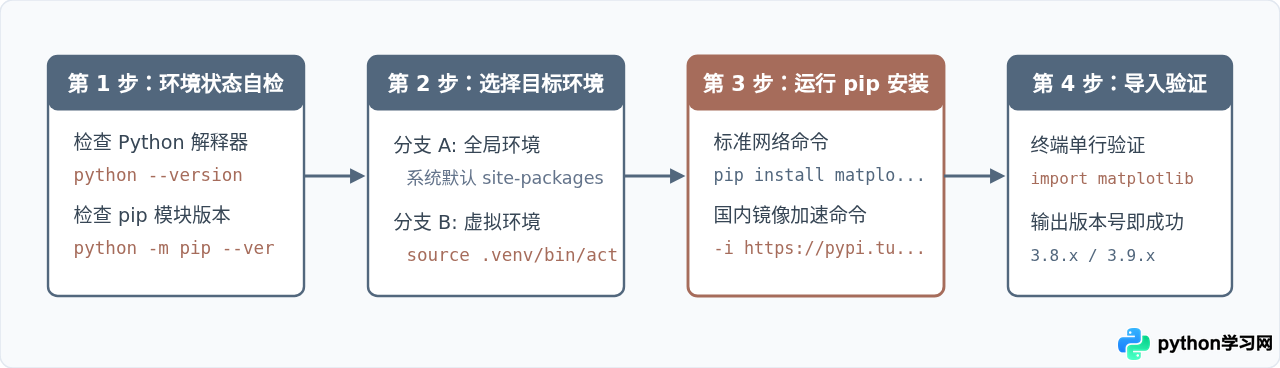
在安装第三方库之前,首要任务是确认系统中已正确安装 Python 解释器以及与其绑定的 pip 包管理工具。跳过环境检查往往是后续出现“命令找不到”或“库安装到了错误版本”的主要诱因。
打开系统终端(Windows 系统的“命令提示符”或 PowerShell,macOS / Linux 系统的“Terminal”),执行以下两条指令检查环境状态:
python --version
python -m pip --version
若系统输出具体的版本信息,说明环境已具备安装条件:
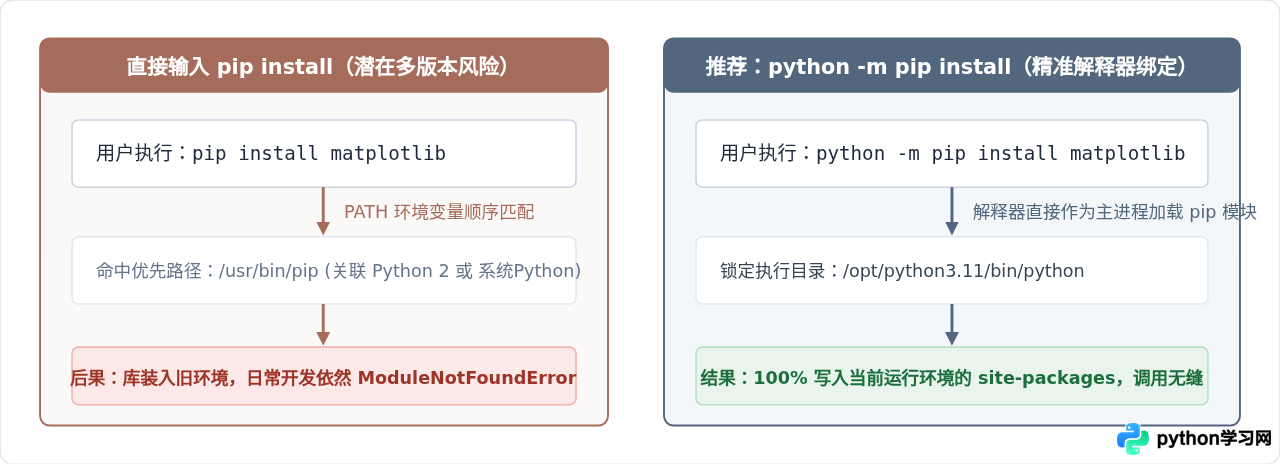
python -m pip 而非裸命令 pip许多开发者习惯直接输入
pip install matplotlib。当机器上只装有一个全局 Python 时这没有问题;但一旦系统中存在多个 Python 版本(如系统自带 Python、Anaconda 以及独立安装包),裸命令 pip 可能会由于系统环境变量 PATH 的优先级问题,指向非预期的解释器路径,造成“pip 提示安装成功,但写代码运行却报 ModuleNotFoundError: No module named 'matplotlib'”的常见现象。使用 python -m pip 能够明确约束由当前的 python 解释器来运行其专属的 pip 模块。
二、执行 pip 安装的标准命令与依赖解析
matplotlib 是一个由多个基础底层构件组成的复杂计算与绘图库,它本身依赖 numpy、fonttools、kiwisolver、packaging、pillow、pyparsing、python-dateutil 等核心构件。使用 pip 安装的最大优势,在于 pip 会自动解析并下载这一整套依赖树。
1. 标准全局或当前环境安装
在确认终端连接正常后,输入以下命令开始下载与配置:
python -m pip install matplotlib对于 macOS 或 Linux 用户,如果系统默认将 Python 3 绑定为 python3,请相应调整命令前缀:
python3 -m pip install matplotlib2. 针对指定用户空间的安装(避免管理员权限争用)
在 Linux 或没有系统全局写入权限的受控设备上,直接全局安装常会触发 Permission denied 错误。此时无需盲目使用 sudo(盲目使用系统提权可能破坏操作系统的底层 Python 环境),推荐附加 --user 参数:
python -m pip install --user matplotlib该命令会将 matplotlib 及其附属文件写入当前操作系统的用户个人目录(例如 Windows 下的 %APPDATA%\Python\Python3x\site-packages 或 Linux 下的 ~/.local/lib/python3.x/site-packages),既能正常导入使用,又避免影响系统级组件。
三、网络超时与国内镜像源加速方案
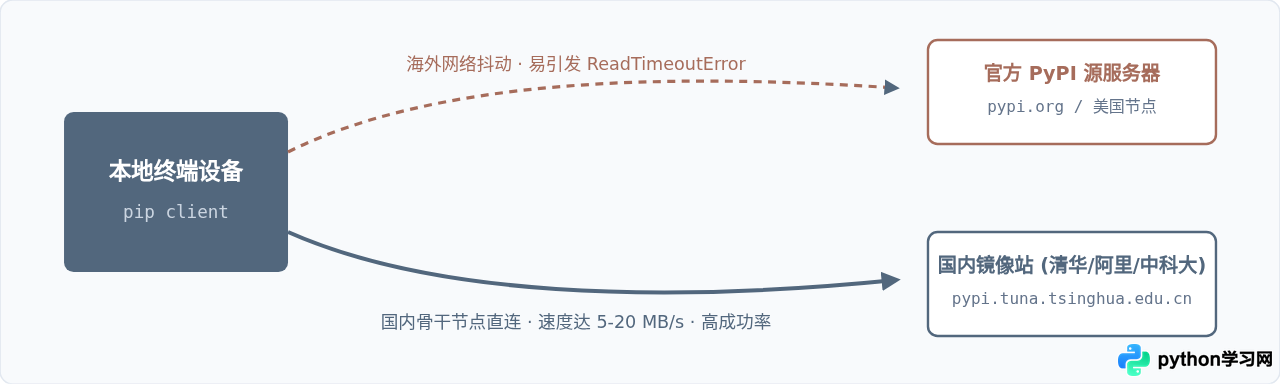
pip 默认访问位于境外的官方 PyPI(Python Package Index)服务器。matplotlib 本体安装包与预编译 wheel 体积较大(通常有十余兆至数十兆,包含大量图形与字体资源),若遭遇国际网络波动,终端常会出现 ConnectTimeoutError 或 ReadTimeoutError: The read operation timed out。
1. 单次安装临时切换国内镜像源
通过命令行参数 -i(或 --index-url)指定受信任的国内高校或企业镜像源,可显著提升下载速度:
python -m pip install matplotlib -i https://pypi.tuna.tsinghua.edu.cn/simple常用的高质量国内 PyPI 镜像源包括:
| 镜像源名称 | 镜像 URL 地址 | 适用网络 |
|---|---|---|
| 清华大学开源软件镜像站 | https://pypi.tuna.tsinghua.edu.cn/simple |
教育网 / 全网通用,同步速度快 |
| 阿里云开放镜像源 | https://mirrors.aliyun.com/pypi/simple/ |
公网访问稳定,跨运营商友好 |
| 中科大开源镜像站 | https://pypi.mirrors.ustc.edu.cn/simple/ |
高校网络及华东区域延迟低 |
2. 永久配置国内镜像源(推荐日常使用)
如果希望以后安装任意 Python 库都不再需要繁琐敲击 -i 参数,可以通过 pip 内置的配置功能进行持久化修改:
python -m pip config set global.index-url https://pypi.tuna.tsinghua.edu.cn/simple配置完成后,pip 会在用户主目录下自动生成或修改配置文件(如 Windows 的 pip.ini 或 macOS/Linux 的 pip.conf)。此后直接运行 python -m pip install matplotlib 即可享受高速下载。
四、验证安装结果与简易测试
控制台安装完成后,不应仅依赖最后的 Successfully installed 提示,而应当在真实的 Python 解释器中做两项验证:无界面模块导入与版本确认,以及图形渲染后端测试。
1. 终端单行快速检验(打印版本号)
在命令行直接运行 Python 单行执行参数 -c,无需新建 .py 文件:
python -c "import matplotlib; print(matplotlib.__version__)"如果无任何报错并正确输出了形如 3.8.4 的版本数字,即证明该 Python 解释器已经成功识别并加载了 matplotlib 核心库。
2. 编写验证脚本执行图形绘制
新建一个名为 test_plot.py 的文本文件,写入以下基础绘图代码,用于测试 matplotlib 默认的 GUI 显示后端(如 TkAgg、QtAgg、MacOSX 后端):
import matplotlib.pyplot as plt

# 准备测试数据
x_data = [1, 2, 3, 4, 5]
y_data = [2, 4, 8, 16, 32]

# 绘制折线图
plt.figure(figsize=(6, 4))
plt.plot(x_data, y_data, marker='o', color='#52677D', label='y = 2^x')
plt.title("Matplotlib Installation Test")
plt.xlabel("X Axis")
plt.ylabel("Y Axis")
plt.legend()
plt.grid(True, linestyle='--', alpha=0.6)

# 弹出窗口展示图形
plt.show()
在终端中执行 python test_plot.py,若屏幕正常弹出一个包含折线网格的窗口,说明不仅核心包安装成功,底层的图形界面渲染依赖库也已全部完备。
五、常见安装报错与针对性解决方法
安装过程若遭遇异常,通常属于以下四类典型场景。根据终端反馈的具体错误提示对症处理,可迅速排查解决:
1. 提示 'pip' 不是内部或外部命令,也不是可运行的程序
原因分析:在 Windows 操作系统中安装 Python 时,未勾选“Add python.exe to PATH”,导致系统命令行无法寻找到 Scripts 目录下的 pip.exe。
解决途径:
- 直接使用 Python 解释器带动:运行
python -m pip install matplotlib或py -m pip install matplotlib。 - 若连
python也找不到,需在“系统高级设置 - 环境变量”中,将 Python 的主安装目录与Scripts目录(例如C:\Python311\和C:\Python311\Scripts\)添加到系统变量Path中。
2. 提示 Permission denied 或 Defaulting to user installation...
原因分析:尝试向操作系统保护的系统级目录写入文件,但当前终端没有管理员权限。
解决途径:无需以管理员身份打开终端,在命令末尾增加 --user 选项即可在用户独立空间内完成安装:python -m pip install --user matplotlib。
3. 提示 Building wheel for matplotlib failed 或缺少 C++ 编译器(如 Microsoft Visual C++ 14.0 or greater is required)
原因分析:pip 从源端下载的是 .tar.gz 源码包而非已编译好的 .whl 二进制轮子包。源码编译 matplotlib 需要机器具备 C/C++ 编译环境。导致下载源码包的最主要原因是本地的 pip 版本过旧,无法识别当前 Python 版本对应的新规范预编译 Wheel 文件。
解决途径:先升级 pip 本身,随后重新安装:
python -m pip install --upgrade pip
python -m pip install matplotlib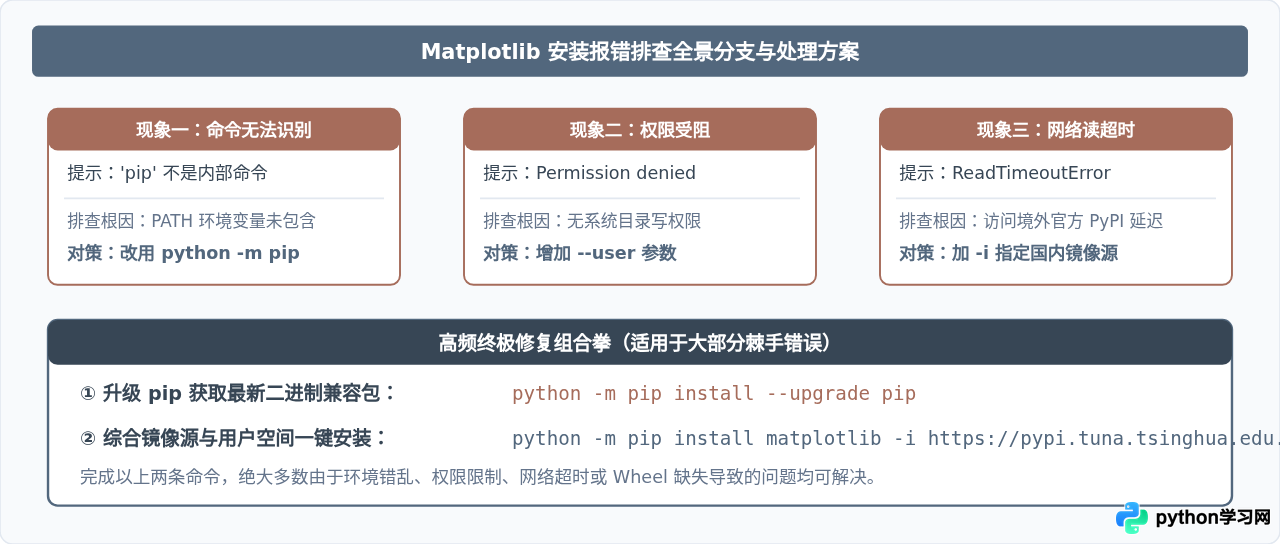
六、总结与环境管理建议
掌握 pip 安装 matplotlib 的核心要领,关键在于养成规范的操作习惯:优先通过 python -m pip 指令直接绑定目标解释器,在遭遇网络缓慢时善用 -i 国内镜像源,并在安装完成后通过单行命令即时完成导入测试。
在实际生产或科研开发中,强烈建议将不同的项目放置在独立的虚拟环境(Virtual Environment,如 Python 原生 venv 模块)中进行管理,并在激活的虚拟环境中运行 pip 安装。这样可以防止依赖包版本冲突,保持操作系统 Python 基础运行库的整洁与安全。
本站声明
本文内容仅供参考,不代表本站观点。转载或引用请注明出处。如发现内容问题,请通过联系我们页面反馈。















