


Python代码运行助手报错无响应?常见配置问题排查思路

针对Python在线教程中配套代码运行助手点击无响应、报错连接失败或闪退等问题,系统梳理从本地服务进程状态、端口占用冲突、Python解释器环境变量到浏览器混合内容安全策略的完整排查思路与修复方法。
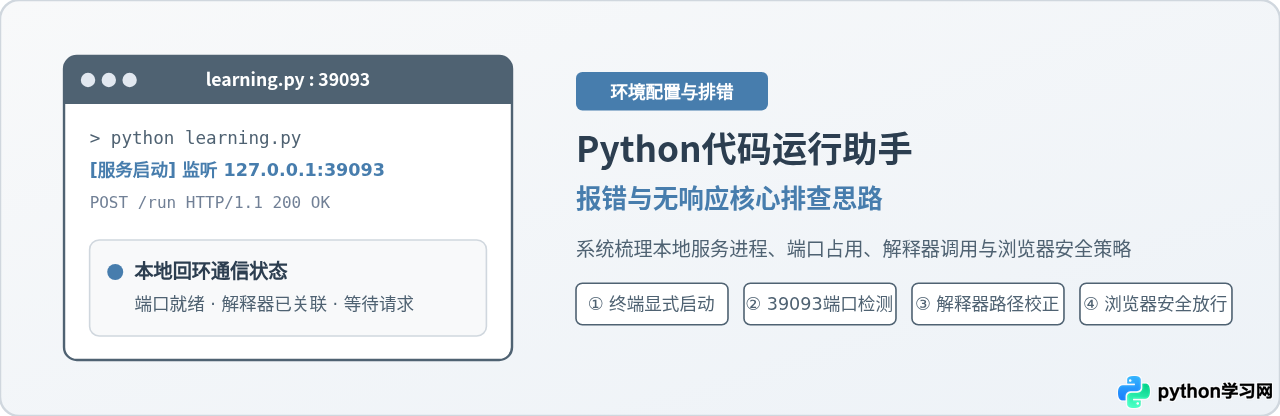
一、代码运行助手的运作原理与通信链路
排查问题前,必须先看清代码运行助手的底层工作流程。通常以经典的 learning.py 脚本为例,它本质上并不是一个复杂的服务器,而是一个利用 Python 内置标准库(如 wsgiref.simple_server)搭建的极简 HTTP 本地服务。
当你在网页上输入 Python 代码并点击“运行”时,整条链路经历以下四个阶段:
- 前端请求发起:浏览器中的 JavaScript 脚本将编辑区中的源码封装为 JSON 格式,通过异步请求(如
fetch或XMLHttpRequest)发送至本地回环地址http://127.0.0.1:39093/run。 - 本地服务接收:常驻在后台的
learning.py进程接收到 POST 请求,解析出代码文本,并将其写入一个受管辖的临时.py文件。 - 解释器调用执行:服务进程通过操作系统子进程接口(如
subprocess.Popen)调用系统已安装的 Python 解释器执行该临时文件,并将标准输出(stdout)和错误输出(stderr)重定向捕获至管道中。 - 结果回显前端:子进程运行完毕后,
learning.py将捕获到的文本打包成响应体返回给浏览器,网页端将结果呈现在输出框内。
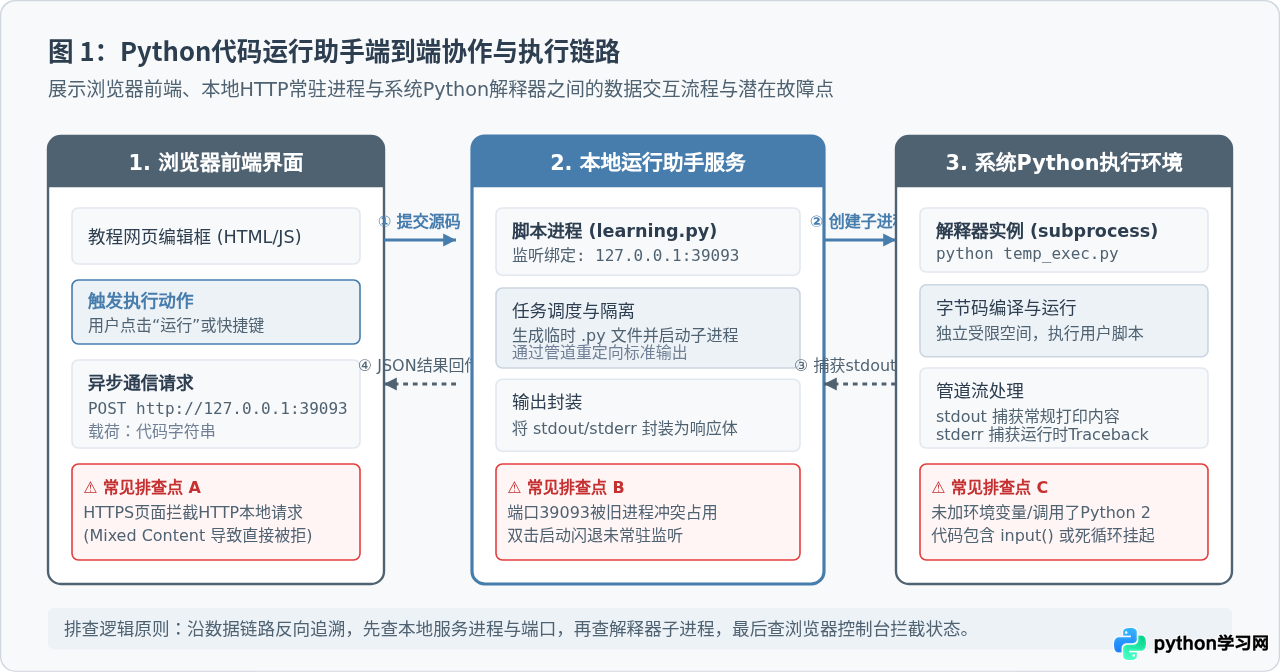
这套链路非常小巧,但只要其中任何一个节点发生异常,前端表现出来的都是一模一样的现象——“点击无反应”或“连接超时”。因此,解决问题的根本在于:不要只盯紧浏览器页面,而是沿着数据链路逐层定位。
二、第一步:终端显式启动与基础运行状态验证
初学者最常犯的错误,是在文件管理器中直接双击 learning.py 脚本。在 Windows 或 macOS 默认行为下,脚本一旦遇到依赖缺失或语法解析错误,弹出的黑框终端会在零点几秒内闪退并彻底关闭,导致读者根本无法看到真实的报错信息。
正确的做法是打开操作系统自带的命令行终端(Windows 用户按 Win+R 输入 cmd 或 powershell,macOS 用户打开“终端”),切换到脚本所在目录后手动执行启动:
# 切换到脚本所在目录
cd /path/to/learning_script

# 显式执行启动(Windows环境)
python learning.py

# macOS / Linux 环境通常为 python3
python3 learning.py
在终端手动运行后,观察输出反馈。正常状态下,终端会停留在前台并输出类似以下提示:
=== Python Learning Assistant Started ===
Serving HTTP on 127.0.0.1 port 39093 ...
Ready to run your Python code.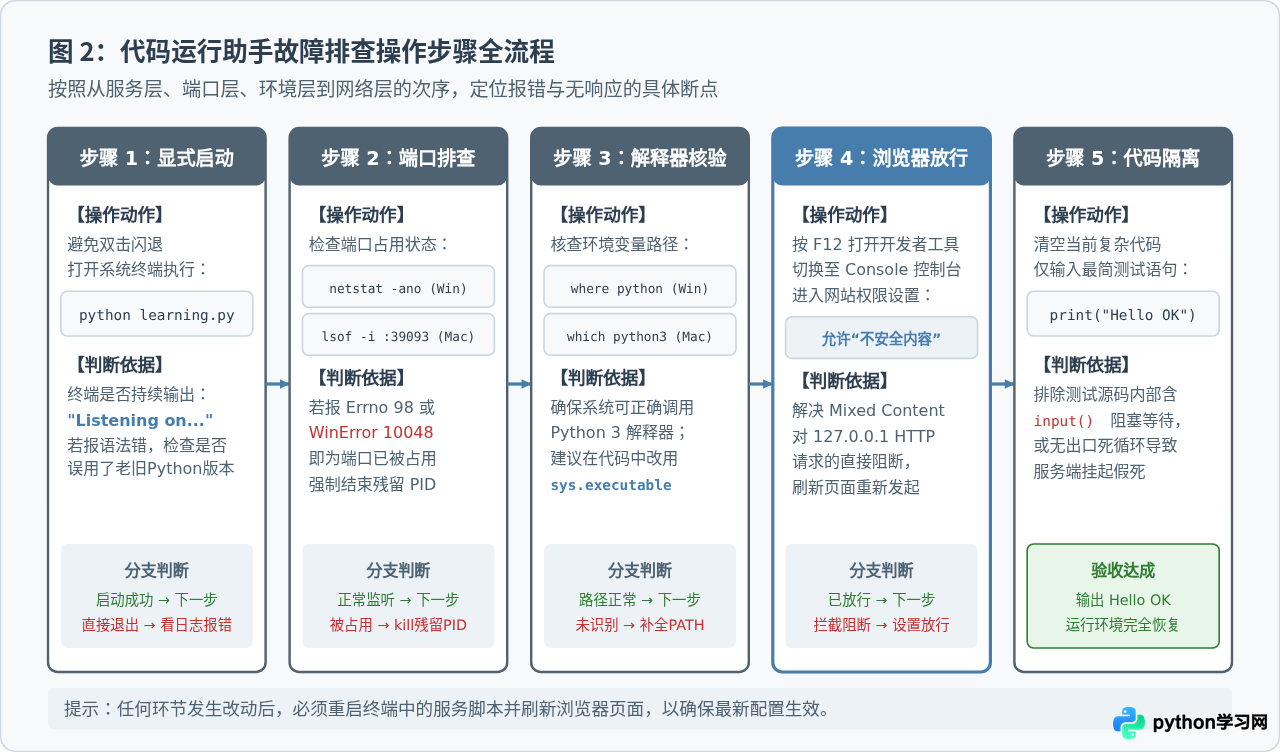
三、第二步:检测端口冲突与清理残留进程(Address already in use)
如果终端没有输出就绪信息,而是直接吐出一大段红色报错,其中包含 OSError: [Errno 98] Address already in use(Linux/macOS)或 [WinError 10048] 通常每个套接字地址只允许使用一次(Windows),这说明 39093 端口已经被占用了。
造成这一现象的最普遍原因是:之前启动的助手进程虽然关闭了终端窗口,但后台的 Python 进程并未正常退出(成为了孤儿进程),导致新启动的脚本无法再次绑定同一端口。
1. Windows 系统下的排查与清理
打开命令提示符,执行以下指令查找占用 39093 端口的进程 PID,并将其结束:
# 查询 39093 端口占用
netstat -ano | findstr 39093

# 示例输出:
# TCP    127.0.0.1:39093        0.0.0.0:0              LISTENING       14256

# 根据最后一列的 PID 强制结束进程
taskkill /F /PID 14256
2. macOS / Linux 系统下的排查与清理
使用 lsof 查找占用端口的进程并清理:
# 查询占用 39093 端口的进程信息
lsof -i :39093

# 示例输出:
# COMMAND   PID     USER   FD   TYPE DEVICE SIZE/OFF NODE NAME
# Python  28412 kukukuwl    3u  IPv4 0x82...      0t0  TCP localhost:39093 (LISTEN)

# 强制终止该进程
kill -9 28412
清理完成后,再次在终端执行 python learning.py,即可顺利看到服务进入监听就绪状态。
四、第三步:核验 Python 环境变量与解释器调用路径
有时本地服务虽然启动了,但在浏览器中无论提交什么代码,终端都会报 'python' 不是内部或外部命令,或者报语法错误。这是由环境变量配置不当或多版本 Python 解释器冲突引发的。
1. 确认系统当前默认解释器
在系统终端中输入以下指令,检查系统默认识别的 Python 路径与版本号:
# 检查版本
python --version
# 或
python3 --version

# 检查路径(Windows环境)
where python

# 检查路径(macOS / Linux环境)
which python3
如果命令行提示找不到命令,说明在安装 Python 时未勾选“Add python.exe to PATH”。必须进入系统环境变量设置,将 Python 的安装根目录(如 C:\Users\Username\AppData\Local\Programs\Python\Python310)以及其下的 Scripts 目录追加到 Path 变量中。
2. 脚本源码中的解释器硬编码修正
部分老旧版本的代码运行助手脚本,内部调用子进程时直接硬编码了 ['python', temp_file]。在存在多个 Python 版本(例如系统自带 Python 2 与用户新装 Python 3)的机器上,这会导致子进程误用老旧解释器,出现如 print "xxx" 兼容性报错。
最稳健的改造方案是使用 sys.executable,它会自动获取当前正在运行宿主脚本的解释器完整绝对路径,确保子进程环境与父进程完全统一:
import sys
import subprocess

# 推荐写法:使用 sys.executable 代替硬编码的 "python" 字符串
def execute_code(script_path):
    process = subprocess.Popen(
        [sys.executable, script_path],
        stdout=subprocess.PIPE,
        stderr=subprocess.PIPE,
        text=True
    )
    stdout, stderr = process.communicate(timeout=10)
    return stdout, stderr
五、第四步:处理浏览器安全策略与网络拦截(Mixed Content)
如果终端已正常处于监听状态,但网页点击“运行”时终端却一条网络请求日志都没有收到,此时问题必然出在浏览器前端与网络传输层。
按 F12 打开浏览器的“开发者工具”,切换到 Console(控制台) 标签页,并重新点击一次“运行”。在绝大多数现代浏览器中,你会看到一行醒目的红色报错:
Mixed Content: The page at 'https://www.example.com/python-tutorial' was loaded over HTTPS,
but requested an insecure resource 'http://127.0.0.1:39093/run'.
This request has been blocked; the content must be served over HTTPS.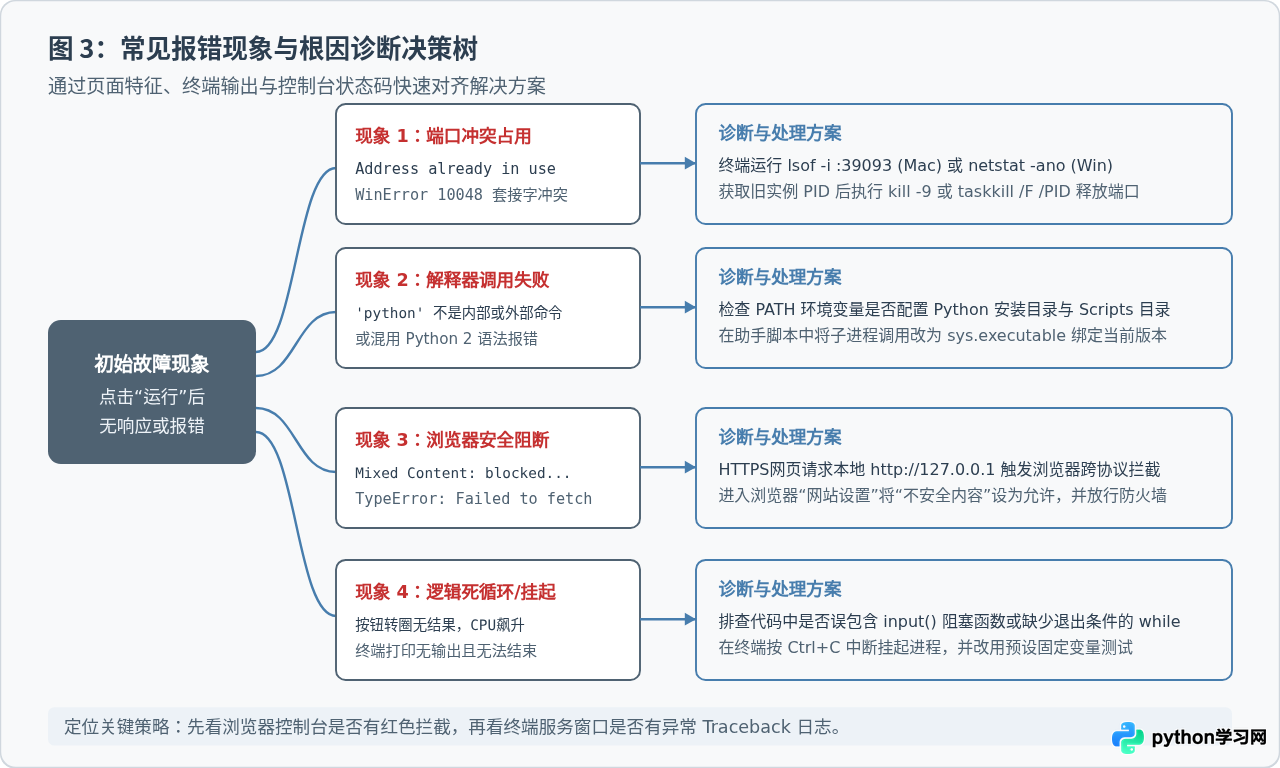
1. 为什么会被阻断?
当前绝大部分技术教程网站均启用了 HTTPS 加密访问。按照 W3C 混合内容规范,安全页面默认严禁向非安全的 HTTP 地址(哪怕是本机的 127.0.0.1)发起明文请求,以防范数据劫持与中间人攻击。
2. 解决办法:在浏览器中为该网站放行“不安全内容”
- Google Chrome / Edge 浏览器:点击地址栏左侧的“网站设置”图标(锁形或调整滑块图标),选择“网站设置”;在展开的权限列表中找到“不安全内容”(Insecure content),将其默认的“屏蔽”改为“允许”。完成后回到教程网页按 F5 刷新。
- Firefox 浏览器:点击地址栏左侧的盾牌图标,临时关闭“增强型跟踪保护”,或在高级首选项中为该站点添加信任。
- 本地防火墙核查:检查系统防火墙或第三方安全软件是否将
127.0.0.1:39093识别为非法外联。如果在局域网环境测试,请确保绑定的是127.0.0.1仅限本机回环。
六、第五步:排除代码死循环与输入阻塞(input 陷阱)
有时环境和网络全部配置妥当,简单执行 print("1+1") 毫无问题,但运行读者的某段练习代码时,助手却突然再次陷入无响应状态,终端 CPU 占用飙升。这属于代码逻辑层面的挂起。
1. 避免在运行助手中使用 input() 函数
代码运行助手的标准实现是通过管道捕获标准输出,但通常没有为子进程映射实时的交互式标准输入(stdin)。当用户代码包含如下语句时:
# 运行助手中执行此语句会导致子进程永久等待输入而挂起
name = input("请输入你的名字: ")
print("你好,", name)
子进程执行到 input() 时会无休止地等待键盘回车,而网页界面又没有提供输入通道,导致整个 HTTP 请求超时挂起。排查此类问题时,应在网页测试时将 input() 替换为直接赋值(例如 name = "测试用户")。
2. 警惕无终止条件的死循环
如果在循环体中漏写了变量自增或退出条件(如 while True: pass),子进程将霸占单核 CPU 陷入死循环。此时必须回到运行 learning.py 的终端窗口按下 Ctrl+C 强制终止,修改代码后再行运行。
七、配置核查清单与复原验收测试
完成上述排查与调整后,可以通过下表自检当前本地环境的健康度,确保各个技术指标均达标:
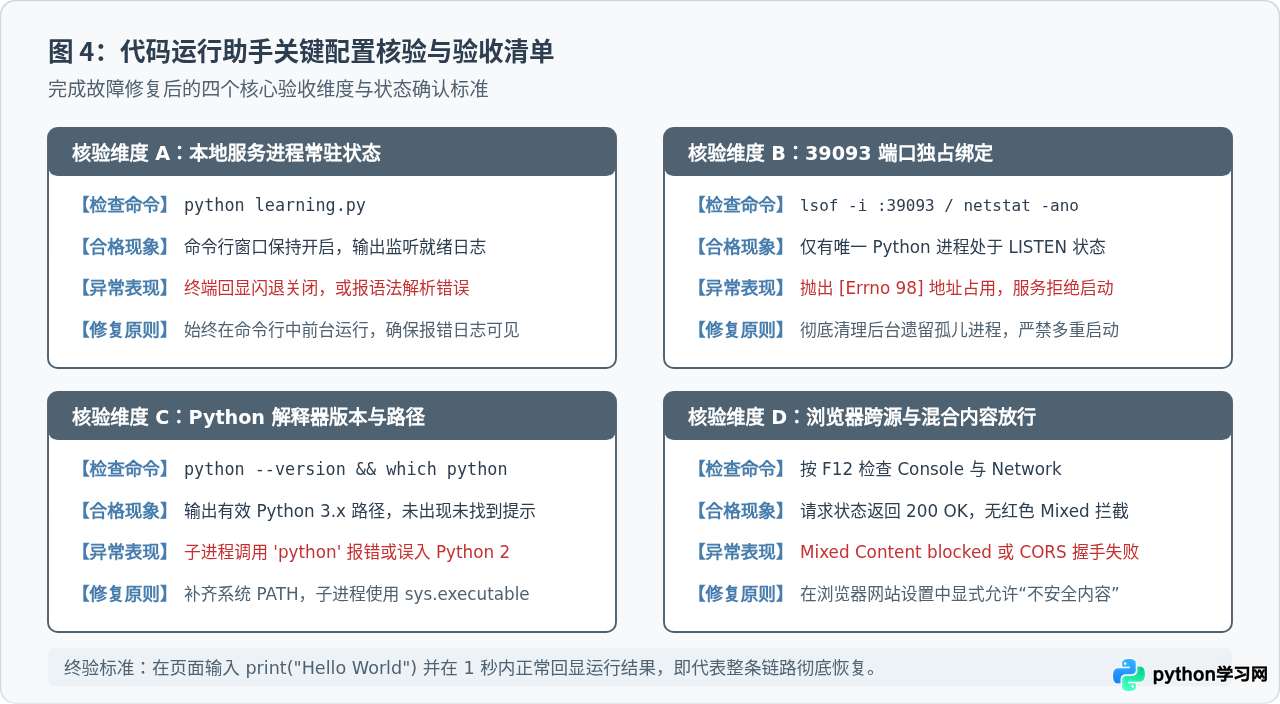
| 核验维度 | 检查方式 | 合格标准 | 状态 |
|---|---|---|---|
| 进程生命周期 | 在终端显式执行 python learning.py |
终端输出 Listening 提示且不闪退,窗口保持常驻 | 正常就绪 |
| 端口独占性 | netstat -ano 或 lsof -i :39093 |
仅有一个 Python 进程绑定 39093,无残留旧 PID | 正常就绪 |
| 解释器有效性 | python -V 及子进程 sys.executable |
系统识别 Python 3.x 解释器且无权限报错 | 正常就绪 |
| 浏览器安全策略 | F12 开发者工具 Console 面板 | 无 Mixed Content 阻断,允许访问 127.0.0.1 回环 | 正常就绪 |
最终闭环验证:在教程网页代码框中输入最简代码 print("System Ready!") 并点击运行。如果在 1 秒内屏幕下方清晰打印出 System Ready!,且命令行终端中同步打印出一条 POST /run 200 OK 的日志,即表明 Python 代码运行助手已彻底恢复正常。
本站声明
本文内容仅供参考,不代表本站观点。转载或引用请注明出处。如发现内容问题,请通过联系我们页面反馈。















