


Python 重定安装路径的方法是什么?

详细讲解Python重定安装路径的完整方法,涵盖Windows安装向导与命令行指定目录、Linux源码编译指定prefix、已安装Python环境的迁移步骤,以及重定向pip第三方包与缓存路径的实用方案。
重定 Python 的安装路径,主要分为三种情况:如果尚未安装,可以在图形向导中选择“Customize installation”或通过命令行参数(Windows 下的 TargetDir、Linux 与 macOS 源码编译下的 --prefix)直接指定目标目录;如果已经安装完成,则需要先导出已安装的第三方依赖列表,卸载原程序后再按新路径重装,不能直接剪切移动安装文件夹;如果改路径只是为了缓解系统盘空间不足,保留解释器原位、仅将 pip 第三方包目录和虚拟环境重定向到其他磁盘分区,往往是改动最小的做法。
为什么默认路径藏得很深,且装好后不能直接移动文件夹
在 Windows 上使用官方安装包时,如果直接点击第一项“Install Now”,Python 会被安装到 C:\Users\<用户名>\AppData\Local\Programs\Python\Python3xx。这个目录不仅层级很深,而且 AppData 默认处于隐藏状态,平时在资源管理器里根本看不到。安装程序之所以这样设计,是为了在没有管理员权限的普通账户下也能顺利写入文件,同时避免不同系统用户之间的环境互相干扰。
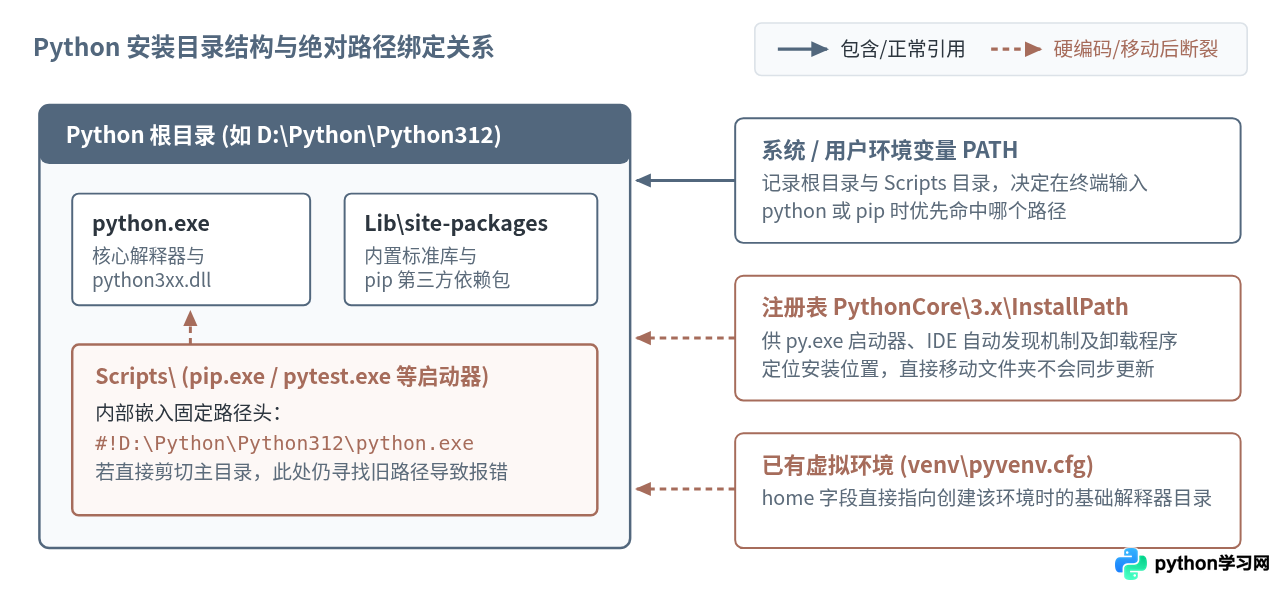
不少人在发现这一默认位置不顺手,或者看到 C 盘剩余空间告警后,第一反应是打开资源管理器,把整个 Python3xx 文件夹剪切到 D 盘,再顺手改一下系统的 PATH 环境变量。这样做之后,直接运行 python 似乎还能进入交互界面,但只要执行 pip install 或调用 pytest、jupyter 等命令行工具,终端就会立刻抛出 Fatal error in launcher: Unable to create process using... 的报错。
出现这个现象的原因在于,Python 安装目录并不是一个完全自包含的绿色软件包。在安装完成的瞬间,系统中有三处关键位置记录了当时的绝对路径:一是 Scripts 目录下所有可执行启动器(如 pip.exe)在生成时,会将当前 python.exe 的完整绝对路径作为字节码头部硬编码写入文件内部;二是 Windows 注册表中的 Software\Python\PythonCore 会登记安装位置,供 py.exe 启动器和部分第三方安装程序查询;三是用户或系统环境变量 PATH。直接移动文件夹只会改变物理位置,无法自动重写 Scripts 启动器内部的硬编码路径和注册表记录。
全新安装时直接指定目标路径
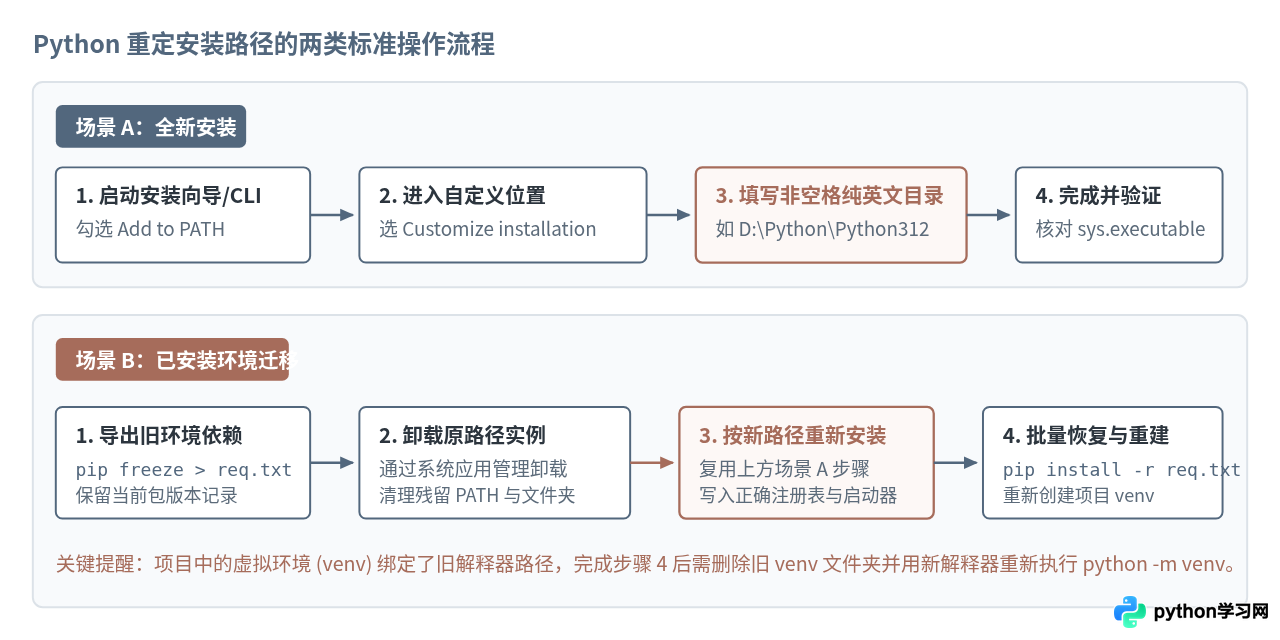
如果正在安装新的 Python 版本,在安装阶段直接指定好路径是最省事的做法。无论在哪种操作系统下,选择自定义目录时都应遵循两个基本原则:一是路径中不要包含中文字符或空格(例如避免直接放在 C:\Program Files\Python 下,因为部分老旧的 C 扩展构建脚本在处理带空格路径时会拆分参数出错);二是不要直接把某一个盘符的根目录(如 D:\)设为安装目录,而应建立专门的子文件夹(如 D:\Python\Python312),防止 Lib、DLLs、Scripts 等十几个子目录和系统文件混杂在盘符根部。
Windows 图形安装向导操作步骤
运行从 Python 官网下载的 python-3.x.x-amd64.exe 安装包后,按以下顺序操作即可将 Python 安装到指定位置:
- 勾选底部的环境变量选项并进入自定义安装:在安装向导首页底部,勾选
Add python.exe to PATH,然后不要点上方的“Install Now”,而是点击下方的 Customize installation(自定义安装)。 - 保持核心组件勾选:在“Optional Features”(可选功能)页面中,确保
pip、py launcher等默认勾选项保持开启,直接点击 Next。 - 修改安装位置:进入“Advanced Options”(高级选项)页面后,如果希望当前电脑上的所有账户都能使用该环境,可以勾选第一项
Install for all users;随后在底部的 Customize install location 输入框中,点击 Browse 或直接输入目标路径,例如D:\Python\Python312。 - 完成安装并验证:点击 Install 等待进度条结束,出现“Setup was successful”提示即表示已写入目标路径。
Windows 命令行静默安装并重定路径
如果需要在多台机器上部署,或者不想逐步点击图形界面,可以在 PowerShell 或命令提示符(CMD)中进入安装包所在目录,通过 TargetDir 参数直接指定路径:
.\python-3.12.7-amd64.exe /passive InstallAllUsers=1 PrependPath=1 TargetDir=D:\Python\Python312上述命令中,/passive 表示显示进度条但无需人工点击干预(若使用 /quiet 则完全后台静默运行);InstallAllUsers=1 代表为所有用户安装;PrependPath=1 会自动将 D:\Python\Python312 和 D:\Python\Python312\Scripts 添加到环境变量 PATH 的最前面;TargetDir 则精确指定了安装目录。
Linux 与 macOS 源码编译时指定安装路径
在 Linux 发行版或 macOS 中,系统自带的 /usr/bin/python3 往往被操作系统的包管理器或系统脚本直接依赖。为了不破坏系统自带环境,编译安装新版本 Python 时可以通过 --prefix 参数将其隔离到独立目录(如 /opt/python312 或用户主目录下的 $HOME/.local/python312):
./configure --prefix=/opt/python312 --enable-optimizations
make -j4
sudo make altinstallmake altinstall 而不是 make install。前者只会生成带主次版本号的可执行文件(如 /opt/python312/bin/python3.12 和 pip3.12),不会创建无版本号的 python3 软链接,从而避免无意间覆盖系统默认的 Python 解释器。
已经安装好的 Python 如何迁移到新路径
当电脑上已经安装了 Python,且里面已经通过 pip 安装了不少第三方库时,稳妥的迁移路径不是剪切文件夹,而是执行“导出依赖清单 → 卸载旧路径程序 → 安装到新路径 → 恢复依赖包”的完整闭环。整个过程通常只需几分钟,且能保证注册表和所有 Scripts 启动器全部指向新位置。
第一步:在旧环境中备份已安装的包列表
在卸载现有 Python 之前,先打开终端(CMD 或 PowerShell),将当前全局环境中安装的所有第三方库及其精确版本号导出到一个文本文件中,存放在不会被删除的位置(如 D:\backup_requirements.txt):
python -m pip freeze > D:\backup_requirements.txt可以先打开生成的 D:\backup_requirements.txt 检查一眼,里面会按 包名==版本号 的格式列出当前环境中的扩展包。
第二步:卸载旧路径下的 Python 并清理残留目录
打开 Windows 的“设置 → 应用 → 已安装的应用”(或控制面板中的“程序和功能”),找到当前版本的 Python 3.x.x (64-bit),点击卸载。需要注意的是,列表里的 Python Launcher 可以保留,它是通用的多版本启动器,不需要随主程序一起卸载。
卸载程序执行完毕后,原本由于使用 pip 安装第三方包而产生的文件有时不会随安装程序完全删除。此时可以前往原安装目录(例如 C:\Users\<用户名>\AppData\Local\Programs\Python\Python312),如果该文件夹仍然存在,将其手动删除,同时检查系统环境变量 PATH 中是否还有指向该旧目录的残留条目。
第三步:安装到新路径并恢复第三方依赖
再次运行同一个版本的 Python 安装包,按照上一节“全新安装时直接指定目标路径”的方法,将安装位置指定为新目录(例如 D:\Python\Python312)。安装完成后,打开一个新的终端窗口,执行以下命令恢复之前备份的第三方库:
python -m pip install -r D:\backup_requirements.txt由于电脑本地的 pip 缓存通常还保留着之前下载过的 .whl 安装包,这一步往往不需要重新从网络下载全部文件,直接读取缓存即可快速完成重装。
不移动 Python 本体,只把第三方包与缓存路径改到其他盘
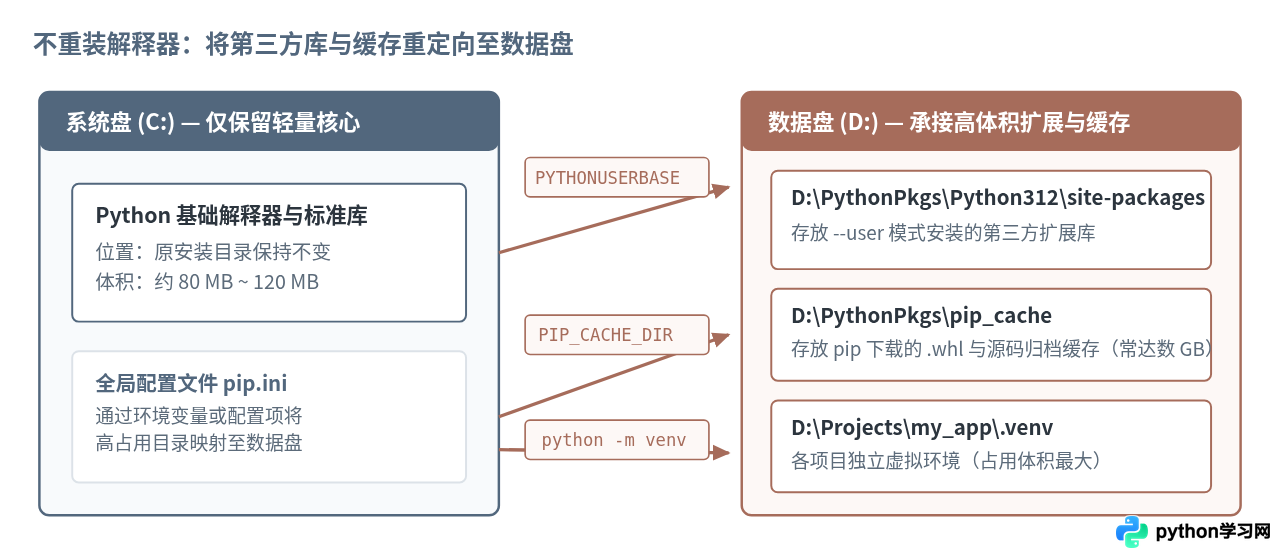
很多人想要修改 Python 的安装路径,真正的原因是 C 盘空间快满了。但如果查看一下文件夹大小就会发现,一个刚装好的 Python 解释器加上标准库,总共只占用约 100 MB 的空间;真正动辄占用几个甚至几十个 GB 的,是以下三个部分:通过 pip 安装的大型科学计算或深度学习包(如 PyTorch、TensorFlow)、pip 下载的历史缓存文件(默认位于 C:\Users\<用户名>\AppData\Local\pip\Cache),以及各个项目的虚拟环境。
如果不想卸载重装 Python,完全可以让核心解释器留在原来的位置,只把体积庞大的包安装路径和下载缓存重定到空间充裕的数据盘。
1. 重定用户级第三方包路径(PYTHONUSERBASE)
Python 在导入模块时,会自动检索一个名为 USER_BASE 的用户级目录。我们可以先在终端运行以下命令,查看当前系统的默认设置:
python -m sitesys.path = [
'C:\\Users\\demo',
'C:\\Users\\demo\\AppData\\Local\\Programs\\Python\\Python312\\python312.zip',
'C:\\Users\\demo\\AppData\\Local\\Programs\\Python\\Python312\\DLLs',
'C:\\Users\\demo\\AppData\\Local\\Programs\\Python\\Python312\\Lib',
'C:\\Users\\demo\\AppData\\Local\\Programs\\Python\\Python312',
'C:\\Users\\demo\\AppData\\Roaming\\Python\\Python312\\site-packages',
]
USER_BASE: 'C:\\Users\\demo\\AppData\\Roaming\\Python' (exists)
USER_SITE: 'C:\\Users\\demo\\AppData\\Roaming\\Python\\Python312\\site-packages' (exists)
ENABLE_USER_SITE: True要将 USER_BASE 改到 D 盘,只需新增一个系统或用户环境变量 PYTHONUSERBASE,将其值设为 D:\PythonPkgs。在 Windows PowerShell 中可以执行以下命令永久写入用户环境变量:
[Environment]::SetEnvironmentVariable("PYTHONUSERBASE", "D:\PythonPkgs", "User")重启终端后再次运行 python -m site,可以看到 USER_SITE 已经变为 D:\PythonPkgs\Python312\site-packages。此后执行 pip install --user <包名> 时,所有包都会安装到 D 盘的该目录下,且 Python 可以直接 import 它们。
2. 重定 pip 下载缓存目录
每次执行 pip install 时,pip 都会在本地保存一份安装包的副本。通过一条配置命令,即可把缓存位置永久改到 D 盘:
python -m pip config set global.cache-dir "D:\PythonPkgs\pip_cache"Writing to C:\Users\demo\AppData\Roaming\pip\pip.ini设置生效后,原有的 C:\Users\<用户名>\AppData\Local\pip\Cache 文件夹就可以直接清空删除,释放出的空间往往在数 GB 以上。
3. 将虚拟环境直接创建在非系统盘
在实际开发中,更推荐为每个项目创建独立的虚拟环境,而不是把所有包都塞进全局 Python 目录。只要在创建虚拟环境时指定其他盘符的目标路径,后续在该虚拟环境中安装的所有大型依赖都会存放在目标磁盘上,与 C 盘的解释器安装位置毫无空间冲突:
python -m venv D:\Envs\data_analysis_env如何确认新路径已经完全生效及常见异常修复
无论采用了全新自定义安装,还是完成了旧环境迁移,最后都应当在终端中用两条命令核对当前真正被调用的 Python 解释器和 pip 是否位于预期的新路径下。
where python
where pip
python -c "import sys; print('Executable:', sys.executable); print('Prefix:', sys.prefix)"D:\Python\Python312\python.exe
C:\Users\demo\AppData\Local\Microsoft\WindowsApps\python.exe
D:\Python\Python312\Scripts\pip.exe
Executable: D:\Python\Python312\python.exe
Prefix: D:\Python\Python312在 Linux 或 macOS 终端中,则将前两条命令替换为 which -a python3 和 which -a pip3。只要排在第一行的路径与 sys.executable 输出的路径一致,且为你设定的目标目录,就说明重定路径已经成功。
排查与修复迁移后的三类常见遗留问题
- 输入
python却弹出微软商店(Microsoft Store):在上面的示例输出中可以看到,Windows 默认在WindowsApps目录下放了一个名为python.exe的应用商店引导别名。如果重定路径后在环境变量PATH里把新路径排在了WindowsApps后面,终端就会优先触发商店弹窗。解决办法是打开“系统属性 → 环境变量”,在用户变量的Path列表中将D:\Python\Python312\和D:\Python\Python312\Scripts\上移到最顶端;或者在“设置 → 应用 → 高级应用设置 → 应用执行别名”中,关闭python.exe和python3.exe的开关。 - 执行
pip提示Unable to create process using...:如果你之前已经手动移动了 Python 文件夹,导致Scripts\pip.exe内部的硬编码路径失效,不需要因此重装整个 Python,只需通过python -m绕过启动器,强制重新生成一次pip即可修复该启动器:python -m pip install --upgrade --force-reinstall pip - IDE(如 VS Code 或 PyCharm)提示找不到解释器:开发工具通常会在项目配置里缓存旧的 Python 绝对路径。迁移完成后,在 VS Code 中按
Ctrl+Shift+P(macOS 为Cmd+Shift+P),输入并选择Python: Select Interpreter,手动浏览指向新路径下的python.exe即可恢复正常。
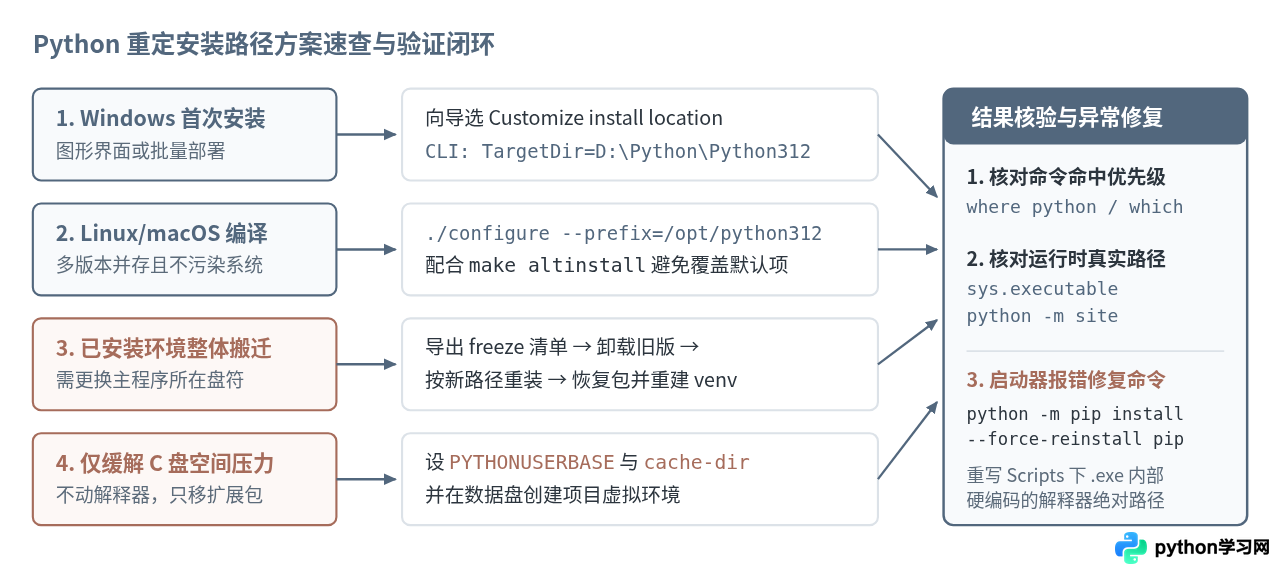
| 适用场景 | 核心操作方式 | 关键参数或配置项 | 主要注意事项 |
|---|---|---|---|
| Windows 全新安装 | 安装向导选择 Customize installation 或使用命令行安装 | TargetDir=D:\Python\Python312 |
避免带空格或中文的路径,不要直接选盘符根目录 |
| Linux / macOS 源码安装 | 配置阶段指定安装前缀并独立生成可执行文件 | ./configure --prefix=/opt/python312 |
使用 make altinstall 防止覆盖系统自带的 python3 |
| 已安装 Python 迁移目录 | 备份依赖列表后卸载重装,再批量恢复第三方包 | pip freeze > req.txt 与 pip install -r |
切勿直接剪切原安装文件夹;旧虚拟环境需重新创建 |
| 仅转移第三方包与缓存 | 保持解释器位置不变,重定向用户包目录和缓存目录 | PYTHONUSERBASE、global.cache-dir |
搭配跨盘创建的 venv 可彻底解决系统盘空间不足问题 |
本站声明
本文内容仅供参考,不代表本站观点。转载或引用请注明出处。如发现内容问题,请通过联系我们页面反馈。















