


PyCharm行注释与块注释有什么区别?快捷键怎么区分

深入解析PyCharm中行注释与块注释的核心区别、底层语法与AST编译解析差异,详解Windows/Linux与macOS平台快捷键映射规则、修饰键心智模型、按键冲突排查以及Code Style缩进配置技巧。
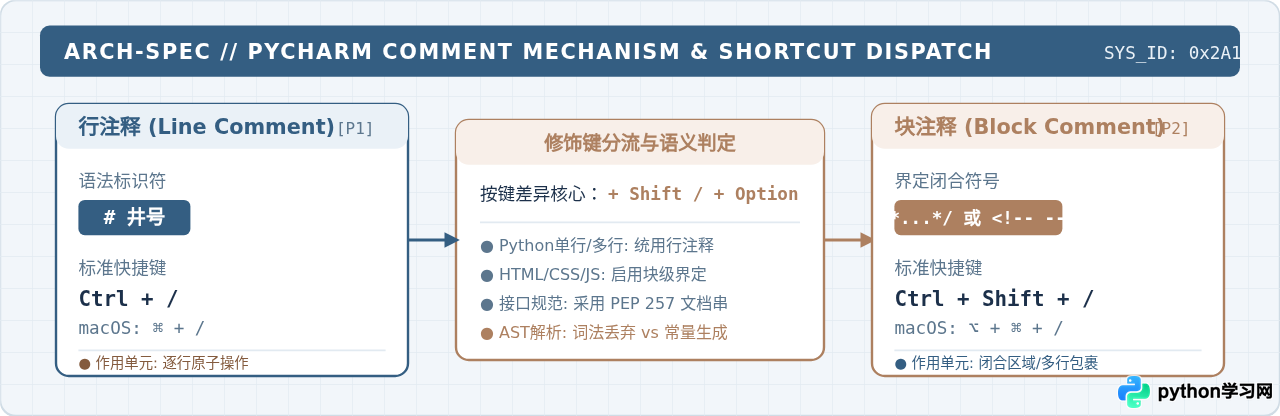
行注释与块注释的根本区别在于语法标识形态与作用范围单位。行注释以“整行”为原子单位,在行首添加单前缀符号(Python 中为
# );块注释以“连续区域”为闭合单位,使用成对界定符(如 /* ... */ 或 <!-- ... -->)包裹代码。在快捷键区分上:Windows/Linux 平台下,行注释为 Ctrl + /,块注释多加一个 Shift 键,为 Ctrl + Shift + /;macOS 平台下,行注释为 ⌘ + /,块注释为 ⌥ + ⌘ + /(为避开系统 Help 菜单快捷键冲突而改用 Option 键)。
一、行注释与块注释的本质区别
在日常开发中,许多初学者经常把“多行连续添加的行注释”与“真正的块注释”混为一谈,或者误将 Python 的三引号文档字符串当作块注释使用。要准确掌握它们在 PyCharm 中的行为,首先需要从语法形态、作用粒度和编译器解析机制这三个维度进行区分。
1. 语法形态与界定方式
行注释(Line Comment)采用单向行首符号作为标记。在 Python 文件中,该符号为井号(#)。编译器或解释器在读取到行首的井号后,会将该符号后方直至本行物理换行符之间的所有字符视作注释文本。在多行需要注释时,行注释的实现方式是在每一行开头各添加一个独立的前缀符号。
块注释(Block Comment)采用成对的开闭界定符包裹内容。典型的前端语言与 C 家族语言中,块注释以 /* 开始,以 */ 结束;HTML 与 XML 文件中使用 <!-- 与 --> 包裹。界定符之间的内容即使跨越数十行,在语法上也属于同一个闭合块。
2. 作用粒度与局部行内注释
行注释的作用范围受制于物理行的边界,它无法在单行代码内部进行片段式遮蔽。例如在函数调用参数列表中,如果你只想注释掉中间的某个参数而保留整行,行注释是无能为力的。
块注释则具备片段级作用粒度(在支持成对注释的语言中)。例如在 JavaScript 或 CSS 中,可以精确书写 calculate(a, /* legacy_mode, */ c)。而在原生 Python 语法中,官方并未提供此类行内块注释标记。
3. 词法分析与抽象语法树(AST)解析机制
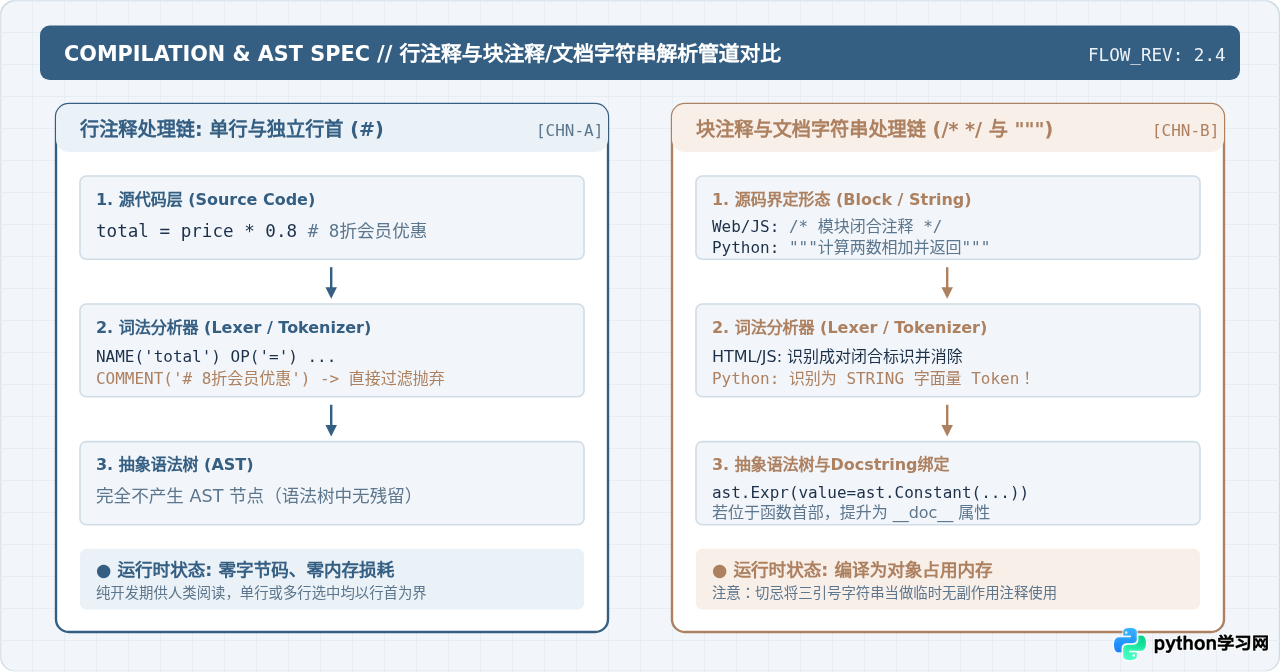
理解底层的解析机制对于编写规范代码至关重要。行注释在 Python 解释器的词法分析阶段(Lexer/Tokenizer)便被作为空白字符过滤抛弃,它完全不会进入语法分析阶段,也不会在抽象语法树(AST)中保留任何节点。因此,行注释在运行时对程序性能、内存占用以及字节码生成的损耗为零。
相比之下,部分开发者习惯在 Python 中使用三引号(""" ... """ 或 ''' ... ''')充当多行块注释。在 Python 语法层面,三引号本质上是多行字符串字面量(String Literal)。如果三引号紧跟在函数、类或模块定义的第一行,Python 解释器会将其编译进 AST 并挂载为该对象的 __doc__ 属性,常驻内存供 help() 查看;如果出现在普通代码逻辑段落中,它会被解释为无赋值操作的独立表达式语句(ast.Expr)。这不仅会生成无意义的字节码指令,还可能破坏静态代码检查工具的分析判断。
二、PyCharm 跨平台快捷键详细对照与记忆逻辑
PyCharm 针对不同操作系统提供了经过专门优化的按键映射。很多开发者在跨平台切换开发环境(例如从公司 Windows 办公电脑切换到家用 Mac 笔记本)时,经常按错块注释快捷键。掌握其修饰键心智模型可以帮助快速形成肌肉记忆。
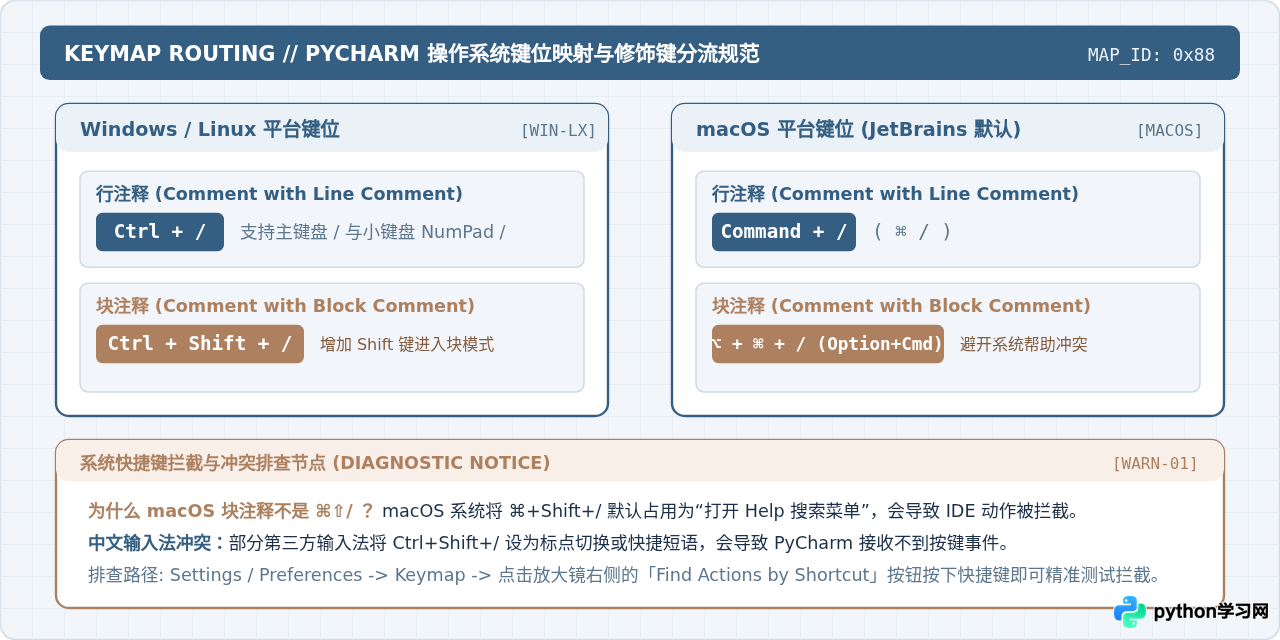
| 操作系统环境 | 注释类型 | PyCharm 默认快捷键 | 动作英文名称 (Keymap Action) | 按键特征说明 |
|---|---|---|---|---|
| Windows / Linux | 行注释 | Ctrl + / | Comment with Line Comment | 主键盘区斜杠与数字小键盘斜杠均受支持 |
| 块注释 | Ctrl + Shift + / | Comment with Block Comment | 在 Ctrl 基础上引入 Shift 扩展修饰键 | |
| macOS | 行注释 | ⌘ Command + / | Comment with Line Comment | 单手拇指与中指轻松触达的高频组合 |
| 块注释 | ⌥ Option + ⌘ Command + / | Comment with Block Comment | 使用 Option 键避开 macOS 默认系统帮助冲突 |
1. 修饰键的心智模型记忆法
为了不需要死记硬背按键,可以按照以下逻辑记忆:
- 行注释(基线单键修饰):日常编码中使用频率最高,因此绑定了最精简的修饰键。Ctrl 或 Cmd 单键配合字符 /,即可完成当前行或当前选区的注释。
- 块注释(升维复合修饰):块操作在维度上高于单行操作。在 Windows/Linux 下,增加一个 Shift 键作为“模式升级”;在 macOS 下,增加一个 Option 键协同触发。
2. 深度揭秘:为什么 macOS 上块注释不是 ⌘ + Shift + / ?
不少刚转到 Mac 的开发者会尝试按 ⌘ Command + Shift + / 来打块注释,却发现弹出了系统顶部菜单栏的“帮助(Search Help)”搜索浮窗。
这是因为在 macOS 系统全局快捷键中,⌘ Command + Shift + / 等价于 ⌘ Command + ?,被系统最高优先级绑定为聚焦菜单栏搜索框。JetBrains 官方为了防止每次注释都触发系统级按键拦截,在 macOS 默认 Keymap 中将块注释重构为 ⌥ Option + ⌘ Command + /。
三、PyCharm 中的实际行为差异与多语言场景测试
PyCharm 是一款支持全栈开发的 IDE。当在不同类型的文件中按下相同的注释快捷键时,PyCharm 会根据底层语言的语法规范做出截然不同的动作响应。
1. 在 Python 文件(.py)中的真实表现
许多开发者按下 Ctrl + Shift + / 时会困惑:为什么在 Python 代码里这个快捷键按了没有反应?
核心原因:Python 语法规范(PEP 8)中没有类似 C 语言的 /* ... */ 语法。PEP 8《Style Guide for Python Code》在关于块注释(Block Comments)的条款中明确规定:
(块注释通常适用于其后跟随的部分或全部代码,并缩进到与该代码相同的级别。块注释的每一行都以 # 和一个空格开头。)
因此,在标准的纯 Python 文件中,PyCharm 的块注释动作本身就是无效或置灰的。在 PyCharm 中编写多行逻辑注释或批量屏蔽一段代码时,统一的正确做法是:选中多行代码,直接按下行注释快捷键 Ctrl + /(Mac 下 ⌘ + /)。PyCharm 会自动对每一行添加 # 前缀,再次按下则批量撤销。
2. 在前端与 Web 模板文件中的跨语言表现
如果使用 PyCharm Professional 进行 Web 开发,在包含混合语言的项目中,两种快捷键的分工就会立刻显现:
/* 示例 1: 在 JavaScript/TypeScript 文件中 */
// 按下 Ctrl + / 生成行注释
/* 选中多行后按下 Ctrl + Shift + / 生成闭合块注释
   const port = 8080;
   startServer(port);
*/

<!-- 示例 2: 在 HTML 文件中 -->
<!-- 无论按 Ctrl + / 还是 Ctrl + Shift + / 均自动包裹为标准 HTML 注释 -->
<div class="container"></div>

/* 示例 3: 在 Django / Jinja2 模板中 */
{# 单行或多行块模板注释: 按 Ctrl + Shift + / 生成模板级隐藏注释 #}
四、PyCharm 注释代码样式配置与实操步骤
默认情况下,部分版本的 PyCharm 在按下行注释时,会将 # 强制对齐到编辑器的最左侧第 1 列,而不是对齐到当前代码缩进位置。这会导致代码排版结构松散、可读性下降,也不符合现代代码审查标准。通过以下五个步骤,可以在 PyCharm 中调教出最整洁的注释风格。
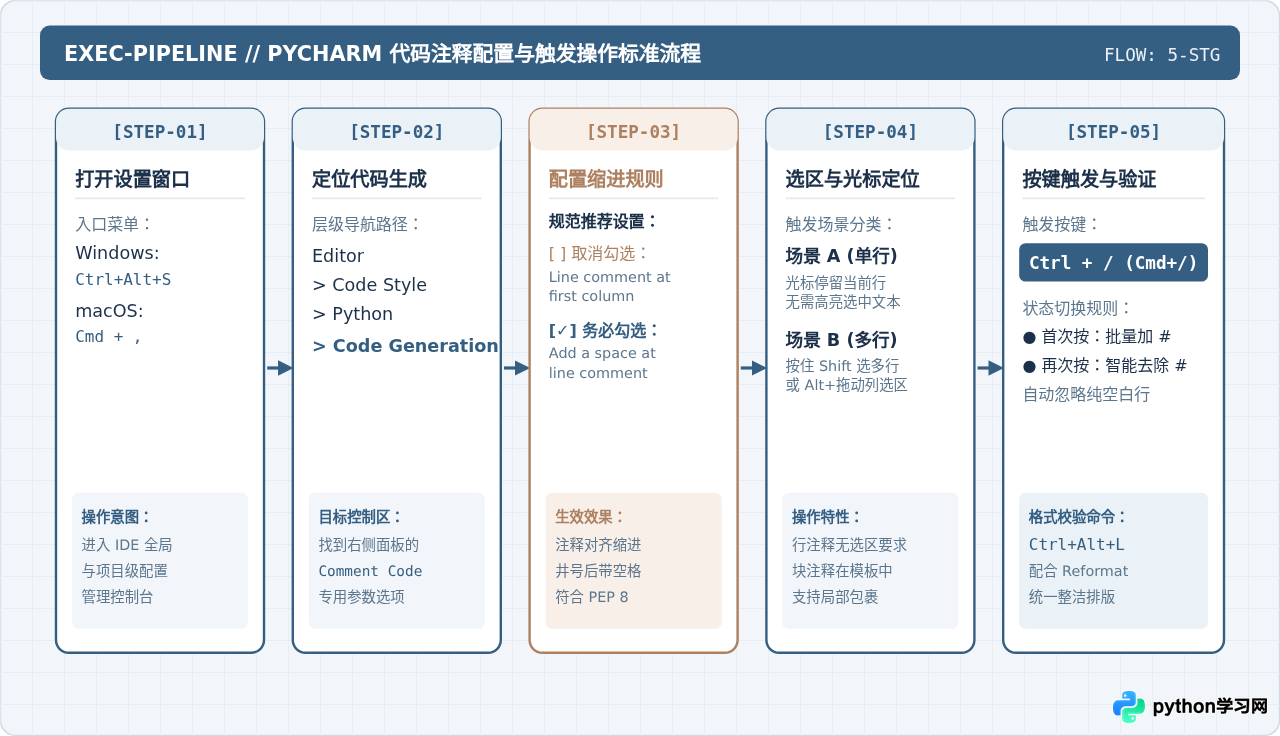
标准配置操作五步法
- 打开 IDE 设置面板:Windows/Linux 用户按下快捷键 Ctrl + Alt + S;macOS 用户在顶部菜单点击
PyCharm->Settings(或直接按 ⌘ + ,)。 - 定位 Python 代码生成配置:在左侧导航树中依次展开
Editor->Code Style->Python,并在右侧顶部的标签页中切换至 Code Generation。 - 配置注释对齐与空格规则:
- 取消勾选
Line comment at first column(在第一列添加行注释):取消勾选后,按下注释时#将严格跟随代码当前缩进层级缩进,保持整洁。 - 务必勾选
Add a space at line comment start(在行注释开头添加空格):确保插入的是# comment而非紧贴在一起的#comment。 - 根据团队约定勾选
Enforce on reformat:在按下格式化代码快捷键(Ctrl + Alt + L)时自动修正已有注释的缩进与空格。
- 取消勾选
- 光标定位与选区选择:回到代码编辑区。注释单行时仅需将光标置于目标行任意位置,无需高亮;注释多行时按住 Shift 拖动或按上下方向键选定对应行范围。
- 按键触发与验证:按下 Ctrl + /(Mac 为 ⌘ + /),观察井号是否对齐代码缩进且带有空格;再次按下快捷键,验证是否能顺畅批量取消注释。
五、常见问题排查与按键失效应对
在实际使用过程中,经常会遇到按键无反应或排版异常的情况。以下是与标题直接相关的三大高频问题及排查方法:
1. 按下注释快捷键完全没有反应
- 中文输入法快捷键占用:搜狗、微软拼音或百度输入法在特定模式下可能会占用 Ctrl + Shift + / 或 Ctrl + / 作为中英文标点切换或简繁切换热键。尝试切换到系统纯英文输入模式后再试。
- 数字小键盘的斜杠识别异常:部分机械键盘小键盘的 / 扫描码被识别为
NumPad /,而某些版本的默认 Keymap 仅绑定了主键盘的常规斜杠。可以在设置中的 Keymap 里,点击放大镜图标,按下小键盘斜杠进行附加绑定。 - 快捷键冲突定位:打开
Settings->Keymap,点击搜索框右侧带键盘图案的「Find Actions by Shortcut」按钮,在弹出框中直接按下你的快捷键,即可实时显示当前被哪个插件或指令占用了该快捷键。
2. 行注释批量操作时,空行被打上了井号
在 PyCharm 较新版本中,选中包含空行的多行代码按下 Ctrl + / 时,IDE 会智能跳过纯空行,仅为含代码的行添加 # 。如果你发现纯空行也被插入了井号,通常是因为空行中残留有不可见空格或制表符。执行代码格式化(Ctrl + Alt + L)清除行末空白即可恢复正常。
六、注释类型选型决策树与场景总结
为了在实际编码过程中不产生犹豫,可以参考以下场景决策路径来选择最合适的注释手段:
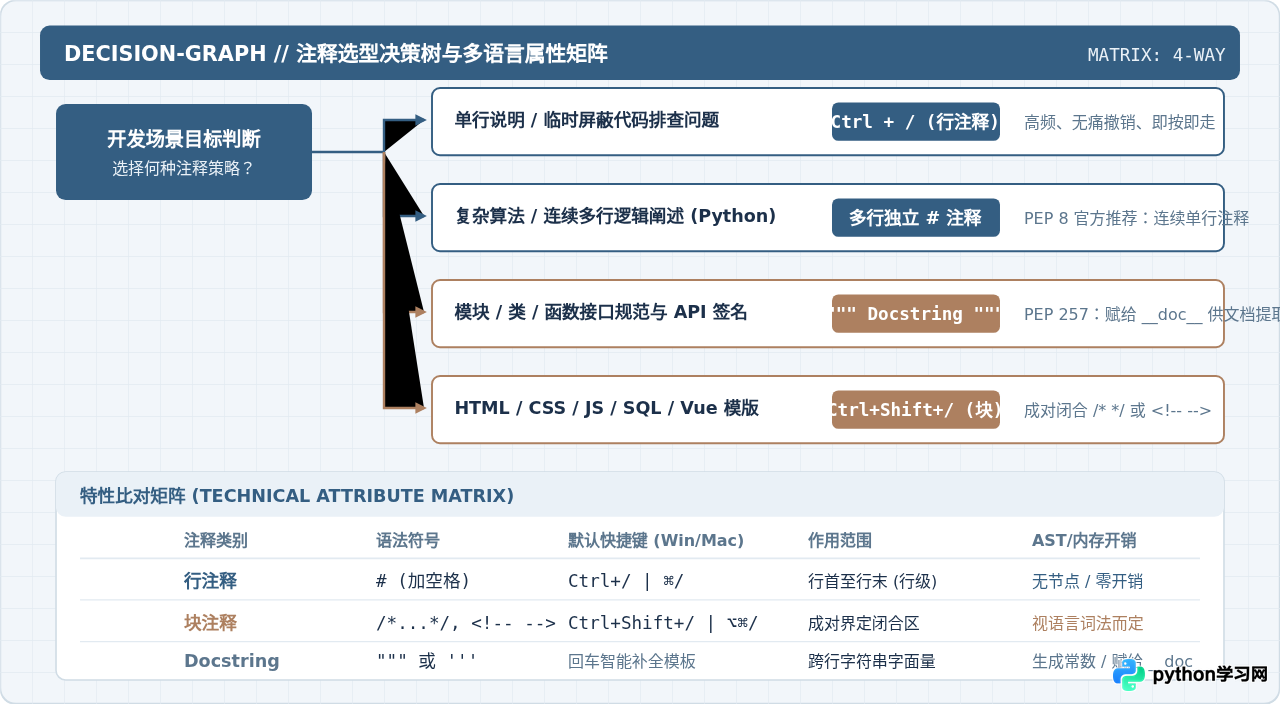
选型总结备忘:
- 高频调试与临时屏蔽:无脑选用行注释(Ctrl + /)。无论是 1 行还是 100 行,多行选中直接按,撤销与恢复最干净、零副作用。
- 算法与业务逻辑解析:在需要详细记录计算步骤或业务背景时,遵循 PEP 8 规范,使用连续的多行独立行注释(每行开头的
#),保持代码整洁一致。 - API、类与函数接口声明:必须使用三引号文档字符串(Docstring),放置在函数定义下一行,配合参数类型说明供团队与 IDE 自动补全提取。切忌将三引号用于临时注释代码段。
- 多语言混合开发:在前端模板、样式表、SQL 脚本等场景下,充分利用块注释(Ctrl + Shift + / 或 ⌥⌘/)实现大区块包裹或局部代码片段调试。
本站声明
本文内容仅供参考,不代表本站观点。转载或引用请注明出处。如发现内容问题,请通过联系我们页面反馈。















