


Python编辑器选哪个?VS Code与PyCharm对比及安装建议

针对Python初学者与工程开发者,从软件定位、内存资源开销、虚拟环境管理、代码补全重构与多语言支持等维度深度对比VS Code与PyCharm,提供不同场景的明确选型依据与零基础标准安装配置指南。
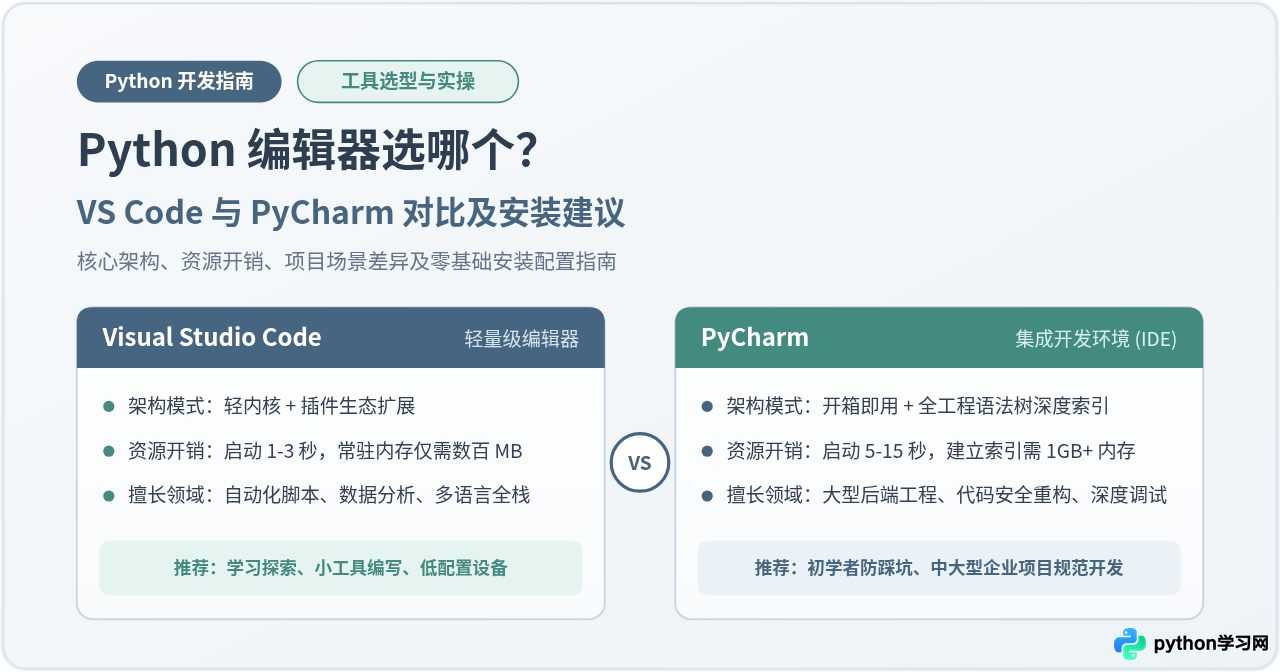
一、定位差异:轻量级代码编辑器 vs 专用集成开发环境
在讨论具体功能之前,必须先理清两款工具在底层设计理念上的本质区别。很多开发者纠结于“二选一”,往往是因为混淆了代码编辑器(Editor)与集成开发环境(IDE)的边界。
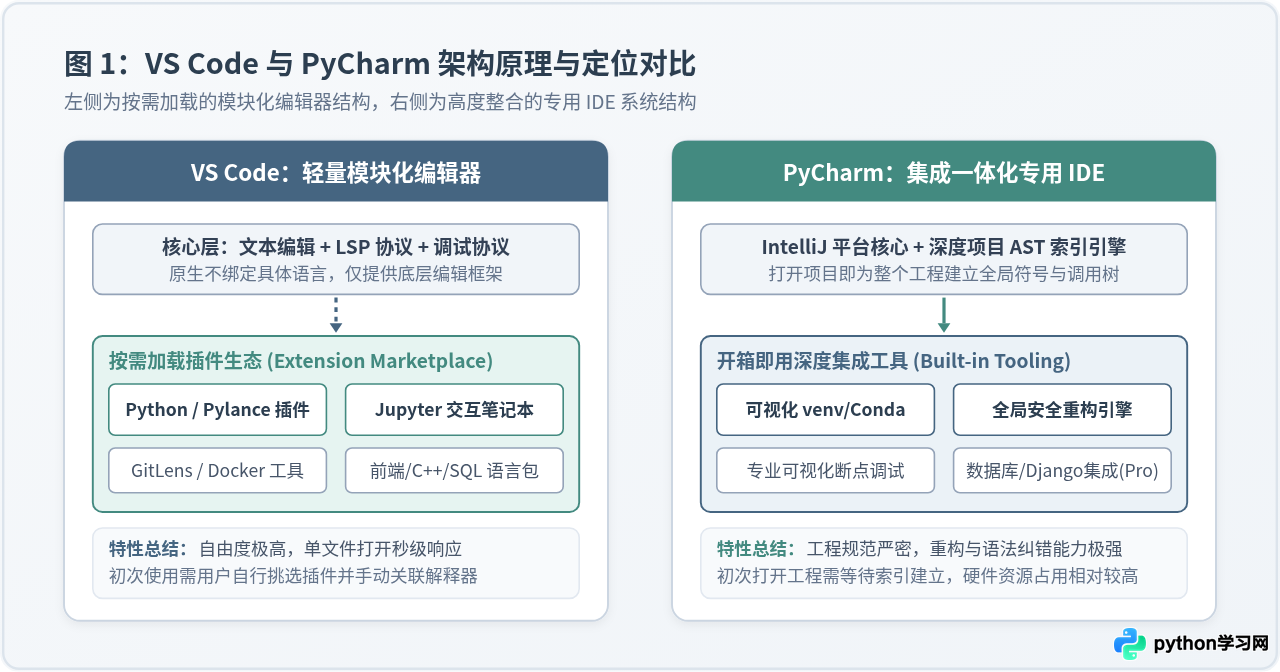
Visual Studio Code 本质上是一款通用、高度模块化的轻量级代码编辑器。微软在设计它时,核心引擎只专注于高性能文本渲染、语言服务器协议(LSP)支持以及通用调试器接口。它本身对 Python 一无所知,所有关于 Python 的语法高亮、自动补全、代码检查与运行调试功能,均通过外挂插件实现。这种架构赋予了 VS Code 极佳的启动敏捷度和惊人的多语言泛化能力。
PyCharm 则是由 JetBrains 专为 Python 量身打造的重型集成开发环境(IDE)。它采用开箱即用(Out-of-the-box)策略,将 Python 解释器检测、虚拟环境创建、智能语法分析、重构工具、单元测试运行器以及版本控制等模块深度熔铸在一个统一平台中。当你在 PyCharm 中打开一个项目时,它会自动在后台扫描整个工程代码并建立抽象语法树(AST)索引,从而实现全工程级别的精准引用分析与智能提示。
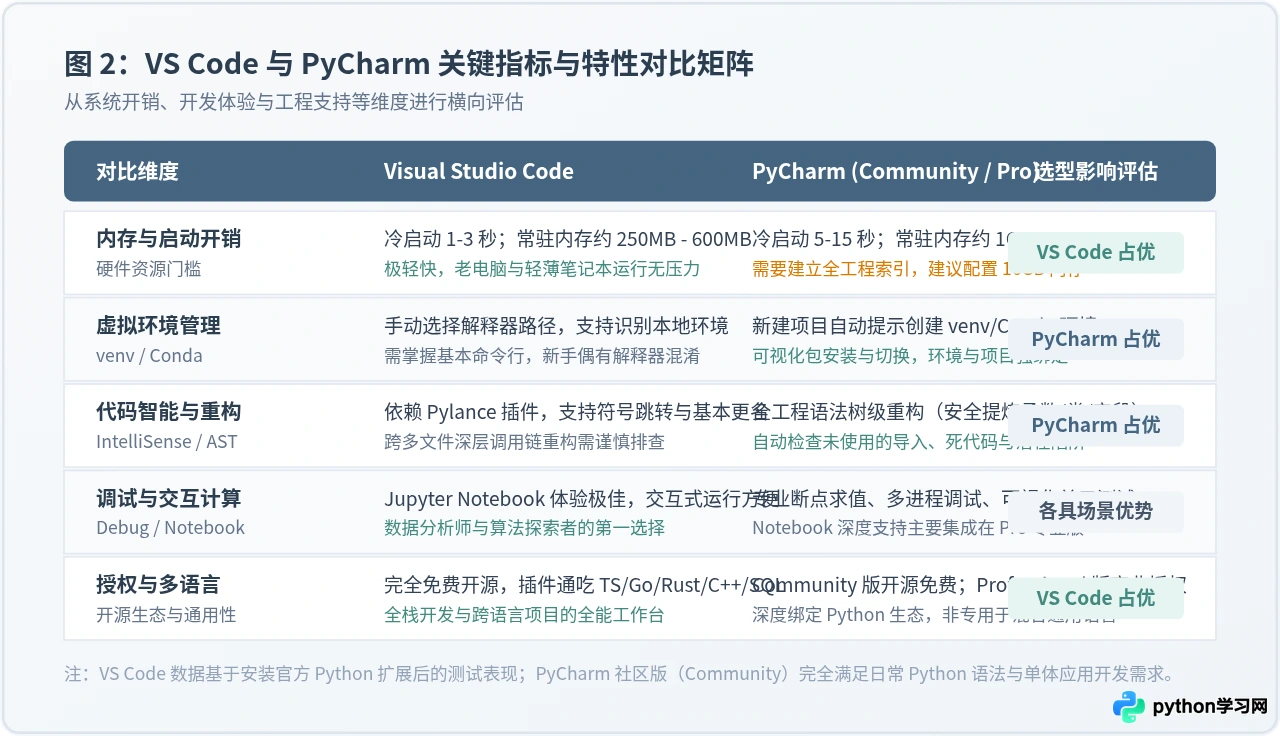
二、核心指标深度横向对比
为了让不同场景下的读者能建立清晰的客观认知,我们从日常编码最常触及的五个关键维度进行详细对比:
1. 硬件资源开销与启动效率
VS Code 拥有明显的轻量优势。在普通办公电脑上,冷启动通常在 1 至 3 秒内完成,编辑单文件时的常驻内存仅为 250MB 至 600MB 左右。即使是在 8GB 内存的轻薄笔记本上,同时开启浏览器、数据库和 VS Code 依然非常流畅。相比之下,PyCharm 基于 Java 虚拟机与 IntelliJ 平台开发,启动耗时通常在 5 至 15 秒,更关键的是它在加载项目时会消耗大量 CPU 与内存构建代码索引,常驻内存通常在 1GB 到 2.5GB 以上。如果电脑配置低于 8GB 内存,PyCharm 很容易造成系统顿挫。
2. 虚拟环境与解释器管理
Python 开发的核心痛点之一是依赖包冲突,因而必须规范使用虚拟环境(venv 或 Conda)。在 VS Code 中,开发者需要对 Python 环境有基本概念,通过快捷键调出命令面板手动绑定指定路径下的 python.exe,新手若在命令行中手动安装包而编辑器未能自动识别路径,偶尔会遇到 ModuleNotFoundError 的困惑。而 PyCharm 在创建新项目时,会直接弹出引导界面自动在当前目录下建立独立的 .venv,并在图形界面中列出所有已安装的第三方库,允许一键点击升级或检索安装,对初学者隔离系统全局环境非常友好。
3. 代码智能感知与重构能力
VS Code 安装微软官方推荐的 Pylance 插件后,在单文件或规范模块内的自动补全、类型推断、函数签名浮窗提示已经非常完善。但面对跨几十个包、数百个 Python 文件的庞大系统时,PyCharm 的优势无可替代。由于 PyCharm 维护了全局代码索引,当执行“安全重命名(Rename)”、“提炼方法(Extract Method)”、“移动类文件”时,它能精确识别出所有字符串引用、动态调用以及测试文件中的关联位置并同步更新,几乎不会出现遗漏或误修改。
4. 调试、测试与数据分析工作流
VS Code 对数据科学和交互式计算的支持极其出色。其内置的 Jupyter Notebook 原生渲染界面干净流畅,支持在一个窗口内自由混合 Markdown 文档、分块 Python 代码和交互式图表,是数据分析师与算法工程师的首选。而 PyCharm 强在工程级调试,提供了非常完善的可视化断点求值窗口、内联变量值显示、多线程/多进程跟踪以及开箱即用的 pytest/unittest 测试覆盖率统计面板。
5. 软件授权与多语言场景
VS Code 完全免费且代码开源(MIT 协议),并且借助极其庞大的插件市场,你可以随时在同一个窗口中无缝编写 Python、TypeScript、Vue、Go、Rust、SQL 以及 Dockerfile。PyCharm 则分为两个版本:Community Edition(社区版)免费开源,具备纯 Python 学习和开发所需的全部核心功能;Professional Edition(专业版)为商业收费软件,主要增加了 Django/Flask/FastAPI 模板深层调试、Web 前端开发支持、数据库可视化管理工具以及远程容器开发支持。
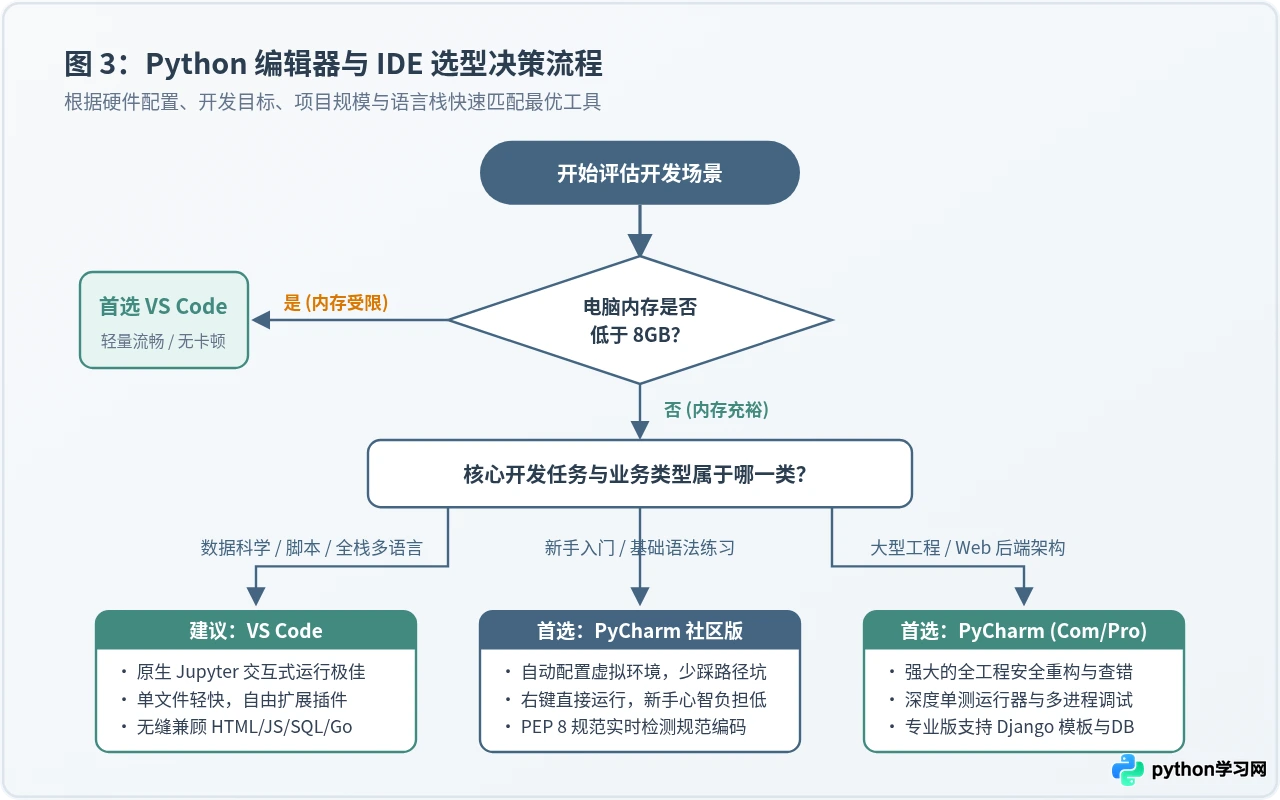
三、选型决策路径:不同阶段如何对号入座
选择哪款工具,不取决于别人推荐什么,而完全取决于你的电脑配置、当前学习阶段以及核心开发任务。以下是具体的场景判断方法:
- 场景一:零基础编程入门、大学课程作业
建议优先下载 PyCharm Community(社区版)。原因在于入门期读者的核心阻碍往往不是语法本身,而是环境混乱。PyCharm 自动创建独立虚拟环境、图形化管理 pip 安装包、严格提示 PEP 8 代码规范,能有效避免新手在终端路径配置上浪费过多时间。 - 场景二:数据分析、机器学习实验与自动化运维脚本
建议果断选择 VS Code。数据清洗与算法探索依赖分段调试与即时可视化展示,VS Code 搭配 Jupyter 扩展提供了极佳的交互式编程体验,且打开单独的.py脚本随开随写,不会带来沉重的工程索引开销。 - 场景三:中大型 Web 项目与企业服务端系统
建议优先选择 PyCharm(预算充足或在职员工可直接使用 Professional 专业版)。企业级项目依赖复杂的 ORM 映射、模块分层与团队协作重构,PyCharm 的全局重命名、调用层级分析(Call Hierarchy)与集成单元测试工具能够显著提升工程健壮性。 - 场景四:全栈开发者与混合多语言技术栈
建议选用 VS Code。如果你在日常工作中既要写 Python 后端接口,又要编写 React/Vue 前端页面,还要修改 Nginx 配置与 SQL 迁移脚本,VS Code 能够用一套统一的快捷键和操作界面处理所有类型的文件。
四、标准安装与运行首个脚本的完整实操步骤
无论选择哪款工具,初次配置时都需要注意规范操作,防止因系统环境冲突导致脚本无法执行。下面分别列出两款工具从下载到成功打印输出的标准操作流程。
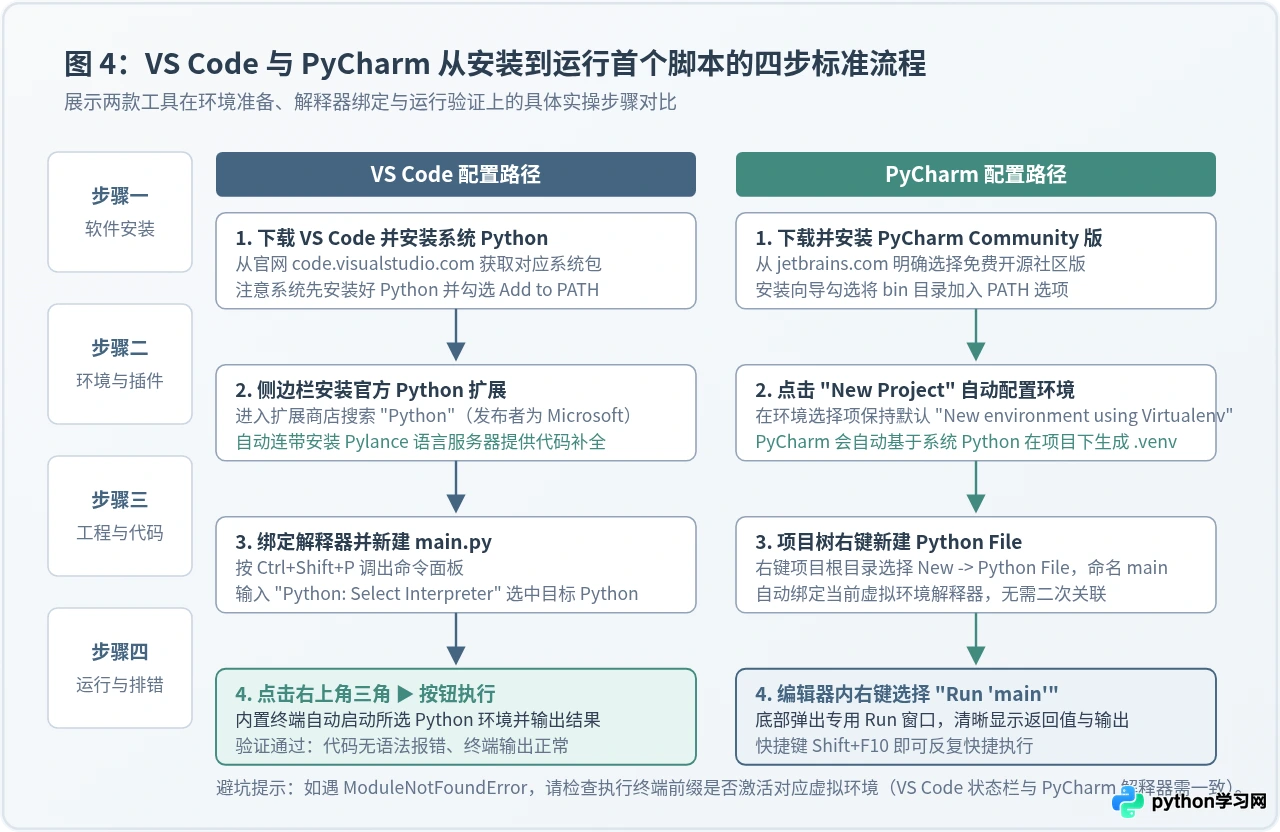
4.1 VS Code 安装与 Python 必备配置步骤
-
前提准备:安装 Python 解释器
VS Code 自身不包含 Python 解释器。请先前往 Python 官方网站(python.org)下载对应操作系统的安装包。在 Windows 系统安装向导的首页,务必勾选“Add python.exe to PATH”,否则系统命令行将无法识别python命令。 -
下载安装 VS Code
访问code.visualstudio.com,下载并安装稳定版(Stable Build)。安装时建议勾选“添加到右键上下文菜单(Open with Code)”。 -
安装官方 Python 扩展
打开 VS Code,点击左侧活动栏的方块图标(Extensions 扩展商店,快捷键Ctrl+Shift+X或Cmd+Shift+X)。在搜索框输入Python,找到由 Microsoft 官方发布的扩展并点击“Install”。该扩展会自动联动安装Pylance(用于智能补全)和Python Debugger。 -
创建工作目录并绑定解释器
点击菜单栏File -> Open Folder打开一个空目录作为工作空间。按下快捷键Ctrl+Shift+P(macOS 为Cmd+Shift+P)调出命令面板,输入并选择:
在弹出的列表中,点击系统已安装的 Python 解释器(例如Python: Select InterpreterPython 3.11.x ('base'))。此时底部状态栏右下角会清晰显示当前绑定的 Python 版本。 -
编写并执行测试脚本
在资源管理器中新建文件main.py,输入以下标准验证代码:
点击编辑器右上角的三角形绿色播放按钮 ▶ (Run Python File),VS Code 将自动在底部打开终端面板并运行该脚本。输出如下内容即代表配置完全成功:# main.py import sys def verify_environment(): print("环境检测正常!") print(f"当前 Python 版本: {sys.version.split()[0]}") if __name__ == "__main__": verify_environment()环境检测正常! 当前 Python 版本: 3.11.x
4.2 PyCharm Community 社区版安装与项目创建
-
下载 PyCharm 社区版
访问 JetBrains 官网(jetbrains.com/pycharm/download/)。页面上方通常会突出显示收费的 Professional 版,请滑动页面找到并下载明确标注为 Community Edition(社区版) 的安装包。 -
新建项目并自动初始化虚拟环境
安装完成后启动软件,在欢迎页面点击 New Project。在设置窗口中:- Location:选择代码保存目录,例如
D:\workspace\py_demo; - Python Interpreter:保持默认选项
New environment using Virtualenv,PyCharm 会自动将系统主解释器作为 Base Python,并在项目根目录下生成一个专属的.venv文件夹,确保后续安装的所有第三方包都只局限在当前项目中。
- Location:选择代码保存目录,例如
-
新建 Python 文件并运行
在左侧 Project 目录树上,右键点击项目根文件夹,依次选择New -> Python File,命名为main。在代码编辑区粘贴测试代码:import sys if __name__ == "__main__": print("PyCharm 虚拟环境初始化成功!") print(f"解释器执行路径: {sys.executable}") -
执行代码与结果验证
在编辑器任意空白处点击鼠标右键,在弹出菜单中点击 Run 'main'(或使用快捷键Shift+F10,macOS 为Ctrl+R)。界面底部会自动展开 Run 窗口,清晰展示执行路径与输出结果,验证通过。
requests),PyCharm 用户可以直接在设置菜单 Settings -> Project -> Python Interpreter 中点击 + 号图形化搜索安装;VS Code 用户则建议在编辑器底部终端执行 pip install 模块名,执行前必须确认终端提示符最左侧带有 (.venv) 或当前终端调用的 pip 与状态栏选中的解释器路径一致。
五、总结与双持使用建议
在现代软件工程实践中,编辑器与 IDE 并不是水火不容的对立选项,许多成熟的 Python 开发者日常采用“双持协作”模式:
- 使用 VS Code 作为轻量化瑞士军刀:用于平时快速查看单文件代码、编写几行自动化脚本、处理 CSV/JSON 数据文件以及进行跨语言项目开发。
- 使用 PyCharm 作为重型工程工作台:用于维护架构复杂、文件众多的 Web 服务端系统,借助其严格的全局语法检查与安全重构功能保障团队代码质量。
对于刚接触 Python 的读者,建议根据本文第三小节的决策路径选择其中一款,按照第四小节的标准步骤踏实完成安装配置并亲手写出第一行代码,待掌握基本编程规范后,再根据具体项目需求扩展工具链。
本站声明
本文内容仅供参考,不代表本站观点。转载或引用请注明出处。如发现内容问题,请通过联系我们页面反馈。















