


给隐藏黑框的Python exe添加自定义图标和版本信息

详细讲解如何使用PyInstaller为无控制台黑框的Python可执行程序添加高质量自定义ICO图标及Windows属性版本信息,包含规范文件结构、打包命令与排错验证。
--noconsole(或 -w)参数、多分辨率 .ico 资源及 version.txt 描述文件,可以在一次构建中同时消除黑框,并将高精图标与完整的软件版本版权信息固化写入 Windows PE 可执行文件的资源段中。
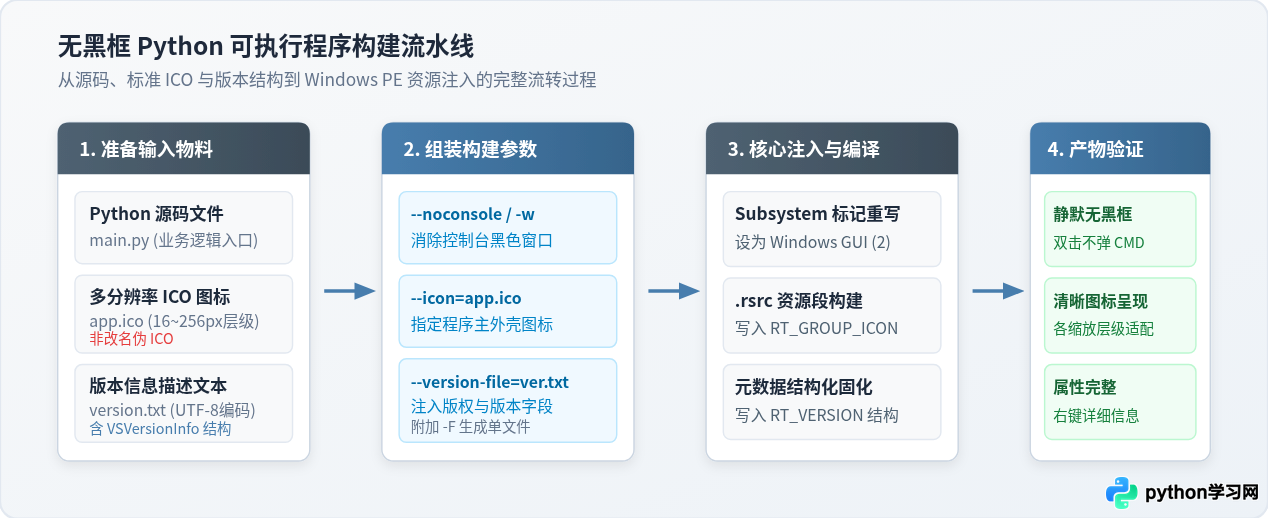
准备工作:图标规范与版本结构要求
在开始打包前,需要准备好三个关键要素:主程序源码(例如 main.py)、多分辨率规范 ICO 文件(app.ico)以及结构化的版本描述文本(version.txt)。其中,图标格式与版本文本是很多初学者最容易遇到格式不合规的环节。
1. 为什么不能直接将 PNG 图片后缀改成 ICO
Windows 资源管理器在不同视图模式(大图标、中等图标、列表、任务栏常驻、Alt+Tab 切换窗口)下需要不同像素尺寸的位图。标准的 Windows .ico 是一种容器格式,内部应嵌套 16×16、32×32、48×48、64×64 以及 256×256 等多套不同分辨率的图像数据。
如果仅仅将 logo.png 的文件后缀强行重命名为 logo.ico,虽然部分图像查看器能勉强识别,但 Windows 资源管理器的图标提取器(ExtractIconEx)和 PyInstaller 的 PE 重写模块将无法正确定位图标目录,常常导致打包后图标仍显示为空白或默认可执行程序图标。
如果已有清晰的 512×512 或 1024×1024 高清透明 PNG 原图,可以通过以下轻量 Python 代码直接生成合规的多分辨率 ICO 文件:
from PIL import Image

def convert_png_to_ico(source_png, target_ico):
    img = Image.open(source_png)
    # 包含 Windows 常用各个图标分辨率规格
    icon_sizes = [(16, 16), (32, 32), (48, 48), (64, 64), (128, 128), (256, 256)]
    img.save(target_ico, format='ICO', sizes=icon_sizes)
    print(f"标准多尺寸 ICO 生成成功: {target_ico}")

if __name__ == '__main__':
    convert_png_to_ico('assets/logo.png', 'app.ico')
2. 理解 Windows PE 资源段(.rsrc)的映射机理
可执行文件(.exe)遵循 Windows 移植可执行(PE)格式规范。在 PE 头部之后,分为代码段(.text)、数据段(.data)和资源段(.rsrc)。
- 子系统设置(Subsystem):当指定
--noconsole时,链接器将 PE 选配头中的 Subsystem 字段标记为IMAGE_SUBSYSTEM_WINDOWS_GUI (0x0002)而非IMAGE_SUBSYSTEM_WINDOWS_CUI (0x0003)。操作系统在启动进程时便不会为其创建新的控制台宿主(conhost.exe)窗口。 - 图标资源(RT_GROUP_ICON):图标组按索引号写入资源目录。Windows 桌面和快捷方式通过解析此目录在不同显示 DPI 下无级缩放。
- 版本资源(RT_VERSION):遵循
VS_VERSION_INFO标准结构,承载二进制版本戳(FixedFileInfo)与对应语言代码页的属性键值对(StringTable)。
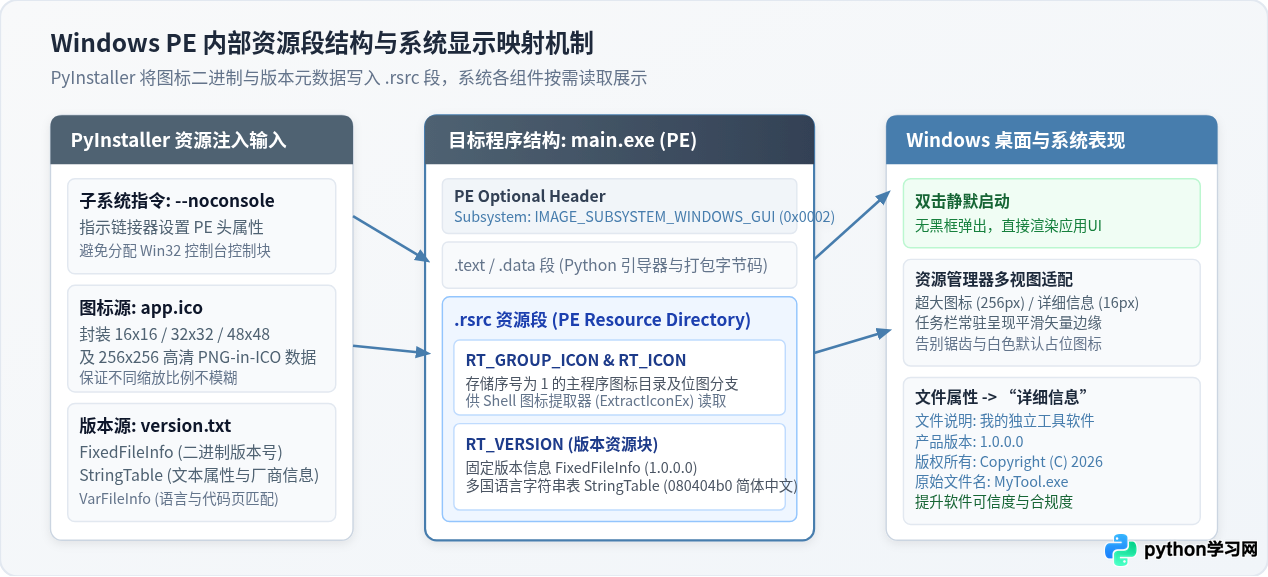
编写版本信息描述文件(version.txt)
PyInstaller 提供了标准版本注入机制,其接受的文件并不是简陋的 key=value,而是一个符合 Python 语法、包含 Windows VSVersionInfo 数据结构的文本。可以通过两种方式准备该文件。
方式一:直接编写标准的通用模板
在项目根目录新建名为 version.txt 的文件,并使用 UTF-8 编码保存。以下是一个完整的简体中文(080404b0)标准模板:
# UTF-8
#
VSVersionInfo(
  ffi=FixedFileInfo(
    # filevers 与 prodvers 必须是包含 4 个整数的元组
    filevers=(1, 0, 0, 0),
    prodvers=(1, 0, 0, 0),
    # 标志掩码与标志位(默认设为 0x3f 与 0x0)
    mask=0x3f,
    flags=0x0,
    # OS 操作系统类型:0x40004 代表 VOS_NT_WINDOWS32 (适用于所有现代 Windows)
    OS=0x40004,
    # fileType: 0x1 代表 VFT_APP (可执行应用程序)
    fileType=0x1,
    subtype=0x0,
    date=(0, 0)
  ),
  kids=[
    StringFileInfo(
      [
        StringTable(
          '080404b0',
          [
            StringStruct('CompanyName', '科技有限公司'),
            StringStruct('FileDescription', '我的独立自动化运维助手'),
            StringStruct('FileVersion', '1.0.0.0'),
            StringStruct('InternalName', 'AssistantApp'),
            StringStruct('LegalCopyright', 'Copyright (C) 2026 科技有限公司. All rights reserved.'),
            StringStruct('OriginalFilename', 'AssistantApp.exe'),
            StringStruct('ProductName', '运维管理平台桌面客户端'),
            StringStruct('ProductVersion', '1.0.0.0')
          ]
        )
      ]
    ),
    # Translation 数组中 2052 代表简体中文语言代码 (0x0804),1200 代表 Unicode 字符集代码页 (0x04b0)
    VarFileInfo([VarStruct('Translation', [2052, 1200])])
  ]
)StringTable('080404b0', ...) 与下方的 VarStruct('Translation', [2052, 1200]) 是十六进制与十进制的严格对应关系(0x0804 = 2052,0x04b0 = 1200)。如果两者语言代码页不一致,或者文件没有保存为标准的 UTF-8 编码,Windows 资源管理器在读取“详细信息”时将无法正确匹配当前系统的语言区,导致属性页依然呈现空白或乱码。
方式二:从现有规范 EXE 中提取模板
如果不希望手动敲打复杂的结构嵌套,可以使用 PyInstaller 提供的内置抓取工具 pyi-grab_version,直接从 Windows 系统自带的合规程序(如 notepad.exe 或 cmd.exe)中抓取一份现有模板,然后再进行文字修改:
# 从当前系统的记事本可执行文件中抓取版本信息骨架到 version.txt
pyi-grab_version C:\Windows\System32
otepad.exe version.txt
抓取完成后,打开生成的 version.txt,将原本的微软公司信息与产品名称替换为您自己的软件属性即可。
核心操作:使用命令行执行打包
在终端中切换到项目所在目录,确保 main.py、app.ico 和 version.txt 处于正确路径下。执行以下完整的打包命令:
pyinstaller --noconsole --onefile --icon=app.ico --version-file=version.txt --name=AssistantApp main.py| 命令行参数 | 缩写 | 功能作用与实际效果 |
|---|---|---|
--noconsole |
-w |
指定 Windows GUI 子系统,隐藏黑色命令提示符窗口,适合带界面或后台静默运行的程序。 |
--onefile |
-F |
将所有依赖库、动态链接库与 Python 解释器打包为一个独立的单个 .exe 文件。 |
--icon=app.ico |
-i app.ico |
将指定的 .ico 图标文件作为资源注入到生成的 EXE 主外壳中。 |
--version-file=version.txt |
无 | 解析 version.txt 并将版本、公司、版权等信息注入 PE 结构体的 RT_VERSION 资源中。 |
--name=AssistantApp |
-n |
指定最终生成的产物文件名(在 dist/ 目录下生成 AssistantApp.exe)。 |
工程化维护:使用 .spec 规格文件固化配置
在日常开发与团队持续集成(CI/CD)流程中,随着外部资源文件(图片、字体、配置文件)的增多,单行命令行参数会越来越长,且无法直观放入版本库(Git)中协同维护。更规范的做法是使用 PyInstaller 的 .spec 规格文件。
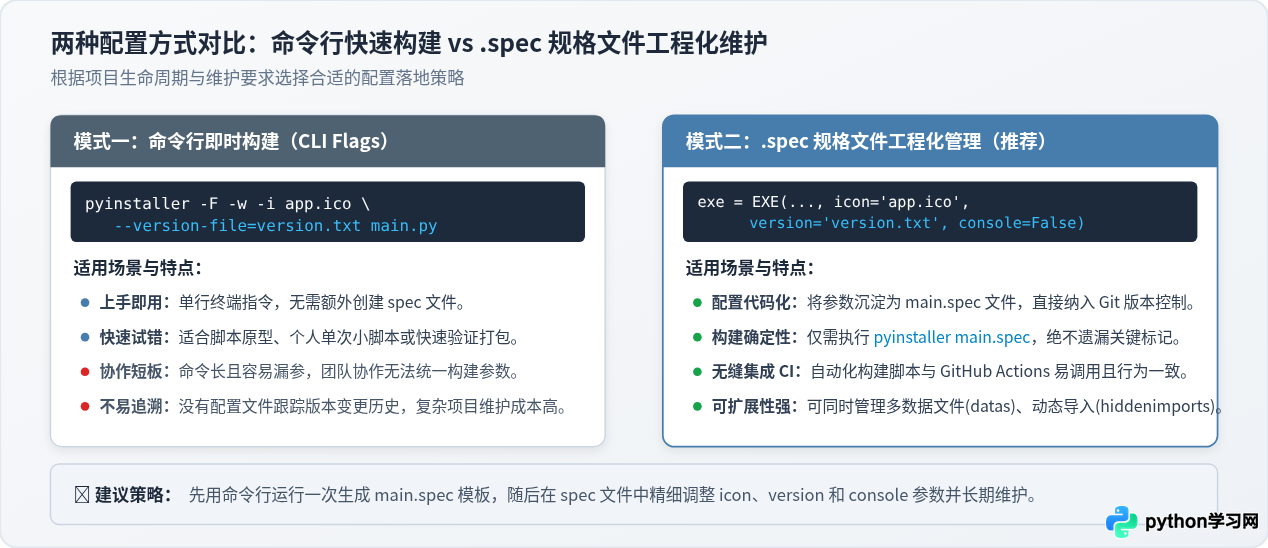
1. 初始化并定制 main.spec
首次运行 pyinstaller 时会在同目录下生成 main.spec(或者可以通过 pyi-makespec -w -F -i app.ico --version-file=version.txt main.py 仅生成配置而不打包)。在 .spec 文件中,关键参数直接映射为 Python 代码对象:
# -*- mode: python ; coding: utf-8 -*-

block_cipher = None

a = Analysis(
    ['main.py'],
    pathex=[],
    binaries=[],
    datas=[('assets', 'assets')], # 附加的资源目录
    hiddenimports=[],
    hookspath=[],
    hooksconfig={},
    runtime_hooks=[],
    excludes=[],
    win_no_prefer_redirects=False,
    win_private_assemblies=False,
    cipher=block_cipher,
    noarchive=False,
)
pyz = PYZ(a.pure, a.zipped_data, cipher=block_cipher)

exe = EXE(
    pyz,
    a.scripts,
    a.binaries,
    a.zipfiles,
    a.datas,
    [],
    name='AssistantApp',
    debug=False,
    bootloader_ignore_signals=False,
    strip=False,
    upx=True,
    upx_exclude=[],
    runtime_tmpdir=None,
    console=False,                 # 关键:设置为 False 隐藏黑框
    disable_windowed_traceback=False,
    target_arch=None,
    codesign_identity=None,
    entitlements_file=None,
    icon='app.ico',               # 关键:指定自定义图标文件路径
    version='version.txt'         # 关键:指定版本描述文件路径
)
2. 基于 spec 运行构建
完成参数修改后,后续的所有打包构建仅需执行极简的一行指令,杜绝了漏输或错输参数的风险:
pyinstaller main.spec --clean产物验证与异常排查指南
打包完成后,进入 dist/ 目录,将会看到生成的 AssistantApp.exe。进行以下两步验证:
- 图标与黑框验证:在文件夹中将视图切换为“超大图标”,观察图标是否清晰平滑;双击启动程序,确认不会有黑色控制台闪烁,程序正常呈现主窗口或在后台静默运行。
- 版本属性验证:右键单击
AssistantApp.exe,选择“属性”,在弹出窗口中切换到“详细信息”标签页。核对“文件说明”、“产品名称”、“产品版本”、“版权”以及“原始文件名”是否与version.txt完全一致。
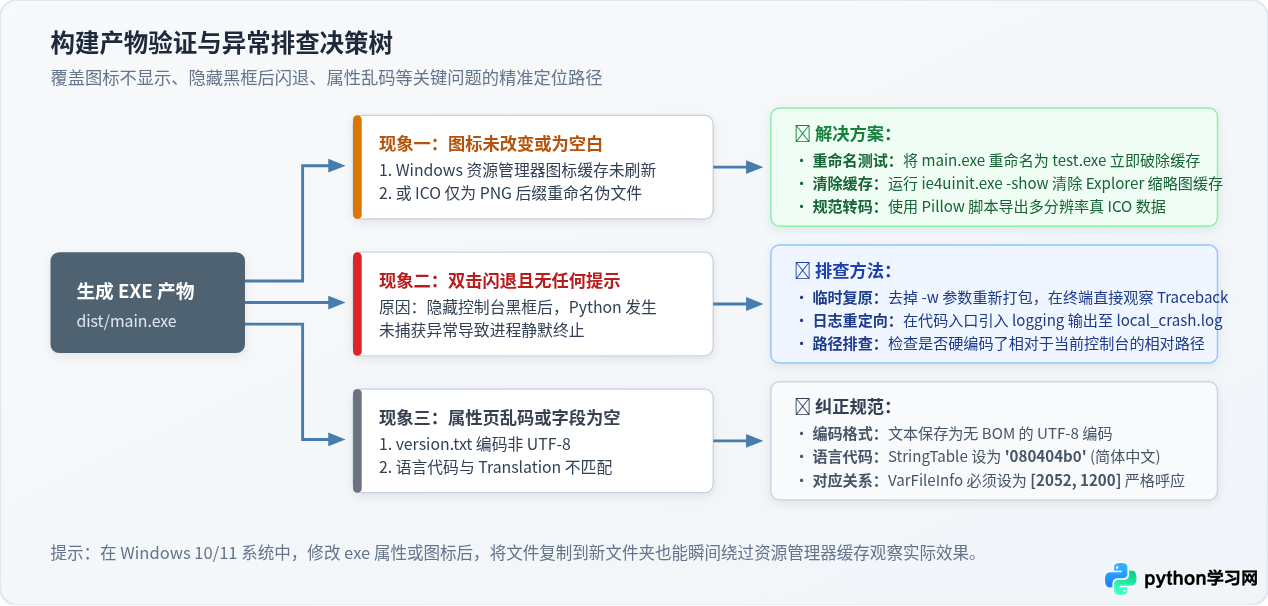
常见问题一:生成的 exe 图标仍然是默认空白或旧图标
这是 Windows 平台最容易令人误解的现象。90% 以上的情况并非打包失败,而是 Windows 资源管理器存在激进的图标缓存机制(IconCache.db)。
- 快速验证法:将
dist/AssistantApp.exe复制并重命名为test_new.exe,或者复制到一个从未放置过该程序的新文件夹中。由于文件名改变,Windows 会强制重新提取 PE 图标,此时通常会立即看到新图标生效。 - 刷新缓存法:在命令提示符中运行
ie4uinit.exe -show命令刷新 Explorer 图标缓存,或在任务管理器中右键“Windows 资源管理器”并选择“重新启动”。
常见问题二:隐藏黑框后,双击 exe 闪退且无任何报错信息
在使用 --noconsole 模式后,程序的标准输出(stdout)和标准错误输出(stderr)将被重定向到空设备(NUL)。如果 Python 脚本在启动初期发生未捕获异常(如第三方包缺失、相对路径寻找失败),进程会立即退出,但屏幕上没有任何提示,表现为“双击无反应或闪退”。
排查方案:
- 临时切换控制台排查:在
main.spec中临时将console=False改为console=True(或命令行去掉-w)重新构建一次,通过黑框中打印的完整 Traceback 定位报错根源。 - 代码层防御性重定向:在 Python 脚本的最顶层捕获致命异常并写入本地文本日志,确保即使在无黑框环境下也能保留故障现场:
import sys
import traceback

def handle_exception(exc_type, exc_value, exc_traceback):
    with open("crash_report.log", "a", encoding="utf-8") as f:
        traceback.print_exception(exc_type, exc_value, exc_traceback, file=f)

sys.excepthook = handle_exception
常见问题三:右键“详细信息”中属性乱码或完全空白
此问题通常源于字符集声明与代码页不匹配。请确保:
version.txt文件首行必须声明# UTF-8,且编辑器保存时必须选择“UTF-8 无 BOM”格式。StringTable区域使用的标识符为080404b0,它与尾部VarStruct('Translation', [2052, 1200])的十进制配置必须严格配对存在。FixedFileInfo中的filevers和prodvers只能是含有 4 个整型数字的元组,例如(1, 0, 0, 0),不能书写为字符串。
本站声明
本文内容仅供参考,不代表本站观点。转载或引用请注明出处。如发现内容问题,请通过联系我们页面反馈。















