


VS Code和PyCharm自动添加Python编码声明注释的设置方法

详细讲解在 VS Code 和 PyCharm 中自动添加 Python 编码声明注释(# -*- coding: utf-8 -*-)的配置方法、PEP 263 规范要点及常见问题排错清单。
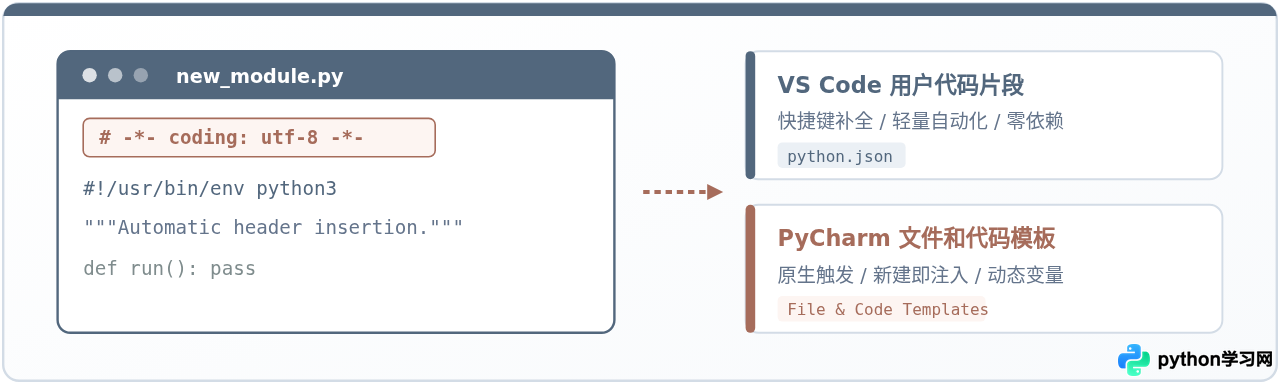
# -*- coding: utf-8 -*- 既繁琐又容易疏漏。解决该问题的核心在于调动编辑器的预置机制:PyCharm 依托内置的“文件和代码模板(File and Code Templates)”,可在创建 .py 文件的瞬间全自动填充;VS Code 则可通过配置原生的“用户代码片段(User Snippets)”实现一键展开,或借助文件模板类扩展实现新建空文件时的无感静默插入。本文将逐项展开这两种工具的配置步骤、语法规范与注意事项。
一、PEP 263 规范与编码声明的解析原理
在深入配置之前,需要先明确 Python 解释器如何识别和处理源文件编码。根据官方规范 PEP 263,Python 解释器在读取源代码时,会使用正则表达式专门探测前两行的内容。若未声明编码,Python 2 会默认使用 ASCII,而 Python 3 虽然将默认源文件编码统一为 UTF-8,但在跨操作系统协作(如 Windows 简体中文默认代码页 cp936 与 Linux UTF-8 互通)、存在特殊字符注释或老旧工具链静态检查的场景下,显式指定编码声明依旧是保障语法解析一致性的标准工程实践。
解释器探测编码时遵循严格的行号扫描窗口:声明必须出现在源文件的第一行或第二行。如果第一行包含 UNIX 系统的执行解释器路径说明(即 Shebang #!/usr/bin/env python3),则编码声明必须放置在紧随其后的第二行。若编码声明出现在第 3 行及以后,或者其上方存在任何普通 Python 语句(如 import os),解释器将直接忽略该声明,仍然采用默认行为。
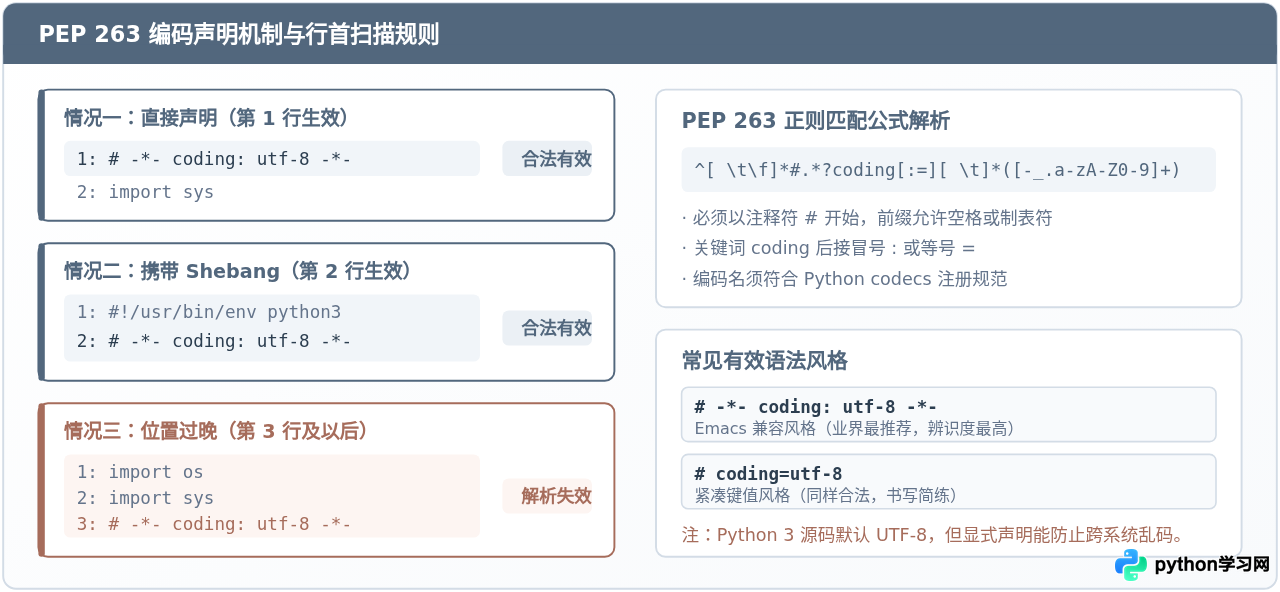
在语法书写上,PEP 263 规定只要注释内容能够匹配正则 coding[:=][ ]*([-_.a-zA-Z0-9]+) 即可。最常见的标准写法包括 Emacs 兼容风格 # -*- coding: utf-8 -*- 与紧凑赋值风格 # coding=utf-8。工程实践中普遍优先推荐 Emacs 兼容风格,其识别度高、兼容性好且能被主流代码编辑器的高亮分析引擎准确捕获。
二、PyCharm 中全自动添加编码声明的设置步骤
PyCharm 作为全功能的 Python 集成开发环境,原生支持自定义“文件和代码模板”。完成此项配置后,每当在项目树中右键新建 Python 文件,IDE 就会自动把预置的编码声明及文件头直接注入到新建的文件内,完全不需要额外的按键或插件支持。
1. 打开设置对话框
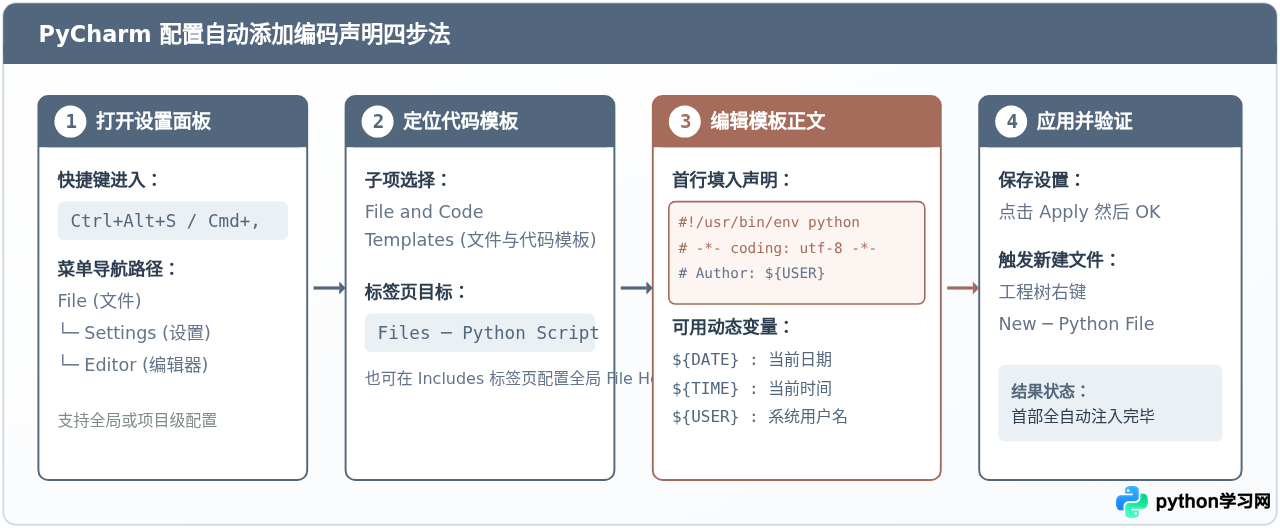
在 PyCharm 界面中打开首选项设置窗口:
- Windows / Linux 平台:按快捷键
Ctrl + Alt + S,或点击顶部主菜单File>Settings。 - macOS 平台:按快捷键
Cmd + ,,或点击屏幕左上角PyCharm>Settings(或Preferences)。
2. 定位文件模板配置项
在设置窗口左侧的搜索框中输入 File and Code Templates,或在导航树中依次展开 Editor(编辑器)> File and Code Templates(文件和代码模板)。
3. 编辑 Python Script 模板
在右侧区域切换到 Files(文件)标签页,在文件类型列表中找到并点击 Python Script。在中间的大文本编辑框中,输入所需的编码声明及头注释内容。例如:
#!/usr/bin/env python
# -*- coding: utf-8 -*-
"""
@Project : ${PROJECT_NAME}
@File    : ${NAME}.py
@Author  : ${USER}
@Date    : ${DATE} ${TIME}
"""
PyCharm 在模板引擎中支持 Apache Velocity 语法,上述示例中使用的预置变量解释如下:
${PROJECT_NAME}:当前项目的根工程名称。${NAME}:新建文件时在弹窗中输入的文件名(不含.py后缀)。${USER}:当前登录操作系统的用户名。${DATE}与${TIME}:生成文件时的当前系统日期与时间。
Includes 标签页,编辑 File Header,在其中填入声明,然后在 Python Script 中通过 #parse("File Header.java") 引入。
4. 保存配置与效果验证
点击右下角的 Apply(应用),然后点击 OK 退出设置窗口。回到工程项目目录树,鼠标右键点击任意目录,选择 New > Python File,输入测试文件名 demo 回车。打开新文件,即可看到第一行或第二行已经整整齐齐地带有 # -*- coding: utf-8 -*-。
三、VS Code 中配置自动添加的两种实现方案
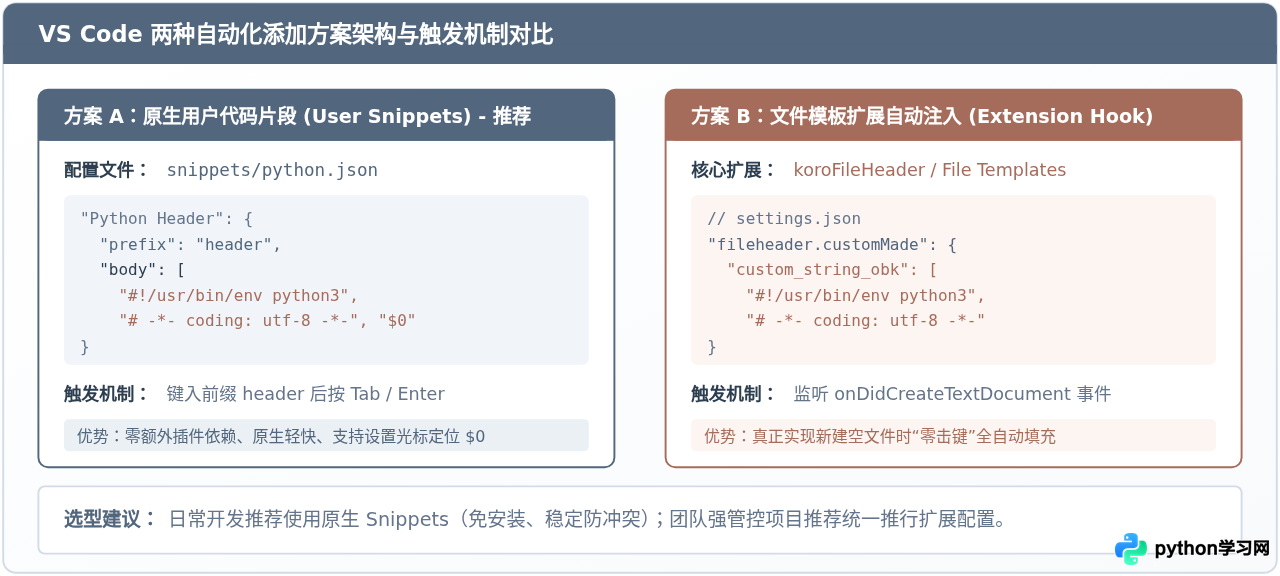
与 PyCharm 这种重型 IDE 不同,VS Code 本身崇尚轻量架构,未在核心主干中捆绑强制的新建文件模板,但它提供了强大的“用户代码片段(User Snippets)”扩展机制;若追求完全免击键的静默插入,也可以配合轻量扩展完成。以下分别给出两种方案的实操路径。
方案一:官方原生用户代码片段(推荐,零插件依赖)
这是最干净、轻量且稳定可靠的方案。通过 VS Code 自带的 Snippets 功能,只需输入设定的简写并敲击 Tab 键,就能瞬间展开完整头部声明,并自动把光标精准定位到想要写代码的位置。
-
打开代码片段配置:使用快捷键
Ctrl + Shift + P(macOS 为Cmd + Shift + P)调出命令面板,输入snippets,选择Preferences: Configure User Snippets(首选项:配置用户代码片段)。 -
选中 Python 配置文件:在下拉搜索列表中键入
python,回车打开python.json配置文件。 - 填入代码片段规则:在打开的 JSON 文件内部大括号中,添加如下片段对象:
{
  "Python Encoding Header": {
    "prefix": "header",
    "body": [
      "#!/usr/bin/env python3",
      "# -*- coding: utf-8 -*-",
      """"",
      "@File    :   $TM_FILENAME",
      "@Author  :   $TM_USERNAME",
      "@Date    :   $CURRENT_YEAR-$CURRENT_MONTH-$CURRENT_DATE $CURRENT_HOUR:$CURRENT_MINUTE:$CURRENT_SECOND",
      """"",
      "",
      "$0"
    ],
    "description": "自动插入 Python 编码声明与文件头注释"
  }
}
核心配置解析:
prefix:触发片段补全的缩写词,这里设为header(也可设为py或ch)。$TM_FILENAME:VS Code 环境变量,自动获取当前文件名。$CURRENT_YEAR等:自动读取系统当前年、月、日、时、分、秒。$0:光标停靠锚点。当模板展开后,编辑光标会直接落在$0所在位置,读者可以直接键入业务代码。
验证效果:在 VS Code 中新建一个 test.py 文件,在第 1 行输入 header,按键盘 Tab 键或回车,即可瞬间展开完整的编码声明与文件信息。
方案二:利用文件模板扩展实现新建自动静默插入
如果开发习惯强依赖“只要新建空文件,就必须立刻在文件中看到声明,一个键都不想多按”,可以借助 VS Code 社区成熟的文件头扩展(例如 koroFileHeader 或 File Templates):
- 在 VS Code 扩展面板(快捷键
Ctrl + Shift + X)中搜索并安装koroFileHeader。 - 打开 VS Code 设置(快捷键
Ctrl + ,/Cmd + ,),点击右上角“打开设置 (JSON)”图标进入settings.json。 - 在配置中添加文件头自动生成规则:
"fileheader.customMade": {
  "custom_string_obk": [
    "#!/usr/bin/env python3",
    "# -*- coding: utf-8 -*-"
  ],
  "Description": "Python Source File",
  "Author": "Developer",
  "Date": "Do not edit",
  "LastEditTime": "Do not edit"
},
"fileheader.configObj": {
  "autoAdd": true,
  "createHeader": true
}
配置保存后,扩展会监听新文件创建事件 onDidCreateTextDocument,在新建 .py 文件时自动完成写入。
四、VS Code 与 PyCharm 方案对比与排错自检清单
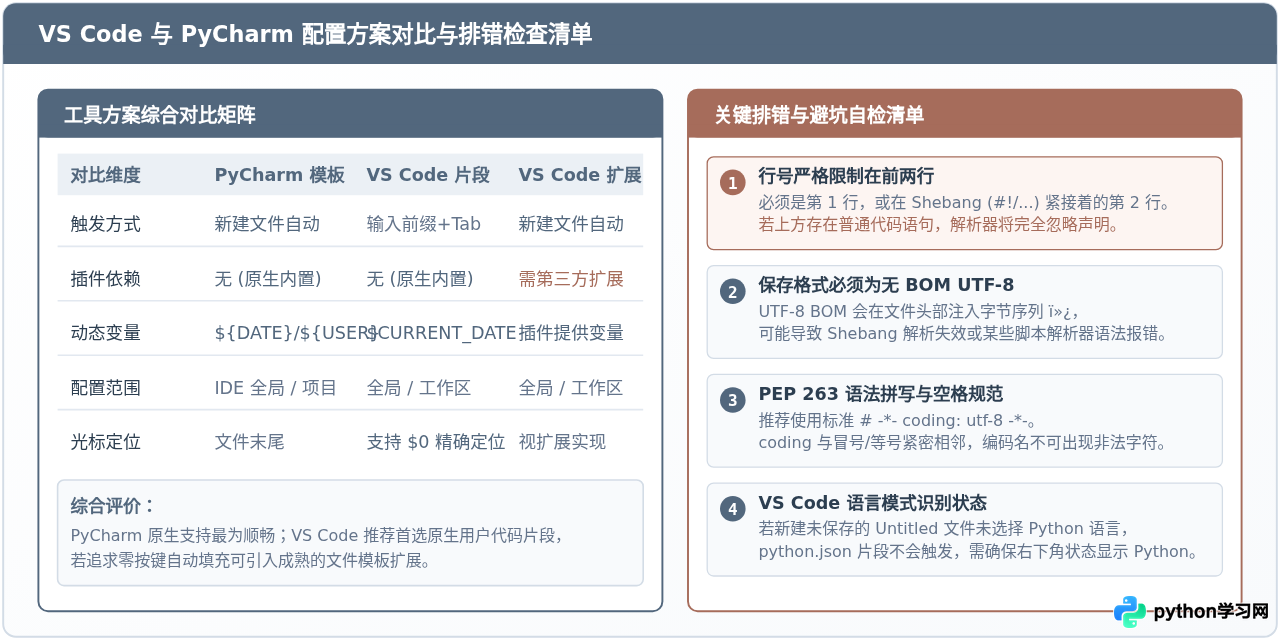
为了让大家在不同的工作场景中快速做出合理选择,下表对两种工具及不同配置方案的关键指标进行了横向汇总:
| 对比指标 | PyCharm 模板方案 | VS Code 原生代码片段 | VS Code 扩展静默注入 |
|---|---|---|---|
| 触发时机 | 新建文件时全自动注入 | 键入前缀后按 Tab / Enter | 新建文件保存时全自动注入 |
| 额外依赖 | 零依赖(IDE 原生自带) | 零依赖(编辑器原生自带) | 需安装第三方扩展插件 |
| 光标定位控制 | 默认位于文件末尾 | 支持 $0 自定义精确定位 |
视具体扩展能力而定 |
| 多端同步方式 | IDE Settings Sync / 导入导出 | VS Code Settings Sync 账号同步 | 需同步插件及 settings.json |
| 推荐适用人群 | PyCharm 常驻开发用户 | 追求轻量、稳定、免干扰的开发者 | 强要求零按键全自动的团队 |
五、常见问题与排错注意事项
在配置和实际运行过程中,如果遇到编码声明未生效或报错,请按照以下几项关键排查点逐一对照:
-
确保声明严格位于前两行:如前文原理部分所述,编码声明只能在第 1 行,或者在包含
#!/usr/bin/...的第 2 行。如果在声明之前存在任何空行以外的代码、文档字符串(Docstring)或导包语句,Python 解释器在编译 AST 之前将直接跳过编码扫描,导致编码声明彻底失效。 -
排查 UTF-8 BOM 干扰:在 Windows 平台下,部分早期文本编辑器默认会保存带有 BOM(Byte Order Mark)的 UTF-8 编码。BOM 会在文件开头注入不可见的 3 个字节
\xef\xbb\xbf。这不仅可能破坏 UNIX Shebang 的第一行识别,也可能导致部分静态扫描器报错。无论是 VS Code 还是 PyCharm,请确保底部状态栏显示的编码格式为纯正的UTF-8而非UTF-8 with BOM。 -
VS Code 语言模式未识别:如果在 VS Code 中新建了一个未命名的空标签页(Untitled-1),右下角的语言模式若显示为
Plain Text(纯文本),此时在python.json中配置的代码片段将不会触发提示。解决方法是先保存文件命名为.py结尾,或者点击右下角将语言模式临时切换为Python,即可正常唤出补全。 -
PyCharm 模板变量未解析:如果在生成的新文件中看到
${DATE}或${USER}字样原样保留而未转换成实际时间或用户名,说明在模板中大括号书写存在语法格式错误,或者拼写了不支持的非法变量名。请仔细对照本文给出的标准模板变量列表进行校正。
本站声明
本文内容仅供参考,不代表本站观点。转载或引用请注明出处。如发现内容问题,请通过联系我们页面反馈。















