


Python Django入门教程:环境搭建与创建第一个项目

本教程针对初学者详细讲解 Python Django 的基础环境搭建与首个项目创建过程,涵盖 Python 虚拟环境配置、Django 框架安装、工程目录结构解析、开发服务器启动及基础路由视图编写。
django-admin 生成标准工程骨架并启动本地调试服务器。本文按照实际工程顺序展开,从零逐步完成环境隔离、项目生成、文件结构解析到首个路由与视图编写,并在本地浏览器实时验证运行结果。
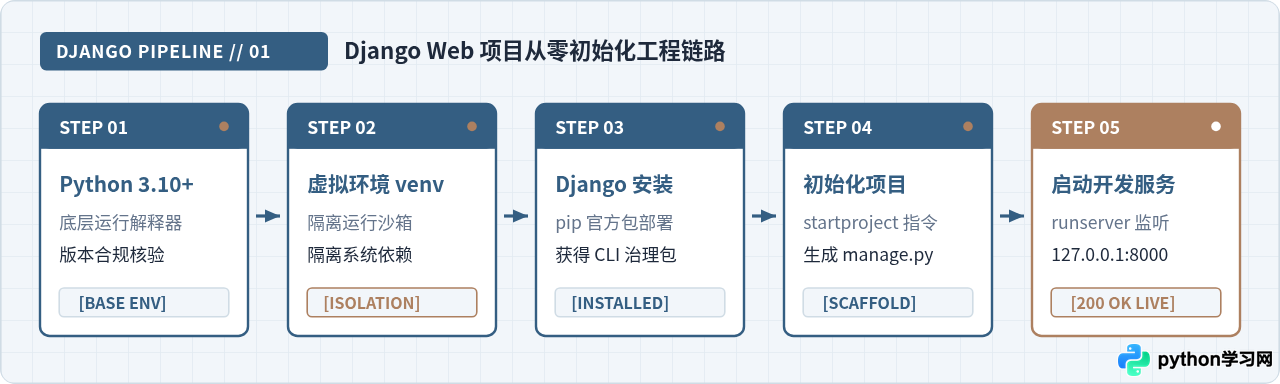
一、准备工作与 Python 虚拟环境配置
Django 是基于 Python 语言构建的高水准 Web 框架。在安装 Django 前,必须确认操作系统中已安装合适版本的 Python 解释器。现代 Django 版本(以 5.x 及主流 LTS 4.2 为例)要求 Python 版本必须大于或等于 3.10。
1. 检查本地 Python 版本
打开系统终端(macOS/Linux 的 Terminal 或 Windows 的 PowerShell/CMD),执行以下命令检查 Python 版本:
python3 --version
Python 3.11.8
如果输出的版本号低于 3.10,或者提示 command not found,需要先从 Python 官方网站下载安装最新的稳定版本,并在安装时勾选“Add Python to PATH”选项。
2. 创建项目工作目录
在磁盘中选择一个合适的位置,新建一个专属于该项目的文件夹,并进入该目录:
mkdir django_demo && cd django_demo
3. 创建并激活虚拟环境(venv)
为什么必须使用虚拟环境?在 Python 开发中,如果不隔离环境,通过 pip 安装的所有第三方包都会写入系统全局目录。当多个项目依赖不同版本的库时,会产生严重的依赖版本冲突;全局安装还需要管理员权限,存在污染系统底层依赖的风险。
使用 Python 内置的 venv 模块在当前目录下创建一个名为 .venv 的虚拟环境:
# 在当前目录下生成专属虚拟环境目录 .venv
python3 -m venv .venv
创建完成后,必须显式激活该环境:
source .venv/bin/activate
.venv\Scripts\Activate.ps1
(.venv) user@host:~/django_demo$
判断激活成功的依据:命令行提示符最前端出现 (.venv) 标记。此时再执行 which python(Windows 下为 where python),输出的路径应当指向当前项目目录下的 .venv,表示后续安装的任何依赖都会严格限制在当前文件夹内。
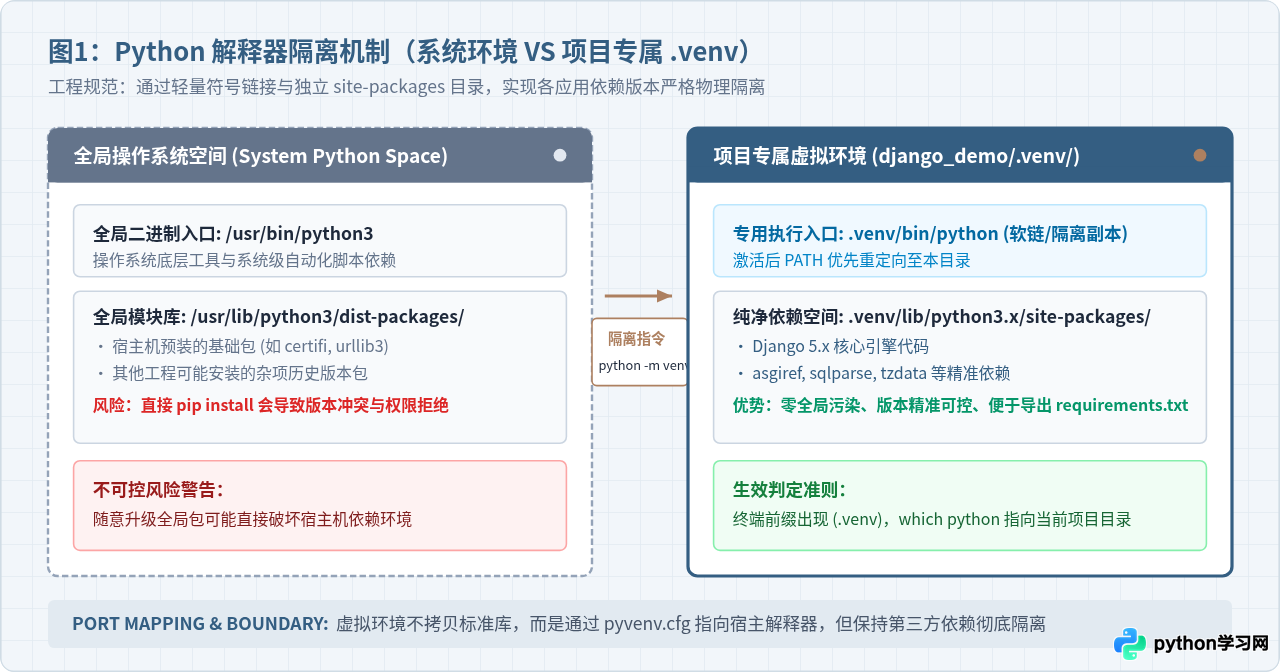
二、在独立环境中安装 Django 框架
在激活的虚拟环境中,即可使用 pip 安全地安装 Django。为了避免因旧版本 pip 导致安装 wheel 包失败,建议先将 pip 升级至最新版。
1. 升级 pip 并安装 Django
python -m pip install --upgrade pip
pip install django
如果网络环境访问官方 PyPI 速度较慢,可通过 -i 参数指定可信镜像源(例如清华大学镜像源):
pip install django -i https://pypi.tuna.tsinghua.edu.cn/simple。
2. 验证 Django 安装结果
安装完成后,通过调用 Django 内置模块查询版本号,确认安装正确:
python -m django --version
5.0.4
若终端正确打印出版本号(如 5.0.4),说明 Django 核心框架及附属命令行工具(django-admin)已就绪。
三、创建 Django 项目与目录结构解析
Django 提供了一个便捷的脚手架工具 django-admin 用于自动生成标准工程代码骨架。
1. 初始化项目结构
在当前已经处于 django_demo 的目录下,执行以下创建命令:
# 注意:末尾的空格和点号 "." 极其关键
django-admin startproject mysite .
. ?如果在执行
startproject mysite 时不带末尾的点号,Django 会在当前目录下再新建一层名为 mysite 的父目录,导致目录嵌套为 django_demo/mysite/mysite/settings.py,造成不必要的双层命名混淆。加上点号 . 后,Django 会将当前工作目录直接作为项目顶层根目录,平铺生成文件。
2. 项目目录拓扑与文件职责
执行完上述命令后,使用 ls -la 或 tree 查看当前目录,会生成如下标准结构:
django_demo/
├── .venv/               # 前面创建的虚拟环境文件夹
├── manage.py            # 项目命令行管理实用程序
└── mysite/              # 项目实际的 Python 配置包
    ├── __init__.py      # 空文件,标识该目录为 Python Package
    ├── asgi.py          # ASGI 异步 Web 服务器网关入口
    ├── settings.py      # 项目全局主配置文件
    ├── urls.py          # 顶级路由调度总表
    └── wsgi.py          # WSGI 同步 Web 服务器网关入口
各核心文件的职能定义如下:
manage.py:一个微型的可执行 Python 脚本,充当开发者与 Django 框架交互的命令行接口。后续的所有开发操作(如运行测试服务器、执行数据库迁移、创建应用等)都通过该脚本触发。它内部会自动关联mysite.settings配置。mysite/settings.py:整个 Django 工程的“中枢神经”。包含了数据库连接信息(默认为开箱即用的 SQLite3)、已安装的应用列表(INSTALLED_APPS)、中间件管道配置(MIDDLEWARE)、模板路径以及国际化与时区设置。mysite/urls.py:站点的根 URL 声明路由表。当用户在浏览器发起 HTTP 请求时,Django 会依次扫描该文件中的urlpatterns列表,寻找匹配的 URL 规则并将请求转交对应视图。mysite/wsgi.py与asgi.py:Web 服务器网关接口标准适配文件。本地调试时由 Django 内置开发服务接管;当部署至生产环境时,WSGI(配合 Gunicorn、uWSGI)或 ASGI(配合 Uvicorn、Daphne)将作为服务进程入口。
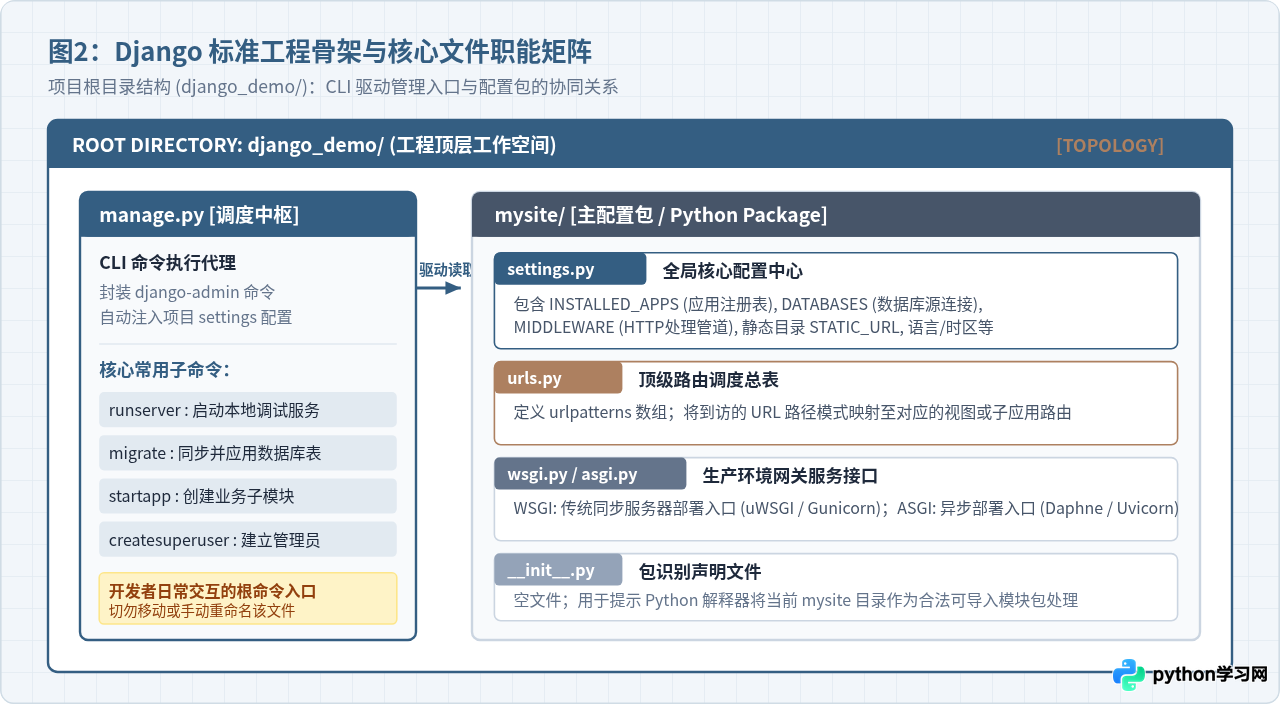
四、执行初始数据库迁移并启动开发服务器
Django 自带了一套成熟的对象关系映射系统(ORM)以及认证、会话、后台管理等核心模块。在启动服务器前,了解数据库初始状态至关重要。
1. 执行初始数据库迁移(可选但推荐)
虽然即使不迁移也能直接运行开发服务器,但终端会打印有未应用迁移的警告提示(You have 18 unapplied migration(s))。这是因为 Django 默认启用了用户认证和权限管理等系统内建表。
在根目录下执行以下命令,完成 SQLite 数据库初始表结构的生成:
python manage.py migrate
Operations to perform:
  Apply all migrations: admin, auth, contenttypes, sessions
Running migrations:
  Applying contenttypes.0001_initial... OK
  Applying auth.0001_initial... OK
  Applying admin.0001_initial... OK
  Applying sessions.0001_initial... OK
执行完成后,项目根目录下会自动生成一个名为 db.sqlite3 的本地文件,这是项目的轻量级默认数据库。
2. 启动内置开发服务器
运行以下命令启动 Django 内置的轻量级开发 Web 服务器:
python manage.py runserver
Watching for file changes with StatReloader
Performing system checks...

System check identified no issues (0 silenced).
October 31, 2026 - 07:15:00
Django version 5.0.4, using settings 'mysite.settings'
Starting development server at http://127.0.0.1:8000/
Quit the server with CONTROL-C.
3. 在浏览器中验证访问
打开本地浏览器,在地址栏输入 http://127.0.0.1:8000/ 并回车。
判断运行成功的依据:如果看到一幅带有小火箭升空图标的页面,并显示“The install worked successfully! Congratulations!”(安装成功!恭喜!),说明 Django 开发环境搭建完全成功,服务器处于正常监听状态。
runserver 启动的开发服务器是单进程的调试服务,具备代码热更新能力(保存代码后自动重启),但专为开发调试设计,绝对不能直接用于生产环境的高并发部署。需要停止服务时,在终端按下 Ctrl + C 即可退出。
五、创建第一个应用与编写“Hello Django”视图
在 Django 的设计理念中,项目(Project)与应用(App)有着清晰的职责划分:项目是整个站点的全局容器与配置总合;而应用则是完成特定业务逻辑的独立子模块(如博客、用户中心、购物车等)。一个项目可以包含多个应用。
1. 创建子应用 blog
保持虚拟环境激活,在项目根目录(django_demo)执行以下命令新建一个名为 blog 的应用:
python manage.py startapp blog
执行后,当前目录下会生成一个同名的 blog/ 目录,其中包含 models.py(数据模型)、views.py(业务视图)等文件。
2. 编写第一个视图函数
打开 blog/views.py 文件,清空原有内容,写入一个直接返回 HTTP 字符串响应的视图函数:
from django.http import HttpResponse

def home(request):
    """
    处理客户端请求并返回简单的 HTML 文本响应
    """
    return HttpResponse("<h1>Hello, Django! 这是我的第一个应用页面。</h1>")
3. 配置应用内部路由与全局路由分发
编写完视图函数后,需要建立从 URL 路径到视图函数的映射关系。
第一步:在应用内创建 blog/urls.py 文件:
from django.urls import path
from . import views

urlpatterns = [
    # 匹配空路径,映射至 views.home 视图函数
    path('', views.home, name='home'),
]
第二步:将子应用路由挂载到根路由 mysite/urls.py 中:
打开 mysite/urls.py,使用 include() 函数引入 blog.urls:
from django.contrib import admin
from django.urls import path, include  # 导入 include 函数

urlpatterns = [
    path('admin/', admin.site.urls),
    # 将以 blog/ 开头的访问请求全权指派给 blog 应用内部的 urls.py 调度
    path('blog/', include('blog.urls')),
]
4. 刷新验证运行结果
重新启动或切换回正在运行的服务器终端,在浏览器中访问:
http://127.0.0.1:8000/blog/
判断成功的依据:浏览器页面上直接显示“Hello, Django! 这是我的第一个应用页面。”,并且终端控制台打出状态码 "GET /blog/ HTTP/1.1" 200。这表明从 HTTP 请求进入、URL 正则匹配、视图函数处理到 HTTP 响应输出的全链路已闭环运作。
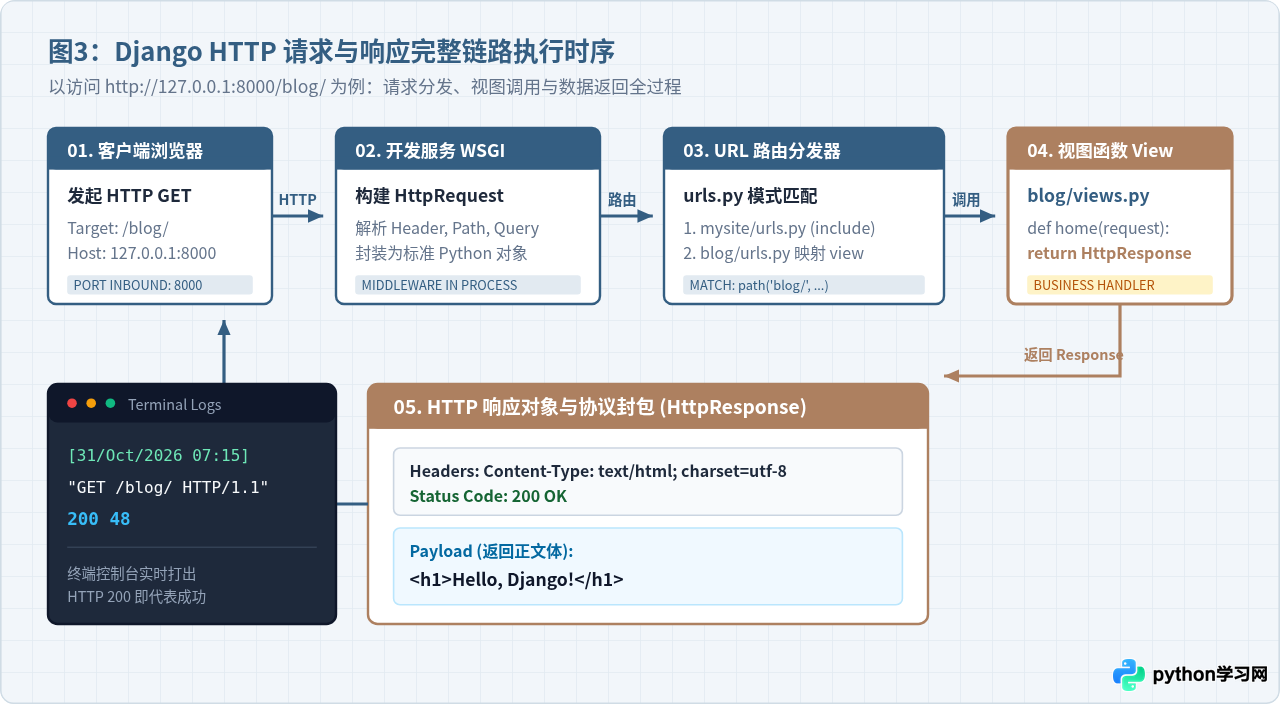
六、常见新手问题排查与注意事项
初次搭建 Django 项目时,最容易遇到由于环境变量、端口冲突或目录层级引起的问题。以下是核心排查准则:
1. 提示 django-admin: command not found 或模块未找到
原因解释:当前终端尚未激活虚拟环境,或者当前终端会话已关闭,直接在系统全局执行命令,而 Django 仅安装在 .venv 中。
排查方法:观察终端提示符最前列是否有 (.venv)。如果没有,重新执行 source .venv/bin/activate(或 Windows 激活脚本)后再试。
2. 启动服务提示端口被占用 Error: That port is already in use.
原因解释:8000 端口已被先前未正常关闭的 Python 进程或其他本地服务(如开发工具代理、其他 Web 容器)占用。
排查方法:在 runserver 命令后显式指定一个未被占用的端口号,例如启动在 8080 或 8001 端口:
python manage.py runserver 8001
随后通过 http://127.0.0.1:8001/ 即可正常访问。
3. 目录双层嵌套导致找不到 manage.py
原因解释:在执行 startproject mysite 时遗漏了末尾的点号,导致生成了 django_demo/mysite/manage.py,而当前终端处于 django_demo 根目录,执行 python manage.py 就会提示找不到文件。
排查方法:执行 ls 查看当前目录下是否存在 manage.py。若不存在,说明其位于子文件夹内,可进入该子目录操作,或者重新规范初始化。
4. Windows PowerShell 提示脚本执行策略限制
原因解释:PowerShell 默认的安全策略禁止执行未签名的 .ps1 脚本。
排查方法:以管理员身份打开 PowerShell,执行 Set-ExecutionPolicy RemoteSigned -Scope CurrentUser,输入 Y 确认后重新执行激活命令。
七、项目创建全流程与检查清单总结
至此,我们已经完成了 Python Django 的开发环境搭建、项目骨架初始化、开发服务器启动以及首个应用的视图联调。为了在日后创建新项目时形成标准化肌肉记忆,下表将关键生命周期阶段与验证指标梳理成速查矩阵:
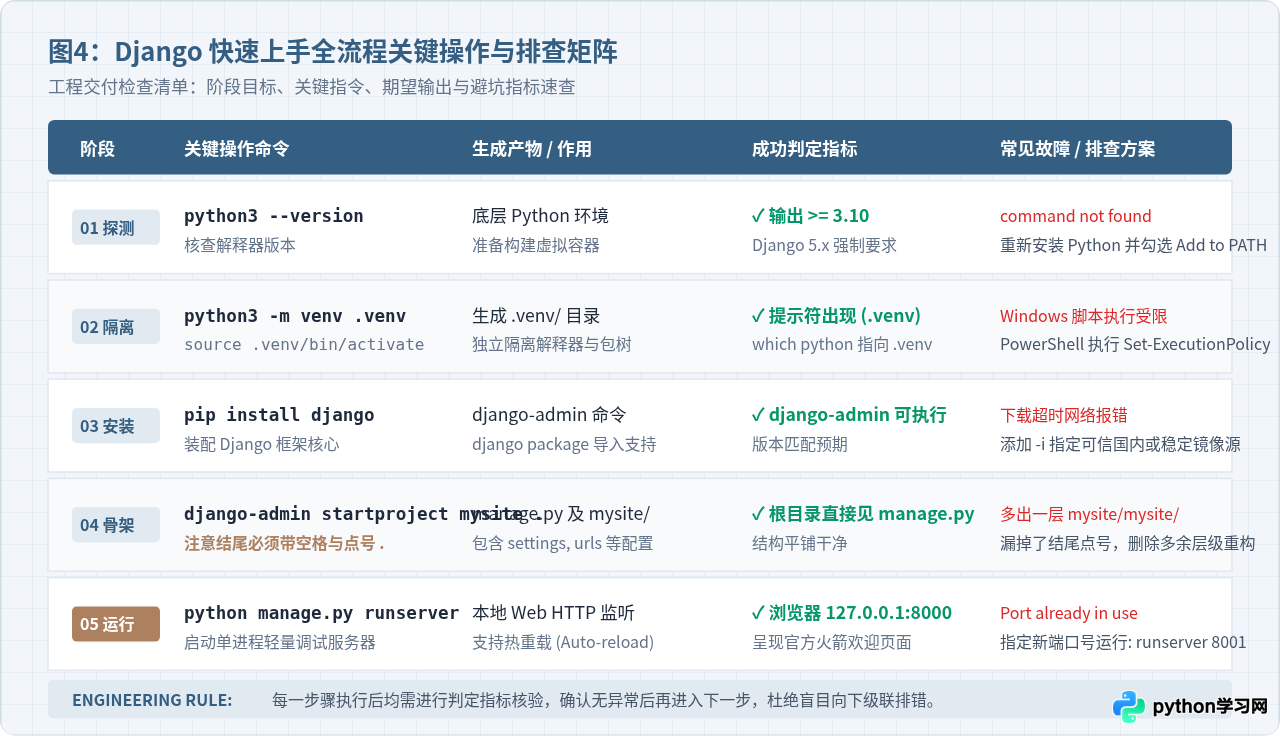
| 阶段 | 核心命令 | 交付产物 | 判定成功的标志 |
|---|---|---|---|
| 1. 环境核查 | python3 --version |
符合规范的 Python 解释器 | 输出版本 ≥ 3.10 |
| 2. 虚拟环境 | python3 -m venv .venv && source .venv/bin/activate |
.venv/ 隔离沙箱 |
终端出现 (.venv) 前缀 |
| 3. 依赖装配 | pip install django |
Django 框架及 django-admin |
python -m django --version 正常输出 |
| 4. 骨架生成 | django-admin startproject mysite . |
manage.py 与 mysite/ 配置包 |
根目录下平铺呈现 manage.py |
| 5. 服务启动 | python manage.py runserver |
本地开发服务进程 (8000端口) | 浏览器访问呈现官方小火箭欢迎页 |
| 6. 应用与视图 | python manage.py startapp blog |
子应用目录、业务视图与路由映射 | /blog/ 返回预期的 Hello 响应 (HTTP 200) |
完成这些基线工作后,你便拥有了一个结构纯净、配置规范的 Django 基础工程。在此基础上,你可以进一步在 models.py 中定义数据模型,在 templates/ 中引入 HTML 模板,逐步构建出功能完备的现代化 Web 应用。
本站声明
本文内容仅供参考,不代表本站观点。转载或引用请注明出处。如发现内容问题,请通过联系我们页面反馈。















