


PyCharm 的 Python 解释器路径在哪里设置?

详细介绍在 PyCharm 中设置 Python 解释器路径的完整方法,包括项目级与全局配置、虚拟环境添加、远程解释器等操作步骤与常见问题解决。
PyCharm 的 Python 解释器路径在 Settings → Project → Python Interpreter 页面设置。无论是切换系统 Python 版本、指向虚拟环境,还是关联 Conda 环境,操作入口都在这里。下面从打开设置面板开始,把整个配置过程、不同场景的处理方式以及容易踩到的问题逐一说清楚。
打开解释器设置面板
PyCharm 把解释器配置放在两个层级:项目级别和IDE 全局级别。日常使用中,绝大多数操作在项目级别完成。
项目级设置(最常用)
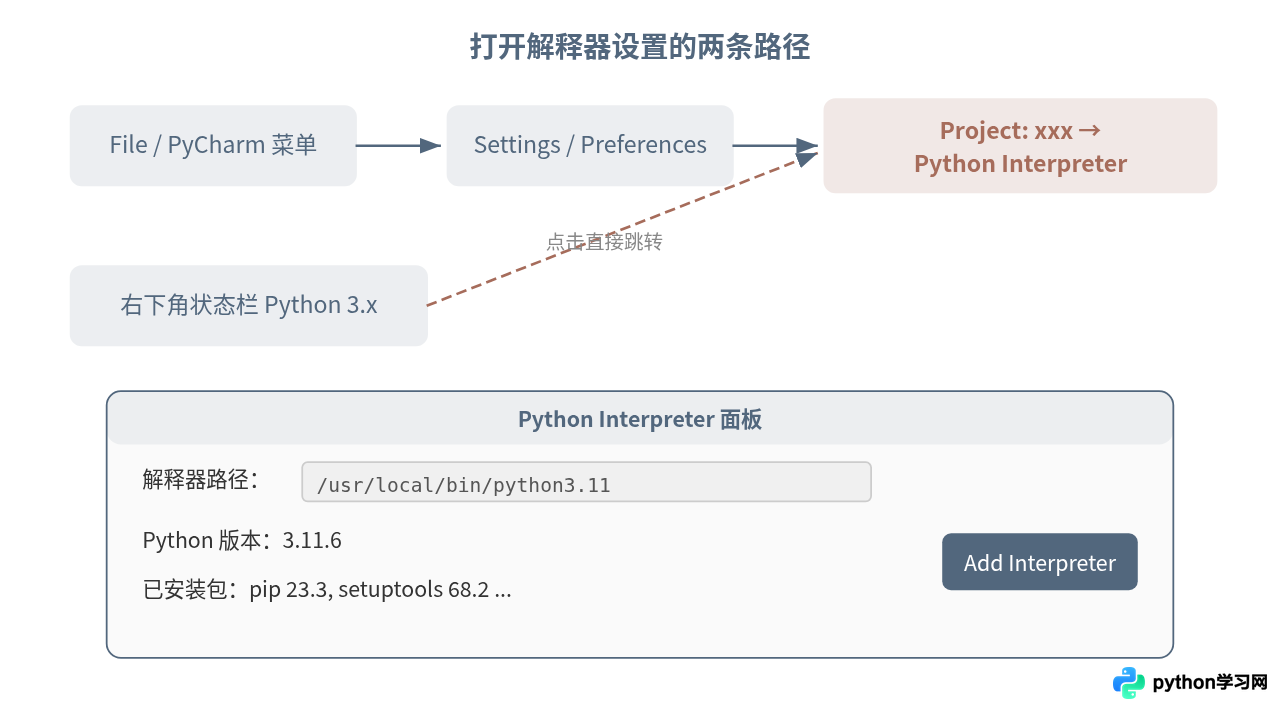
打开当前项目后,通过菜单 File → Settings(macOS 上是 PyCharm → Preferences)进入设置窗口。左侧导航栏展开 Project: 你的项目名,点击 Python Interpreter,右侧面板就会显示当前项目使用的解释器信息——包括解释器路径、Python 版本号,以及该环境下已安装的包列表。
快捷方式:在 PyCharm 窗口右下角的状态栏,通常能直接看到当前 Python 版本号(比如 Python 3.11),点击它也可以快速跳转到解释器选择界面。
全局级设置
如果希望为以后新建的项目预设默认解释器,可以通过 File → New Projects Setup → Settings for New Projects 来配置。这里的设置不会影响已有项目,只对之后创建的项目生效。
添加或切换解释器
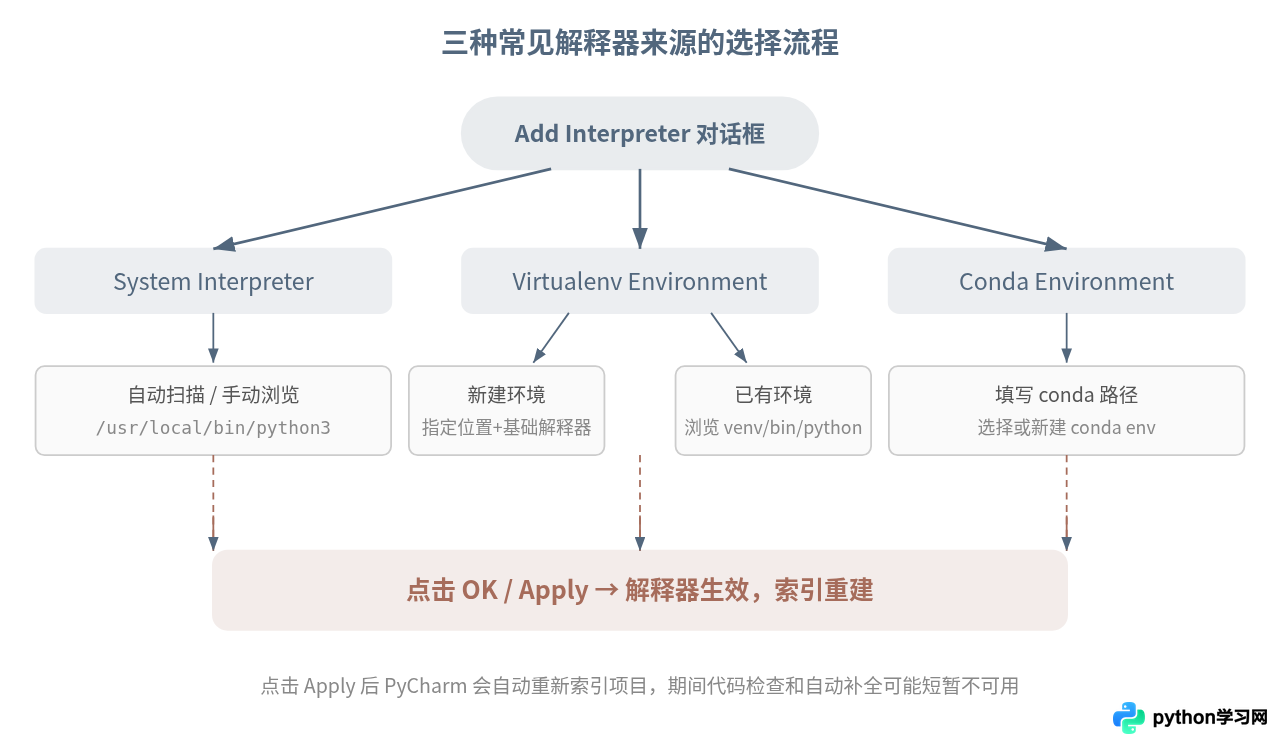
进入 Python Interpreter 页面后,右上角有一个齿轮图标(或下拉菜单),点击后选择 Add Interpreter(部分版本显示为 Add...)。PyCharm 会弹出一个对话框,列出几种解释器来源供选择。下面是最常见的三种场景。
场景一:使用系统已安装的 Python
选择 System Interpreter,PyCharm 会自动扫描常见路径下的 Python 可执行文件。如果列表里有你需要的版本,直接选中即可。如果没有找到,点击右侧的 ... 按钮手动浏览文件系统,定位到 Python 可执行文件的完整路径。
几个常见的 Python 路径,供手动查找时参考:
- macOS / Linux:
/usr/bin/python3、/usr/local/bin/python3,通过 Homebrew 安装时可能在/opt/homebrew/bin/python3 - Windows:
C:\Python311\python.exe、C:\Users\用户名\AppData\Local\Programs\Python\Python311\python.exe
如果不确定 Python 装在哪里,在终端执行以下命令可以快速定位:
# macOS / Linux
which python3

# Windows (PowerShell)
Get-Command python | Select-Object Source
示例输出:
/opt/homebrew/bin/python3场景二:创建或关联虚拟环境
选择 Virtualenv Environment 后,有两个选项:
- New environment:指定位置(默认在项目目录下的
venv文件夹)和基础解释器,PyCharm 会自动创建一个新的虚拟环境。 - Existing environment:如果你已经在终端用
python -m venv创建过虚拟环境,点击...浏览到该环境的python可执行文件即可。它通常位于venv/bin/python(macOS/Linux)或venv\Scripts\python.exe(Windows)。
python 可执行文件,而不是选到环境目录本身,否则 PyCharm 会提示路径无效。场景三:关联 Conda 环境
选择 Conda Environment。如果 PyCharm 没有自动检测到 Conda,需要先在 Conda executable 一栏填入 conda 的路径(比如 ~/miniconda3/bin/conda)。填好之后,下拉菜单会列出所有已创建的 Conda 环境,选中需要的那个即可。也可以选择 Create new environment 让 PyCharm 帮你新建。
确认解释器是否设置正确
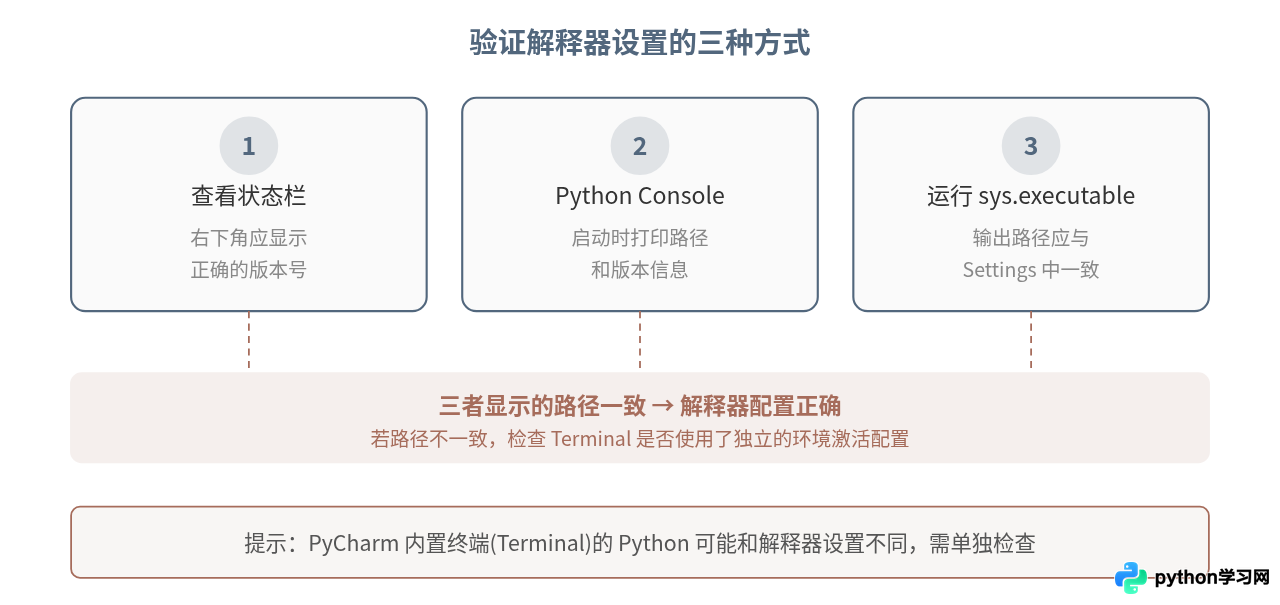
设置完成后,有几个方法可以快速验证解释器是否真的生效了:
1. 检查状态栏:窗口右下角应该显示你刚选择的 Python 版本和环境名称。如果仍然显示旧的版本,说明切换没有成功——回到 Settings 确认是否点了 Apply。
2. 打开 Python Console:通过 Tools → Python Console 打开内置交互终端。启动时会打印解释器路径和版本信息,例如:
Python 3.11.6 (/opt/homebrew/bin/python3.11)
Type "help", "copyright", "credits" or "license" for more information.
>>>
这里显示的路径应该和你在 Settings 里设置的一致。
3. 运行一段测试代码:在编辑器中新建一个 Python 文件,写入以下内容然后运行:
import sys
print(sys.executable)
print(sys.version)
如果输出的路径是你期望的解释器位置,说明配置完全正确。
Terminal 里的 Python 和项目解释器不一致?
一个比较容易让人困惑的现象:在 PyCharm 的 Terminal(底部终端标签页)中执行 python --version,输出的版本和项目解释器设置的不一样。
这是正常的。PyCharm 的 Terminal 本质上是一个系统终端模拟器,它使用的 Python 取决于你的 shell 配置(PATH 环境变量、.bashrc/.zshrc 里的 alias 等),和项目解释器是两套独立配置。你在 Settings 里设的解释器只影响 Run/Debug 运行和代码检查,不会自动改变 Terminal 里的环境。
如果你使用的是虚拟环境,PyCharm 在 Settings → Tools → Terminal 里有一个选项叫 Activate virtualenv(默认是打开的)。确保它是勾选状态,这样打开新的 Terminal 标签页时,PyCharm 会自动激活项目关联的虚拟环境。如果这个选项已经打开但没有生效,尝试关闭当前 Terminal 标签页再重新打开一个。
常见问题
PyCharm 提示"Invalid Python SDK"
这通常意味着解释器路径指向的文件已经不存在了,可能是 Python 被卸载、环境被删除,或者路径拼写有误。回到 Python Interpreter 设置页面,删除这个无效的解释器(点击齿轮图标 → Show All,在弹出列表中选中后点减号删除),然后重新添加一个有效的解释器。
同一台电脑装了多个 Python 版本,怎么选?
添加 System Interpreter 时,PyCharm 会列出它能找到的所有 Python 可执行文件。留意路径和版本号,选择你项目需要的那个。一个有用的判断方法:如果项目的 requirements.txt 或 pyproject.toml 里指定了 Python 版本要求(比如 requires-python = ">=3.10"),就按这个要求来选。
远程解释器(SSH / Docker)
PyCharm Professional 版支持配置远程解释器。在 Add Interpreter 对话框里可以看到 SSH Interpreter 和 Docker 等选项。配置 SSH 解释器需要填写远程主机地址、用户名、认证方式以及远程 Python 路径。这类配置场景比较特殊,但入口和本地解释器在同一个地方,操作逻辑也类似——本质上都是告诉 PyCharm 一个 Python 可执行文件的位置。
小结
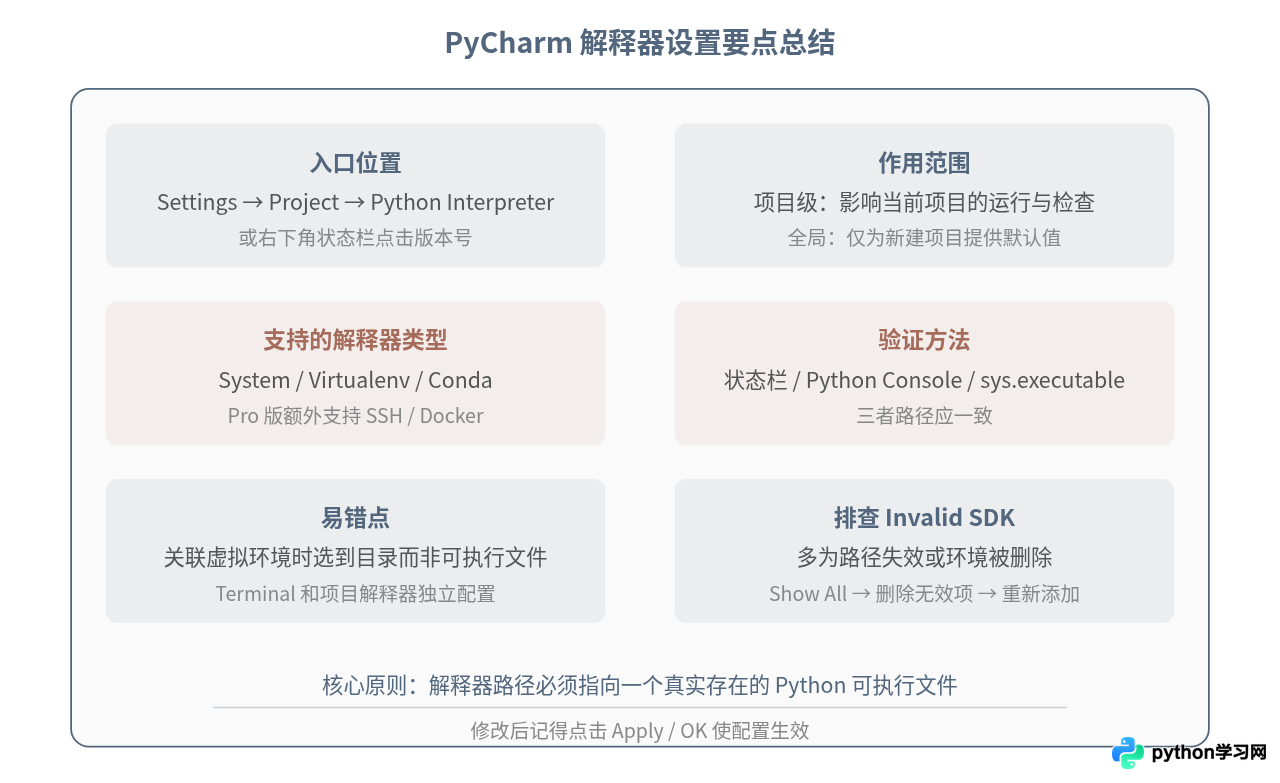
设置 PyCharm 的 Python 解释器路径并不复杂,核心就是在 Settings → Project → Python Interpreter 里告诉 PyCharm 你想用哪个 Python。不管是系统自带的、通过 Homebrew/apt 装的、还是虚拟环境和 Conda 环境里的 Python,操作入口都在同一个地方。设置完之后用 sys.executable 验证一下路径是否符合预期,基本就不会出问题了。如果后续需要切换项目的 Python 版本或者换一个虚拟环境,回到同一个页面重新选择就行。
本站声明
本文内容仅供参考,不代表本站观点。转载或引用请注明出处。如发现内容问题,请通过联系我们页面反馈。















