


Tkinter、PyQt和wxPython怎么选?Python GUI框架对比

面对Tkinter、PyQt与wxPython,开发者该如何抉择?本文从底层渲染机制、代码实现对比、四步实战选型流程、商业合规与许可证差异等维度全面解析,助你准确匹配项目需求。
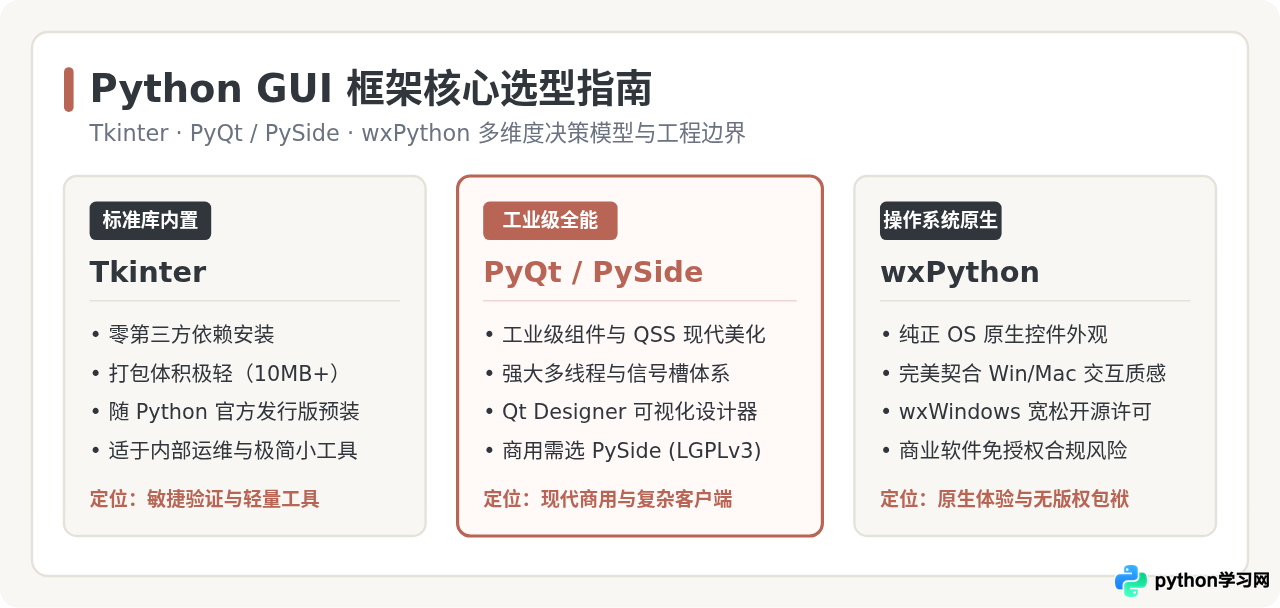
核心选型结论:选择 Python 桌面框架并非技术层面的“谁淘汰谁”,而是取决于环境依赖自由度、界面视觉复杂度与商业分发许可证。若追求单文件轻巧打包、环境免装第三方轮子包且仅服务于内部运维脚本,首选 Tkinter;若构建工业级中大型商业软件、需要现代暗色主题/QSS样式表以及完备的现代化生态组件,首选 PySide6 / PyQt6;若严格要求无缝契合操作系统原生外观(macOS/Windows)、不愿为自绘界面买单且需要极宽松的闭源分发,首选 wxPython。
一、核心技术架构与底层机制剖析
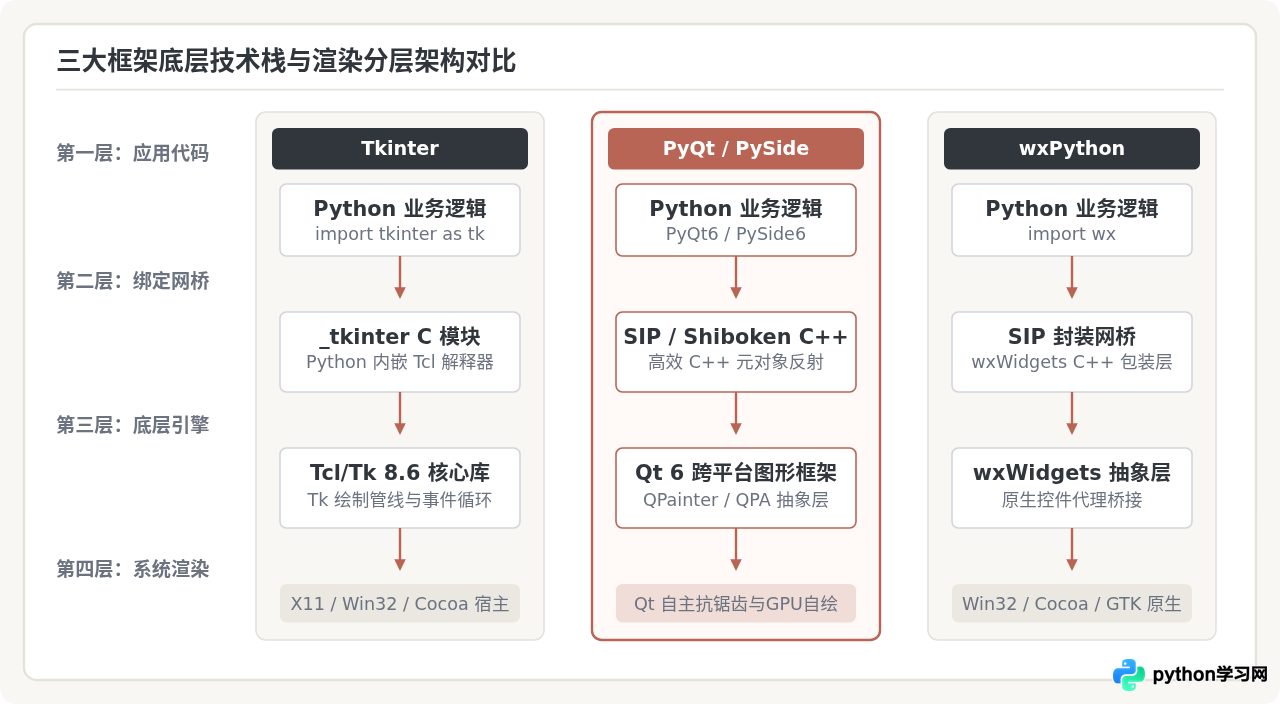
桌面图形库的本质,是架设在 Python 代码与操作系统图形子系统之间的调度网桥。三种框架在底层抽象层级、重绘方式和事件机制上存在根本差异:
- Tkinter(轻量级胶水桥):作为 Python 官方唯一内置的标准图形库,它的底层并不是直接操作 Win32 或 Cocoa,而是通过
_tkinterC 扩展模块启动一个内嵌的 Tcl 语言解释器,进而调用 Tcl/Tk 8.6 核心库。早期 Tk 控件由自身引擎简单模拟,视觉略显粗糙;现代 Python 引入了tkinter.ttk模块,调用了各平台的原生视觉引擎主题,但底层事件驱动与组件嵌套模型依然保持着极简的古典风格。 - PyQt / PySide(自成一体的重量级工业引擎):Qt 是用 C++ 编写的工业级通用应用框架,其庞大程度早已超越单纯的 GUI,涵盖了网络通信、多线程并发、OpenGL/Metal 渲染乃至 Web 引擎。在渲染管线上,Qt 采用了独特的 QPA(Qt Platform Abstraction)架构,控件并非调用系统原生控件,而是通过
QPainter或硬件加速自主渲染到画布上,因此可以在所有平台上提供 100% 像素级一致的视觉表现,配合强大的 QObject 信号与槽(Signal & Slot)机制,提供了极高解耦的代码结构。 - wxPython(真正的系统原生控件代理):wxWidgets 的核心哲学是“在 Windows 上使用原生 Win32/ComCtl32 控件,在 macOS 上使用原生 Cocoa 控件,在 Linux 上使用原生 GTK3/GTK4 控件”。wxPython 是对 wxWidgets 的 Python SIP 封装。它不自绘按钮和下拉框,而是将你的调用映射为宿主操作系统的真实原生句柄。因此,wxPython 程序能够天然继承系统的无障碍辅助(Accessibility)、字体抗锯齿策略和原生交互微习惯。
二、真实开发体验对比:以计数器与事件交互为例
为了直观感受开发人体工学与代码范式,我们以构建一个常见的“计数器与按钮交互应用”为例,展示三大框架的代码组织风格。
1. Tkinter:零配置的极简命令式风格
Tkinter 无需额外执行 pip install,只要安装了标准 Python 环境即可直接导入。布局通常通过 pack() 或 grid() 管理器实现:
import tkinter as tk
from tkinter import ttk

class CounterApp:
    def __init__(self, root):
        self.root = root
        self.root.title("Tkinter 计数器")
        self.root.geometry("260x140")
        self.count = 0

        # 状态显示标签
        self.label = ttk.Label(root, text="当前计数值: 0", font=("Arial", 12))
        self.label.pack(pady=15)

        # 动作响应按钮
        self.btn = ttk.Button(root, text="增加数值 (+1)", command=self.increment)
        self.btn.pack(pady=5)

    def increment(self):
        self.count += 1
        self.label.config(text=f"当前计数值: {self.count}")

if __name__ == "__main__":
    app_root = tk.Tk()
    app = CounterApp(app_root)
app_root.mainloop()代码特点:代码极为简明直观,不需要声明元对象,通过 command 参数绑定回调函数。缺点是组件属性修改依赖 .config() 字典传参,类型检查弱,复杂界面嵌套后容易产生臃肿的胶水代码。
2. PyQt6 / PySide6:面向对象与严密的信号槽体系
PyQt/PySide 具有高度工程化的设计,必须实例化 QApplication 作为全局调度总线,组件通过类继承与信号槽(clicked.connect)解耦:
import sys
from PyQt6.QtWidgets import QApplication, QWidget, QVBoxLayout, QLabel, QPushButton
from PyQt6.QtCore import Qt

class CounterWindow(QWidget):
    def __init__(self):
        super().__init__()
        self.setWindowTitle("PyQt6 计数器")
        self.resize(260, 140)
        self.count = 0

        layout = QVBoxLayout()

        self.label = QLabel("当前计数值: 0")
        self.label.setAlignment(Qt.AlignmentFlag.AlignCenter)
        layout.addWidget(self.label)

        self.btn = QPushButton("增加数值 (+1)")
        # Qt 核心:信号与槽连接
        self.btn.clicked.connect(self.on_btn_clicked)
        layout.addWidget(self.btn)

        self.setLayout(layout)

    def on_btn_clicked(self):
        self.count += 1
        self.label.setText(f"当前计数值: {self.count}")

if __name__ == "__main__":
    app = QApplication(sys.argv)
    window = CounterWindow()
    window.show()
sys.exit(app.exec())代码特点:API 命名极其严谨规范,布局管理器自动处理动态伸缩与 DPI 适配。更重要的是,支持使用 Qt Designer 工具以可视化拖拽方式生成 .ui 文件,并通过 pyuic6 自动化编译为 Python 代码,大幅提升团队协作效率。
3. wxPython:经典事件表与 Sizer 几何排版
wxPython 的入口由 wx.App 驱动,顶层窗口继承 wx.Frame,界面控件排版强依赖基于 wx.BoxSizer 的盒子布局:
import wx

class CounterFrame(wx.Frame):
    def __init__(self):
        super().__init__(parent=None, title="wxPython 计数器", size=(260, 160))
        self.count = 0

        panel = wx.Panel(self)
        sizer = wx.BoxSizer(wx.VERTICAL)

        self.label = wx.StaticText(panel, label="当前计数值: 0", style=wx.ALIGN_CENTER_HORIZONTAL)
        sizer.Add(self.label, proportion=0, flag=wx.ALL | wx.EXPAND, border=15)

        self.btn = wx.Button(panel, label="增加数值 (+1)")
        # 绑定系统事件宏
        self.btn.Bind(wx.EVT_BUTTON, self.on_increment)
        sizer.Add(self.btn, proportion=0, flag=wx.CENTER | wx.BOTTOM, border=15)

        panel.SetSizer(sizer)

    def on_increment(self, event):
        self.count += 1
        self.label.SetLabel(f"当前计数值: {self.count}")

if __name__ == "__main__":
    app = wx.App()
    frame = CounterFrame()
    frame.Show()
app.MainLoop()代码特点:事件监听机制由底层的 wx.EVT_* 宏驱动,继承了 C++ wxWidgets 的传统编程习惯。界面在各个系统上展现为真实的原生控件,但 wx.Panel 与 wx.Sizer 的组合使用对初学者稍显繁琐。
三、四步逐级排除选型法
面对具体的软件开发任务,不需要盲目纠结参数,通过以下四个步骤即可精准锁定目标框架:
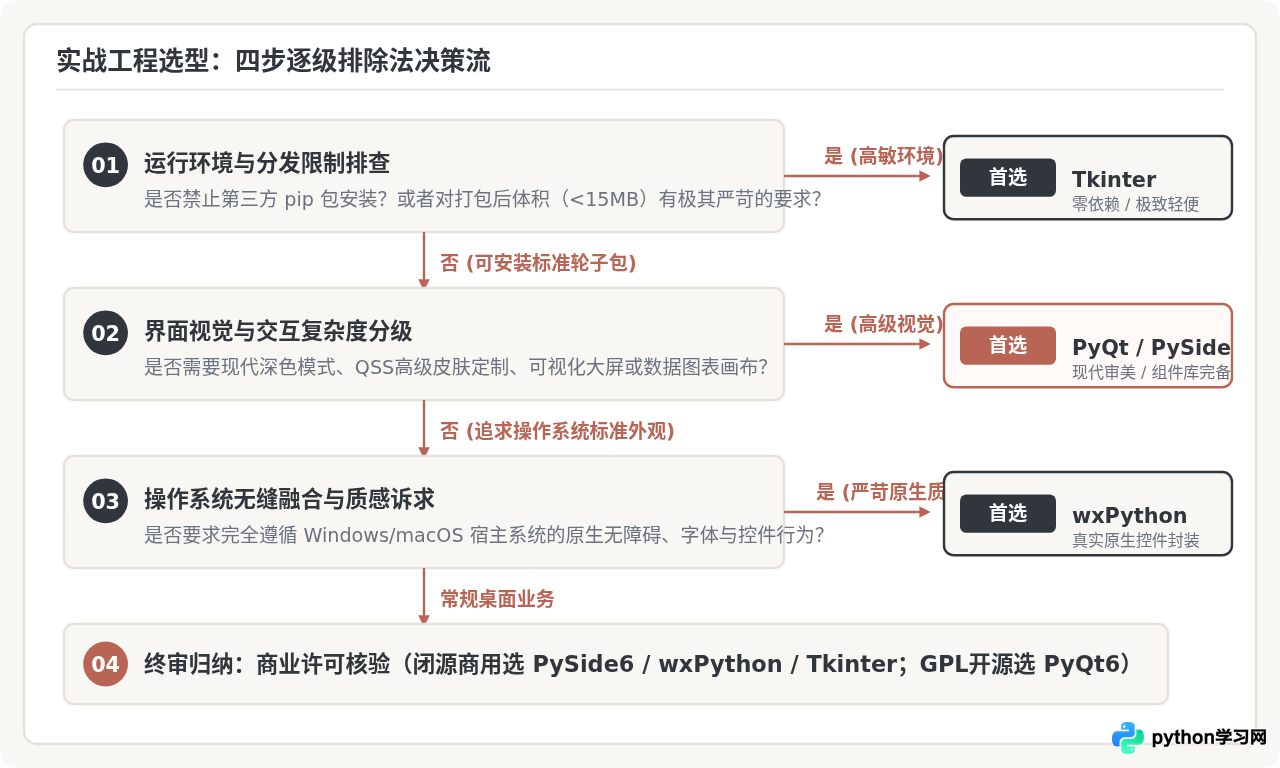
- 步骤一:排查运行环境与分发体积约束
评估目标宿主机环境是否允许通过网络安装 wheel 轮子包,或者软件是否要求通过 PyInstaller 打包成单文件极速秒启(<15MB)。如果是嵌入式设备、受限内网跳板机、运维自动化辅助工具,或者只是写一个几十行代码的内部数据提取小弹窗,直接选用 Tkinter,零依赖即可随 Python 运行。
- 步骤二:明确界面美观度与交互复杂度需求
评估软件是否需要支持现代 Dark Mode、CSS 级的主题皮肤自定义、平滑动效、多标签页高频切换,或者内嵌 ECharts/Matplotlib 交互图表、3D 视口。如果对“现代感”和“高级交互”有硬性指标,PyQt / PySide 是无可替代的选择;如果界面只需要标准系统表单与基础列表,且要求外观完全与 Windows 11 或 macOS 的菜单栏、无障碍辅助相一致,则进入步骤三。
- 步骤三:核查操作系统原生契合度与质感
当软件面向特定的桌面操作系统生态,希望在 macOS 上拥有与系统设置一致的滑动条与弹窗质感,在 Windows 上拥有完全地道的系统控件高对比度模式时,wxPython 凭借其真正的底层系统 API 桥接,能带来比 Qt 自绘控件更原汁原味的原生体验。
- 步骤四:审核商用合规与开源分发授权
进入商业化软件落地时,必须核实开源许可证条款,避免引发知识产权合规纠纷。
四、商业分发与开源许可证合规陷阱
很多工程团队在开发初期容易忽视开源协议,导致项目在商业化发行时面临法律风险。在这三大框架体系中,许可证边界存在显著差异:
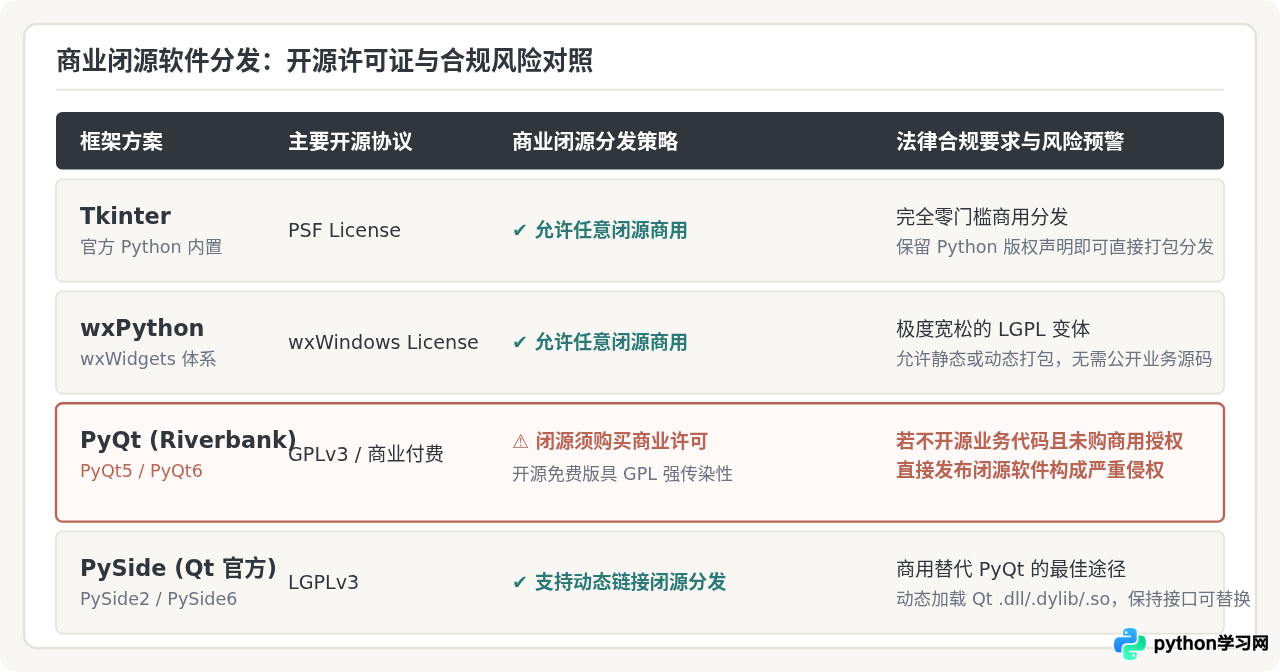
由 Riverbank Computing 维护的 PyQt 采用 GPLv3 许可证或专有商业许可。如果你的公司打算发布专有的闭源商业软件(不公开源代码),直接使用免费版 PyQt 打包分发属于违反 GPL 协议行为。解决方案有两个:
- 向 Riverbank 购买商业开发者授权(按开发者席位每年收费);
- 强烈推荐方案:全面转向 Qt 官方的 PySide6。PySide 由 Qt 官方团队直接维护,采用 LGPLv3 协议。只要以动态链接方式加载 Qt 的动态库(PyInstaller 打包默认采用动态加载),且不对 Qt 源码本身进行修改,即可完全合法地用于闭源商业软件分发,零授权费用。
- Tkinter(PSF License):继承自 Python 官方许可证,属于极为宽松的学术类开源协议。允许任意形式的修改、商用与闭源二次分发,无任何源码公开或附加收费要求。
- wxPython(wxWindows Library Licence):属于经 OSI 认证的宽松 LGPL 变体。其核心条款明确豁免了动态/静态链接下的代码传染要求——开发者无论以二进制分发还是静态集成 wxPython,都不需要公开自己的业务源代码,商用合规极为安全友好。
五、综合能力对比与多维选型矩阵
综合考虑上手门槛、工程生态、执行效率与维护成本,我们将关键技术维度汇总如下:
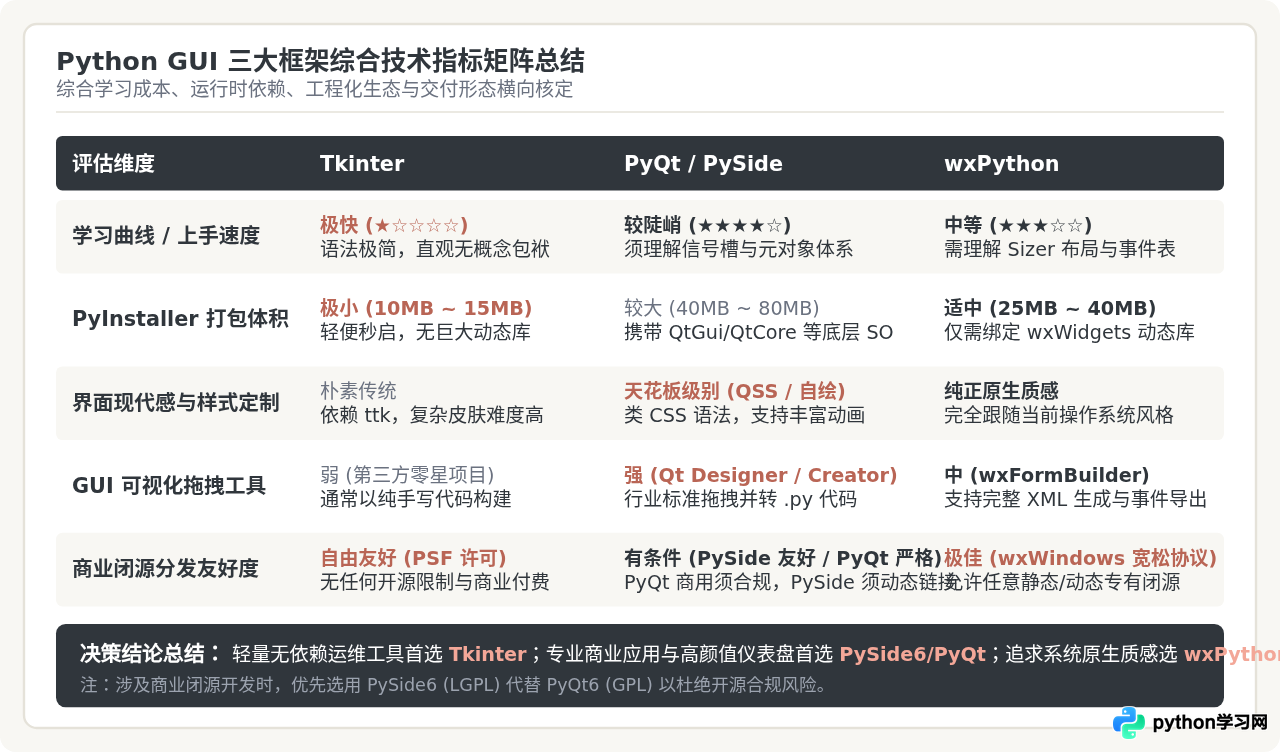
| 选型维度 | Tkinter | PyQt / PySide | wxPython |
|---|---|---|---|
| 生态定位 | Python 内置标配轻量工具 | 工业级跨平台桌面全能套件 | 宿主系统纯正原生控件宿主 |
| 上手难度 | 低(半天内即可写出可用工具) | 中高(需掌握信号槽与事件流) | 中等(需熟悉 Sizer 布局概念) |
| 样式与美化 | 较弱,依赖 ttk 主题与原生绘图 | 极强,支持 QSS 类 CSS 样式表 | 较好,呈现操作系统原生地道风格 |
| 可视化设计器 | 无官方工具,第三方支持薄弱 | 官方 Qt Designer / Creator 拖拽设计 | wxFormBuilder 工具支持成熟 |
| 打包体积 | 约 10MB ~ 15MB(轻便小巧) | 约 45MB ~ 85MB(携带庞大运行库) | 约 25MB ~ 40MB(适中) |
| 闭源商用安全 | 完全无风险(PSF 许可) | PyQt 需商用买断;PySide 动态链接合规 | 完全无风险(wxWindows 许可) |
六、工程落地避坑指南
在实际编码与打包交付阶段,开发者普遍容易在以下三个技术细节上走弯路:
三大框架的主事件循环(
mainloop() / exec() / MainLoop())均运行在主线程。凡是在界面回调中执行网络请求、耗时文件读取或大模型流式推理,必须扔给后台工作线程处理。Qt 体系中严禁在子线程中直接修改 GUI 控件属性,必须通过 QThread + 信号槽(Signal)传递数据;Tkinter 与 wxPython 中可利用标准库 threading 并借助线程安全队列或 wx.CallAfter() 进行跨线程状态刷新。
在 4K 屏幕或 Windows 150% 缩放模式下,Tkinter 容易出现字体边缘发虚的问题,通常需要调用系统底层 API 显式声明 DPI 感知;PySide6 / PyQt6 内置了完善的矢量缩放引擎,只要在
QApplication 实例化前开启 AA_EnableHighDpiScaling,即可实现清晰平滑的自适应渲染。
PyQt6 打包后体积庞大,往往是因为 PyInstaller 默认将整个 Qt 的多媒体(QtMultimedia)、三维图表(Qt3D)甚至虚拟引擎动态库全部打包。在
spec 配置文件中,显式将不需要的 Qt 动态库加入 excludes 列表,可使打包后的体积从 80MB 缩减至 40MB 左右。
本站声明
本文内容仅供参考,不代表本站观点。转载或引用请注明出处。如发现内容问题,请通过联系我们页面反馈。















